こんにちは、SB C&S中田です。
今回は、Everpure(旧称Pure Storage)とNutanixの統合ソリューションについての第2回目「構築編」です。
各回のリンクを以下にまとめてありますので、以前のものをお読みでない方は以下よりご覧ください。
話題のEverpure(Pure Storage) × Nutanix 早速検証してみた!(概要編)
話題のEverpure(Pure Storage) × Nutanix 早速検証してみた!(構築編)←今回
話題のEverpure(Pure Storage) × Nutanix 早速検証してみた!(検証編①)
話題のEverpure(Pure Storage) × Nutanix 早速検証してみた!(検証編②)
検証実施:萩原テクノソリューションズ株式会社 様
https://www.hagiwara-ts.co.jp
本社所在地:愛知県名古屋市東区泉二丁目28番23号 高岳KANAMEビル
主な事業内容:
・業務コンサルティング、ERP/MES/IoTソリューション提供、ITプラットフォーム基盤構築
・FAシステムや特殊計測システムの設計・製造・販売および産業用コンピュータの開発製造・販売
・IT機器、計測機器および組込機器の販売
問い合わせ先:dp-sp@hagiwara.co.jp
なお、今回の検証で利用しているFlashArrayは貸出を行っていますので、PoC等でご利用の際には、ぜひ弊社担当営業へお声がけください!
今回の検証構成について
今回の検証の機器構成は以下の通りです。
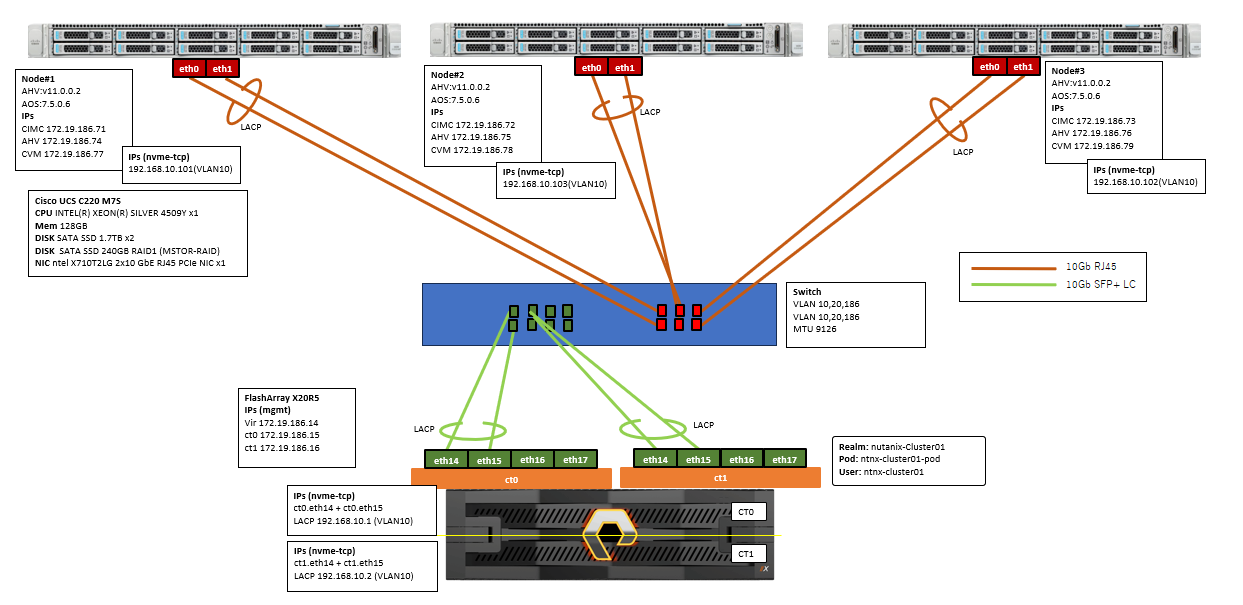
Nutanixでは、複数メーカーのサーバーを用いたAHVコンピュートクラスタをサポートしています。
今回、Ciscoサーバー UCS C220 M7S を使用してコンピュートクラスタを構築していますが、検証時点(2026年3月)においては、Cisco環境ではIntersight Managed Mode(IMM)構成およびFabric InterConnect(FI)を利用した構築が前提とされています。
AHVコンピュートクラスタを導入する際は、必ず各メーカーに沿ったドキュメントを参照のうえ実施してください。
【HPE/Dell】
Foundation Central Appliance(v2.1)
https://portal.nutanix.com/page/documents/details?targetId=Foundation-Central-Appliance-v2_1
【Cisco】
Field Installation Guide for Cisco Compute Servers with External Storage + Compute Only (Cisco Intersight)
https://portal.nutanix.com/page/documents/details?targetId=Field-Installation-Guide-Cisco-HCI-CO
| ※補足 本検証で使用した構成は、検証環境の都合により、検証時点における正式な推奨構成とは一部異なる内容を含んでいます。 そのため、本記事は主に構築手順および基本的な動作確認を目的とした検証結果となります。 実際の導入にあたっては、各メーカーの最新ドキュメントに基づいたサポート構成での構築を実施してください。 不明点がございましたら弊社もしくは萩原テクノソリューションズ様までご連絡いただけますと幸いです。 |
各種ソフトウェアのバージョンは以下のとおりです。
AOS : 7.5.0.6
Prism Central : pc.7.5.0.6
AHV : 11.0.0.2
FlashArray : Purity//FA 6.10.3
各ソフトウェアおよびハードウェアのサポート要件については、上部に記載の前回記事をご確認ください。
今回の構築は、下記ページを参考に以下の手順にて行いました。
Manually Onboarded Nodes Workflow
① Foundation Centralの準備
② AHVのインストール
③ Foundationの実施
④ FlashArrayのセットアップ
⑤ Nutanixのネットワーク設定
⑥ FlashArrayとNutanixの接続
⑦ Prism Centralの構築とライセンス適用
順に説明していきます。(ネットワークスイッチの設定についてはご利用の機器に依存するため割愛させていただいております)
① Foundation Centralの準備 |
必要なソフトウェアのダウンロード
最初に、Foundation Centralに必要な各種ソフトウェアをNutanix Support & Insightsよりダウンロードします。
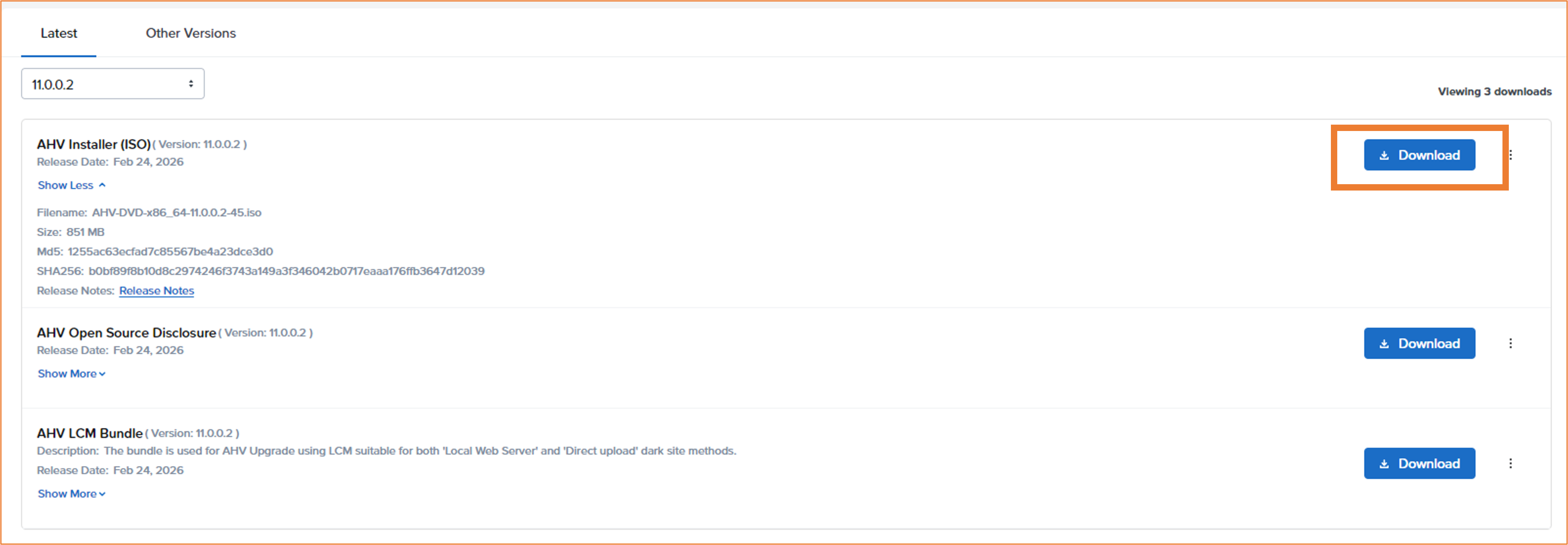
以下、必要な各ソフトウェアのダウンロードページのリンクです。(ダウンロードには、サポートサイトのアカウントおよび製品の登録が必要です)
また、AOS、Prism Central、VirtIOドライバーについては、インストール用イメージのダウンロード時にMetadataもダウンロードしてください。(後ほど必要となります)
Foundation Central Applianceの構築
Foundation Central Applianceの展開を行います。
先程ダウンロードしたFoundation Central Applianceのovfイメージを展開します。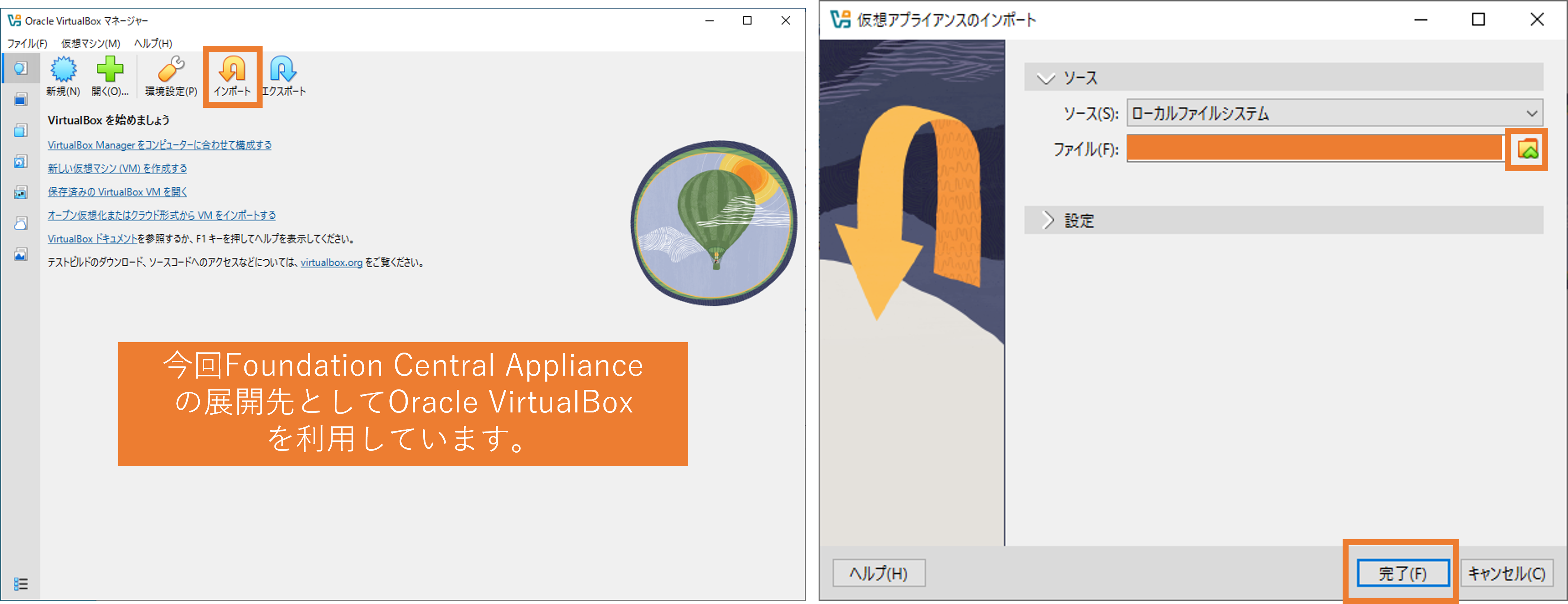
仮想マシンの起動後、デスクトップ上の「Run Nutanix foundation central ~」を実行します。
Setupウィザードに従って設定を進めます。
Foundation Centralへのログインと展開イメージの配置
以下アドレスを開き、Web UIへアクセスします。
https://<Foundation Central Appliance IP>:9440
adminユーザーでログインし、AOSイメージファイルとそのMetadataのJSONファイルをアップロードします。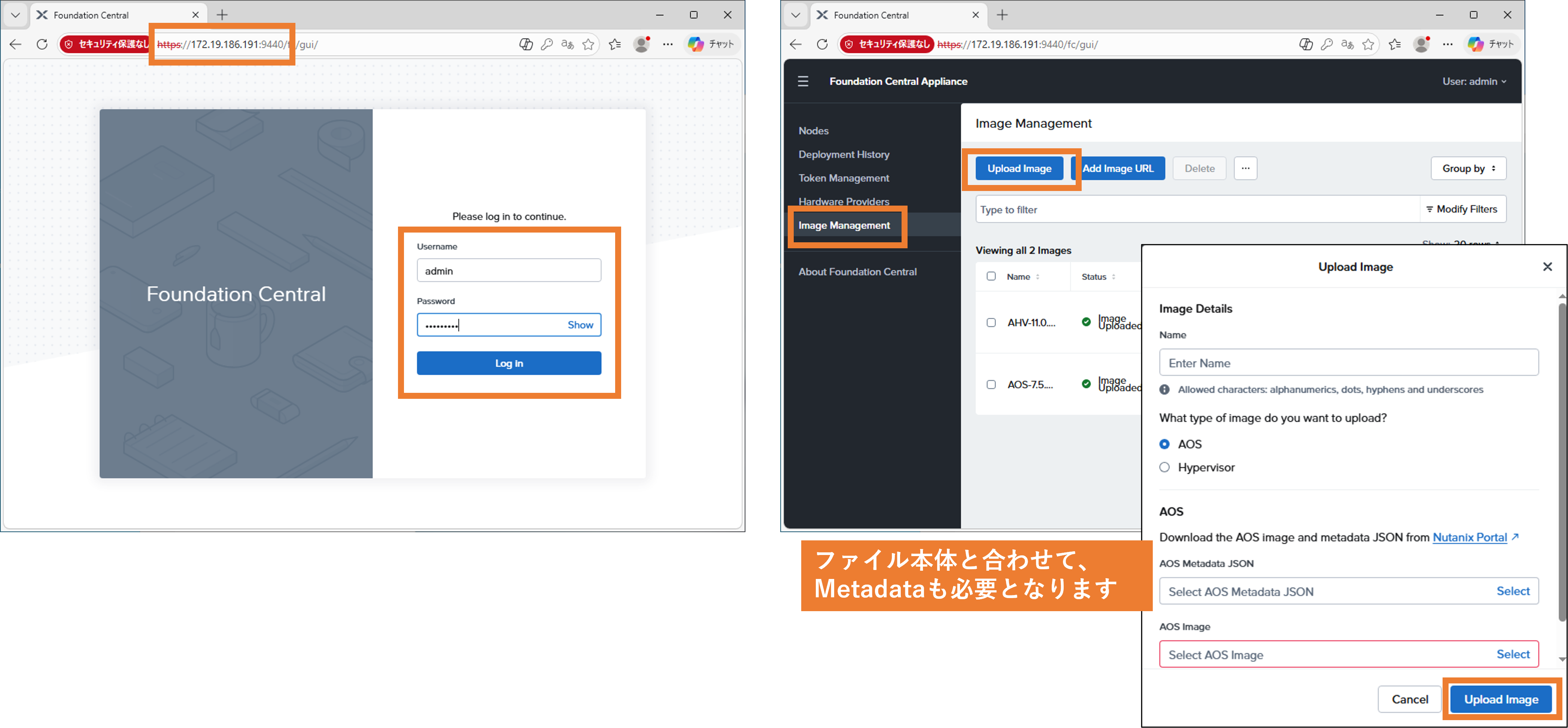
Tokenの作成
ここで作成するTokenは、ノードをFoundation Centralに登録するために必要となります。
Token Management画面を開き「Create Claim Token」をクリックします。
Token名、ノード数、有効期限を入力し「Create」をクリックします。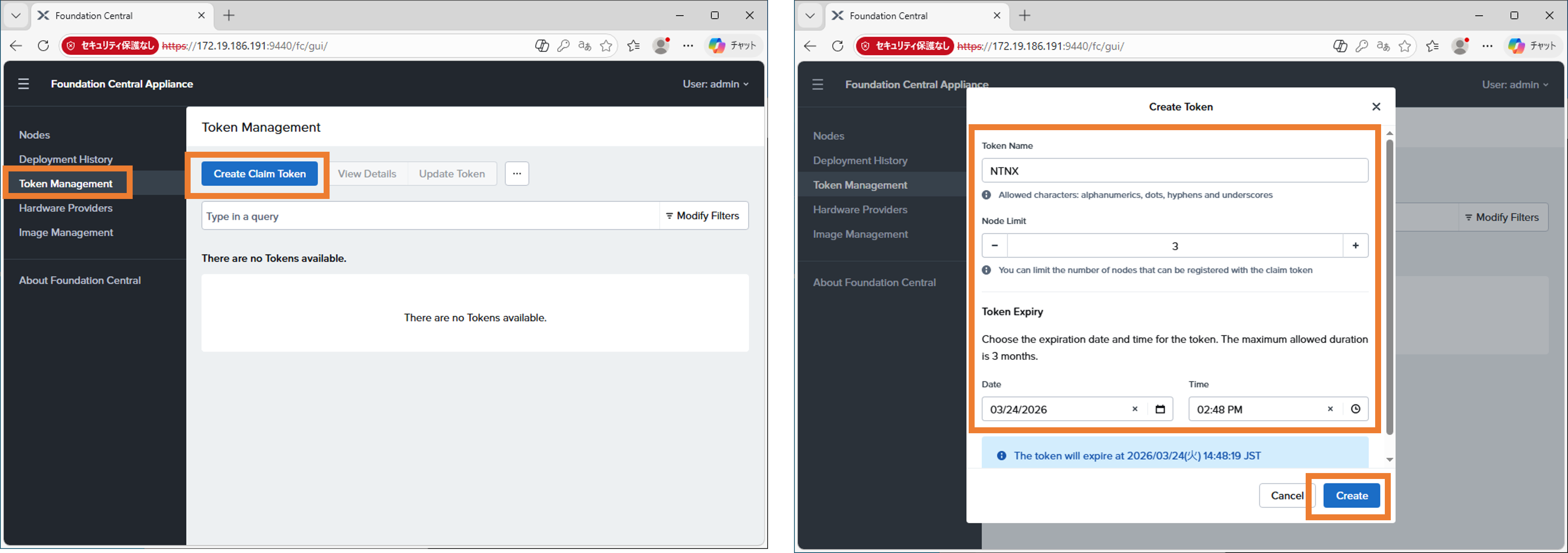
Tokenの作成後「show」をクリックします。
マスクされているToken Valueが表示されるので、値を控えておきます。
Token Management画面には作成したToken一覧が表示されるため、Claimed Nodesの値が指定したNode数となるまで待機します。
※後続のAHVインストール完了後に値が増加します。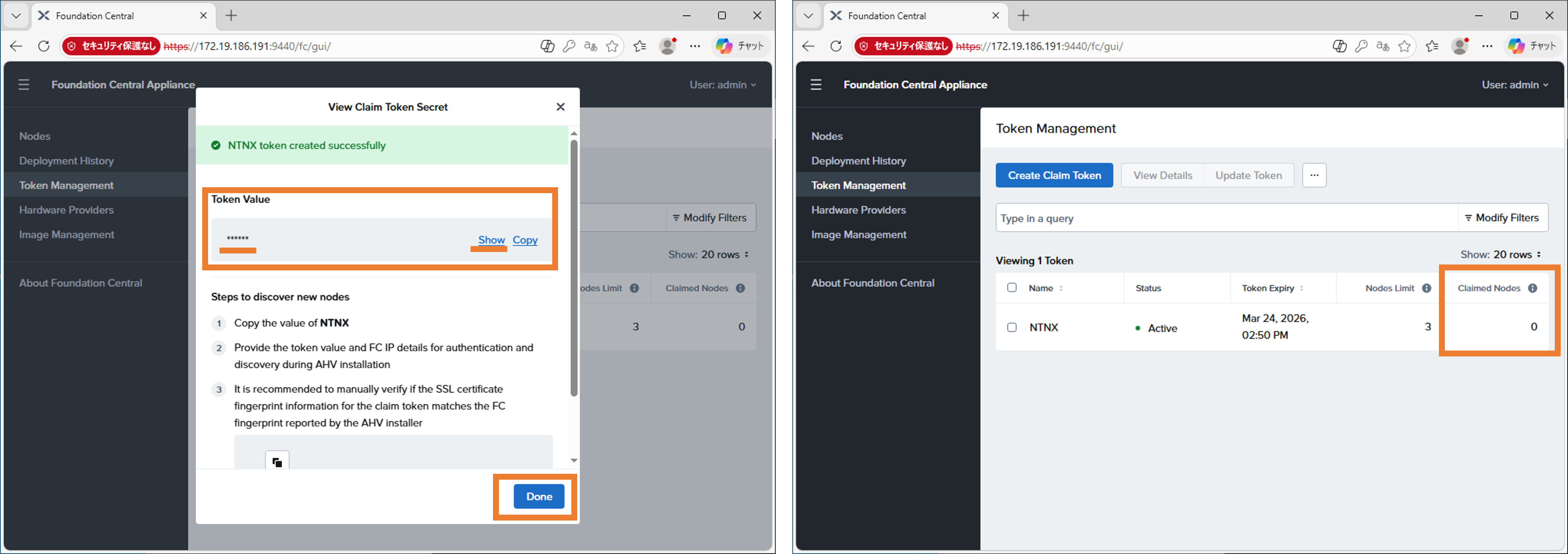
② AHVのインストール |
AHVのインストール
AHVのisoファイルをマウントし、AHVのインストールを行います。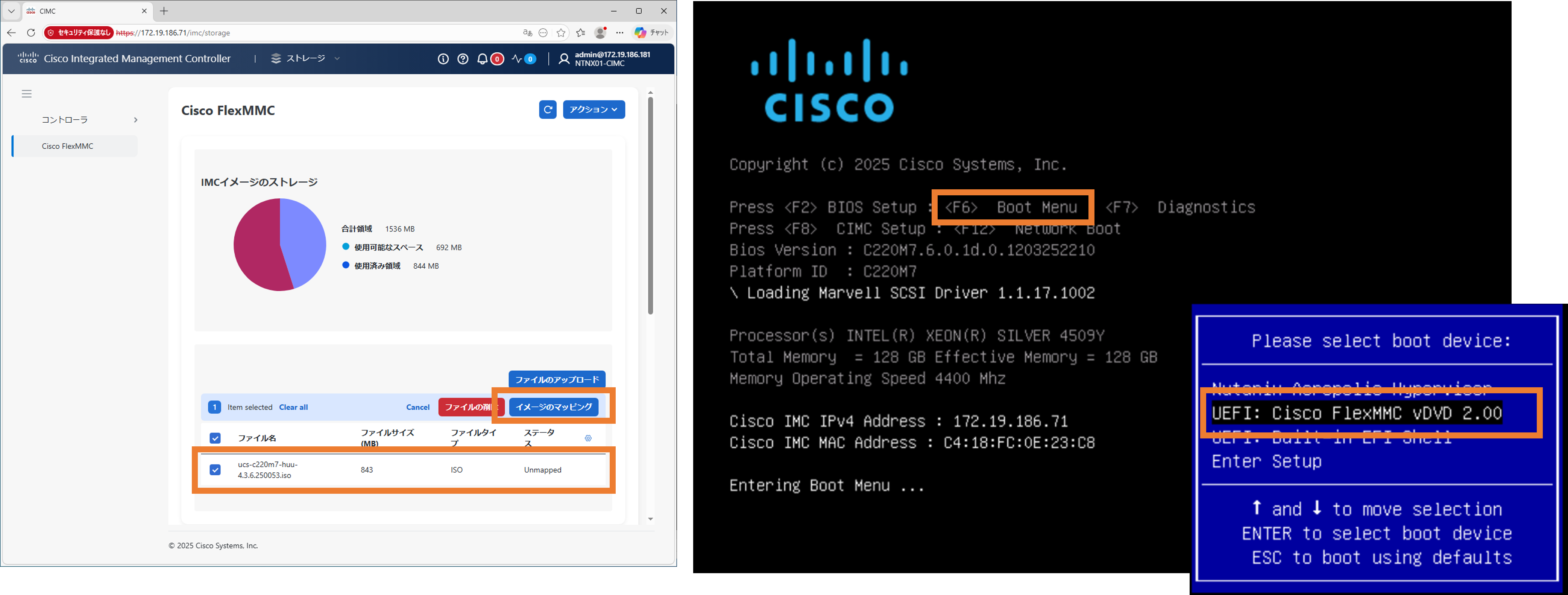
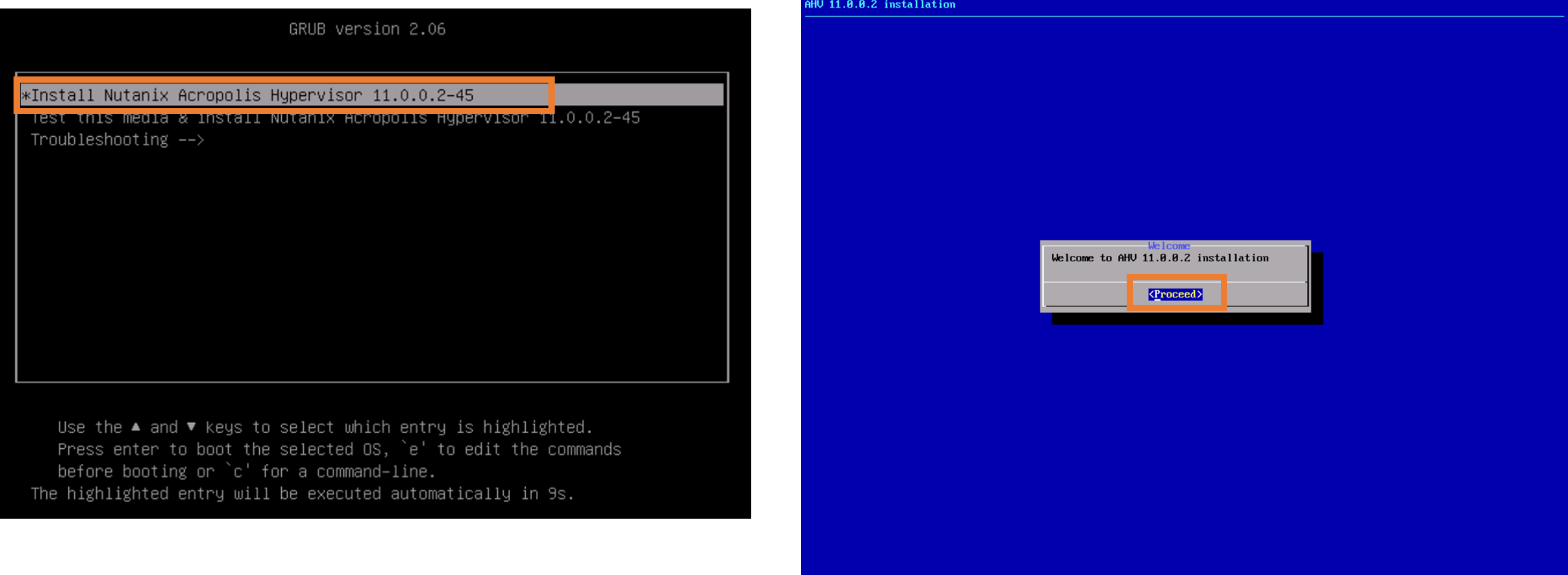
展開時にはインストール先の指定やNetwork設定が求められますので、環境に合わせてインストールを実施します。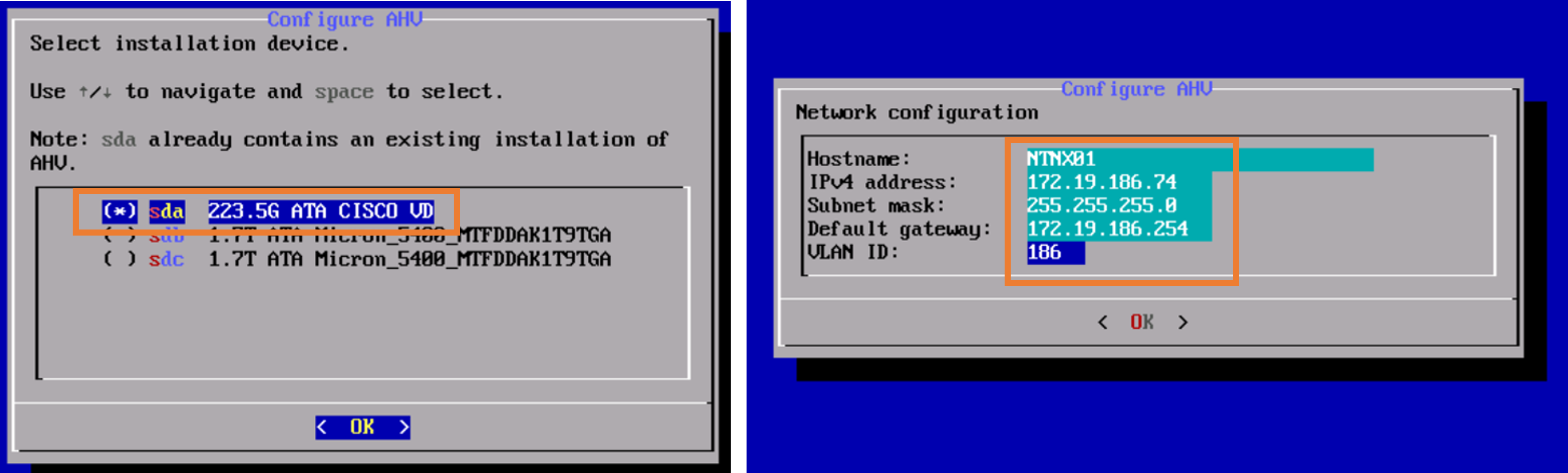
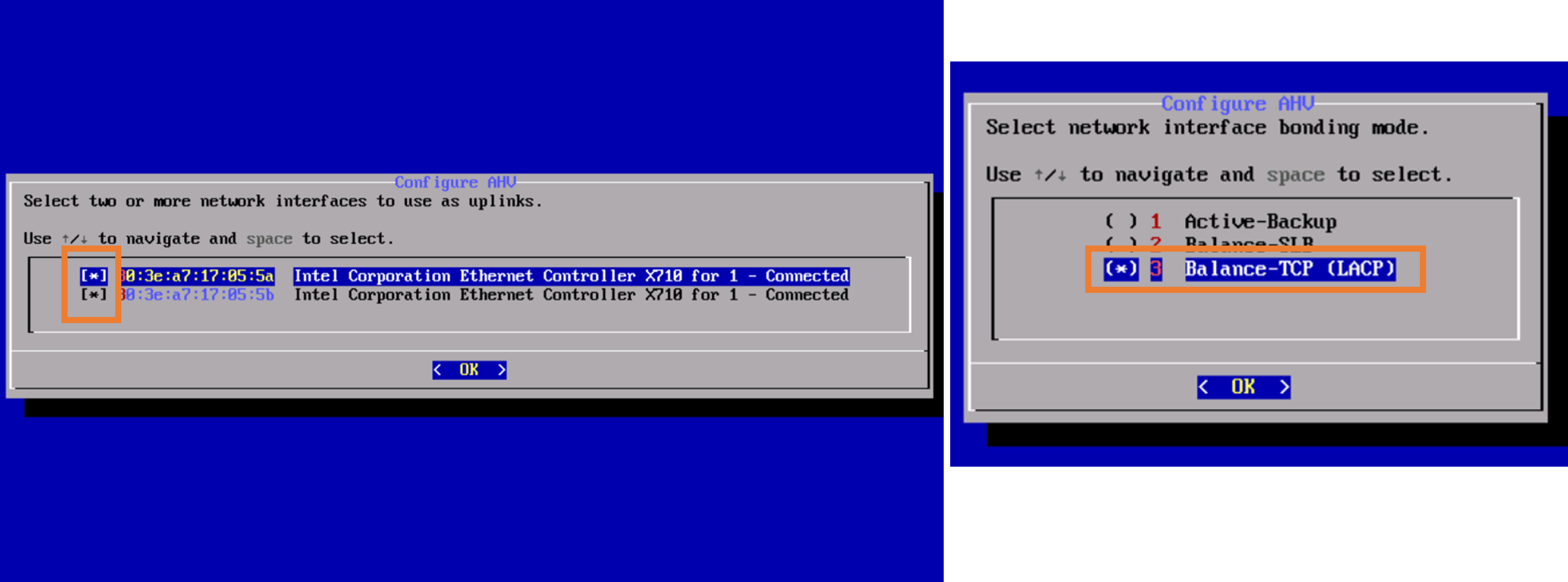
インストール後のアクションはRebootを選択します。また、Enroll host in Foundation Central では、Yesを選択します。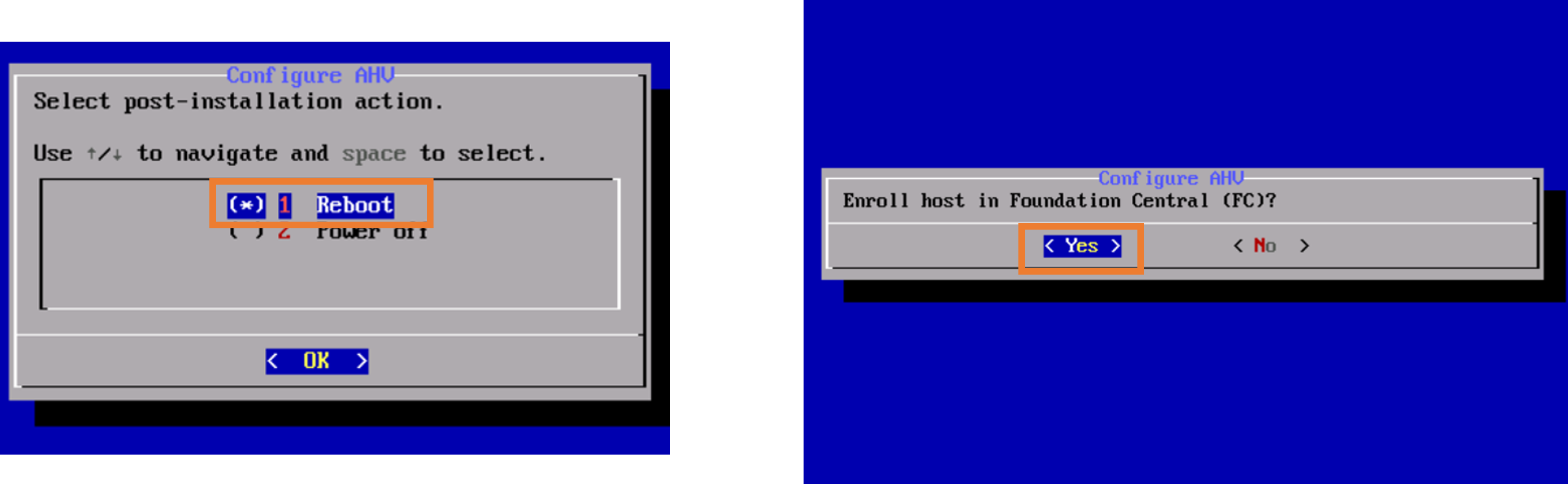
Foundation CentralのIPアドレス、ポート番号およびTokenの値を入力し、Foundation Centralに接続します。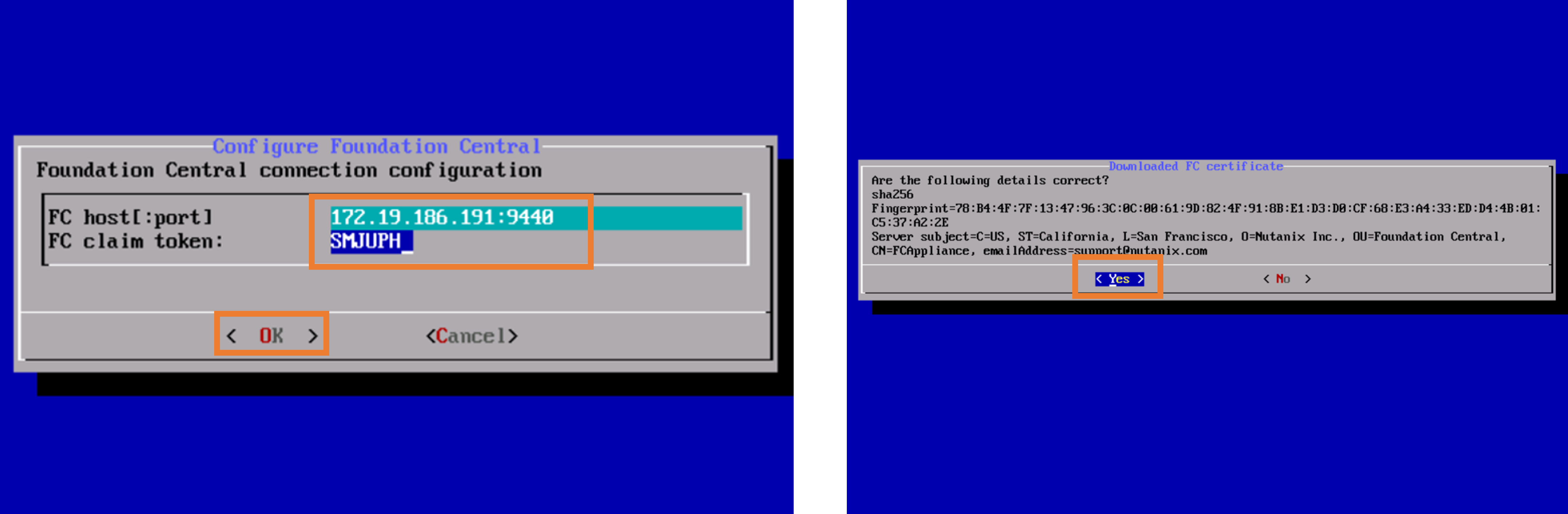
以後、画面の指示に従って進めることでインストールが始まります。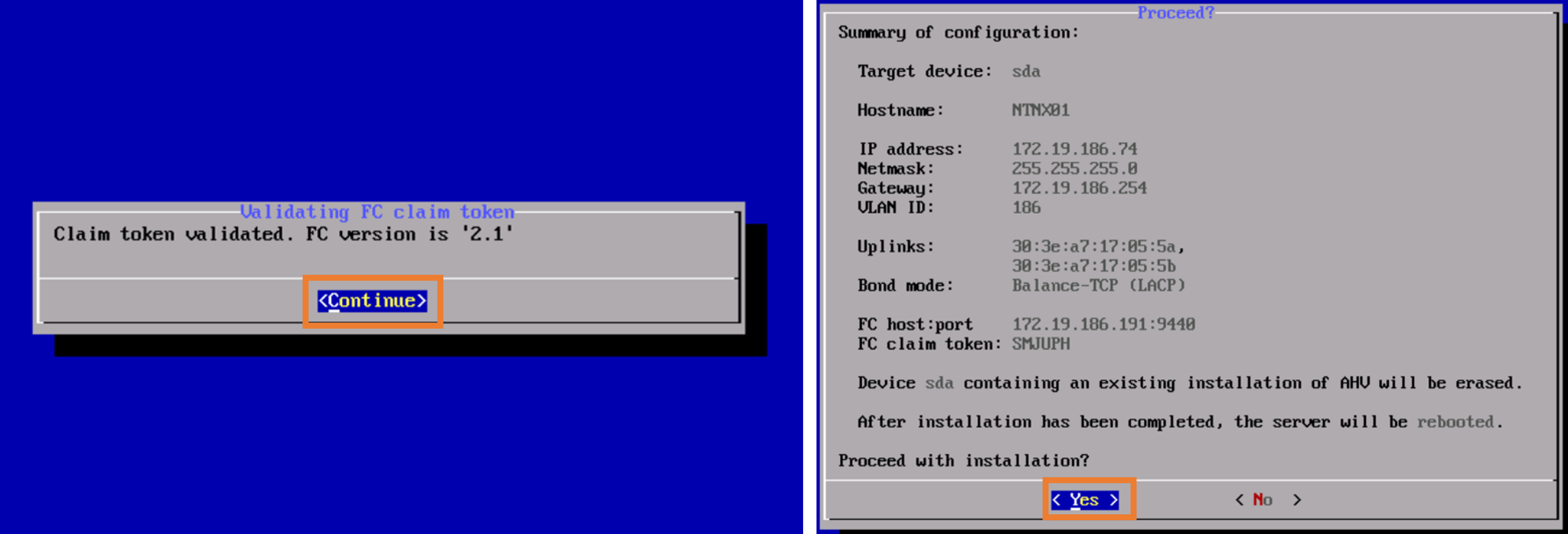
AHVのインストール処理完了後、サーバが再起動されAHV起動後のログイン待ち状態となります。
Foundation CentralのToken Management画面で Claimed Nodes のカウントが増えていることを確認します。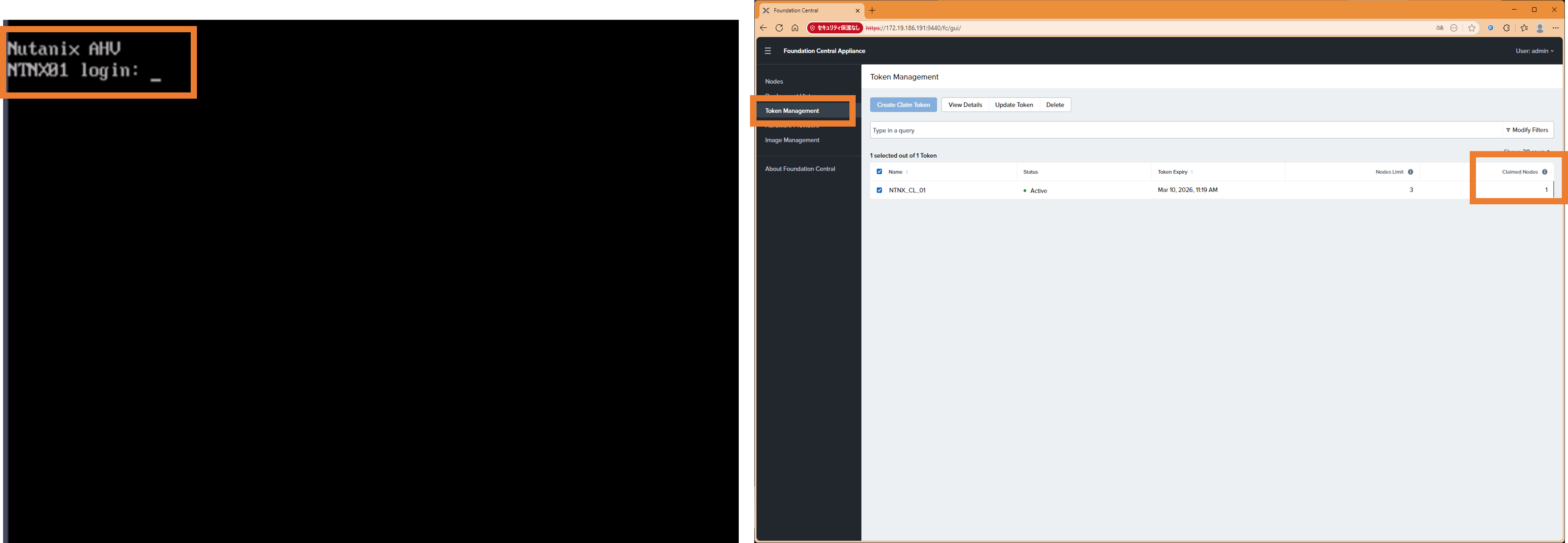
本操作をコンピュートクラスタを構成するすべてのノードを対象に繰り返し行います。
③ Foundationの実施 |
NodeのOnboard
Foundation Centralの Nodes 画面を開き 中央の「Onboard Nodes」を押します。
次のページでは「Manually」を選択し「Next」をクリックします。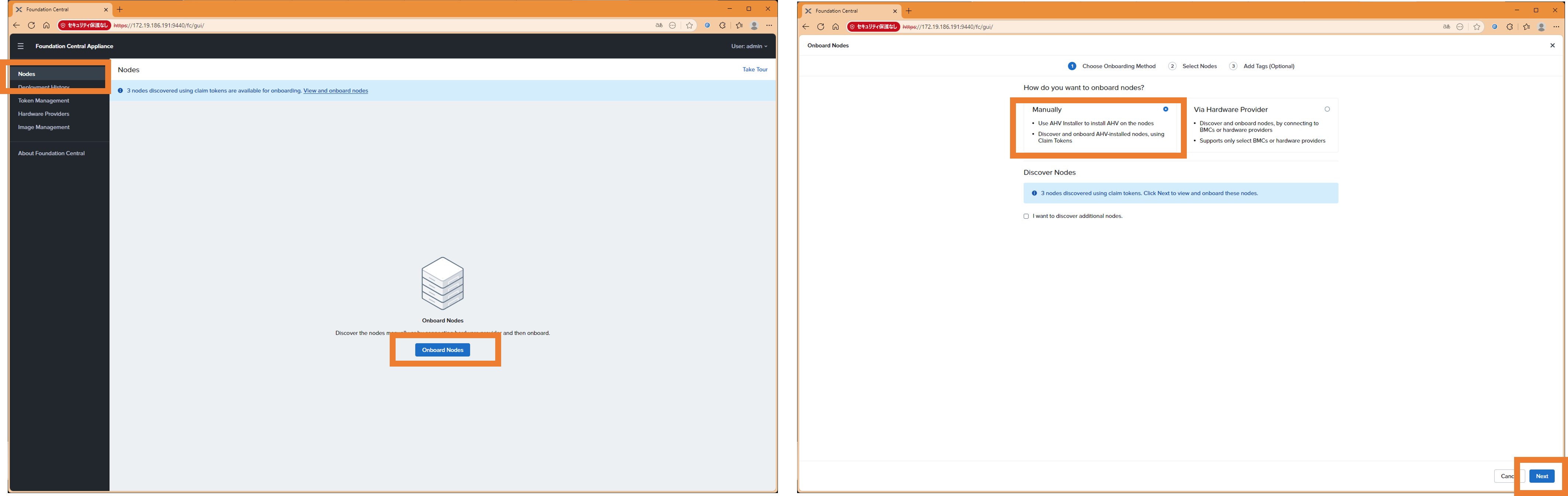
Clusterの作成
Foundation対象のノード3台にチェックを入れます。Tagは空白のまま「Onboard Nodes」をクリックします。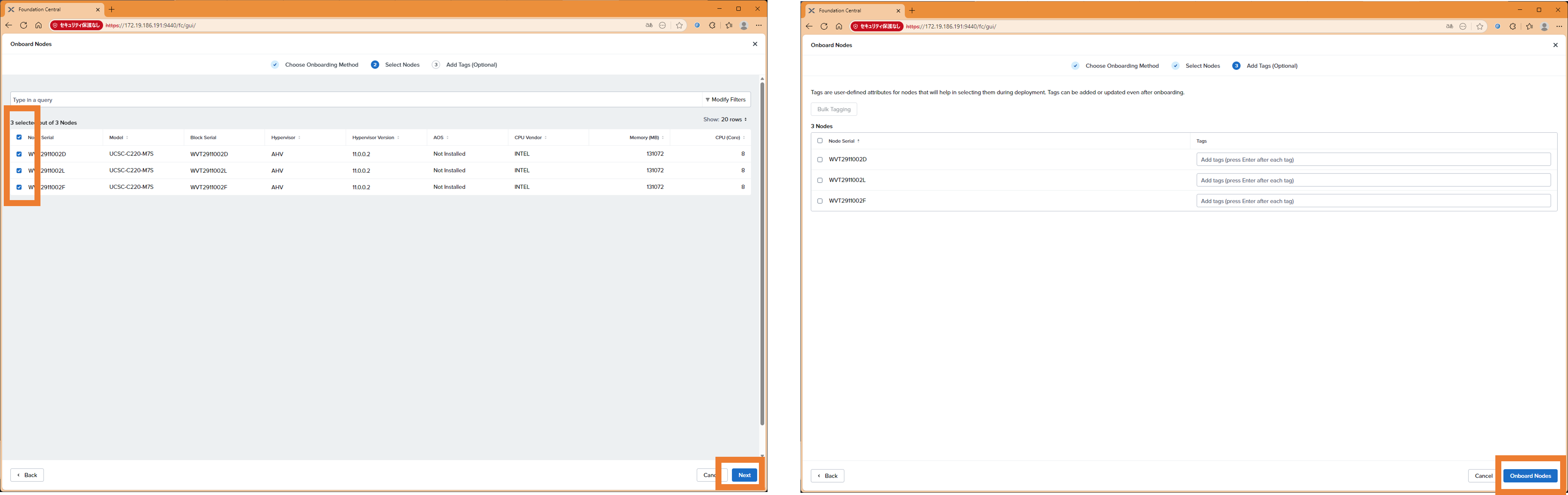
Foundation対象のノードにチェックを入れ、上部の「Create Cluster」を押します。
クラスタ展開ウィザードにて、クラスタ名を入力し「Next」を押します。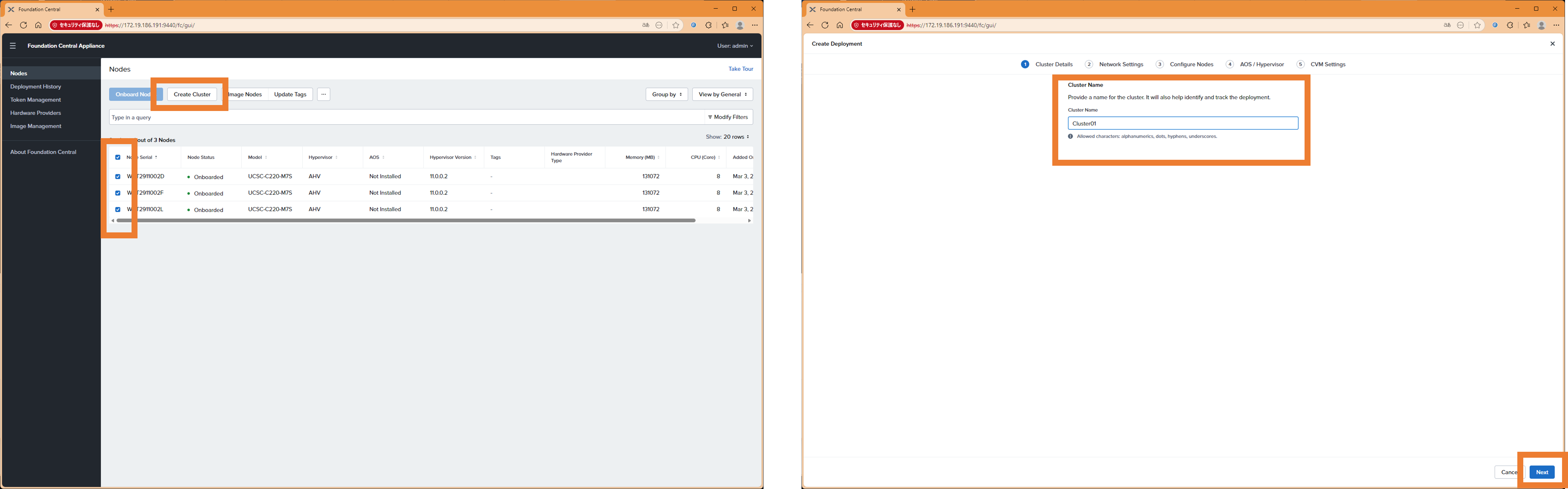
HostとCVMのネットワーク情報を入力し「Next」をクリックします。※LACPを利用する場合は Enable LACPのチェックを入れます。
CVMのIPアドレスを入力し「Next」をクリックします。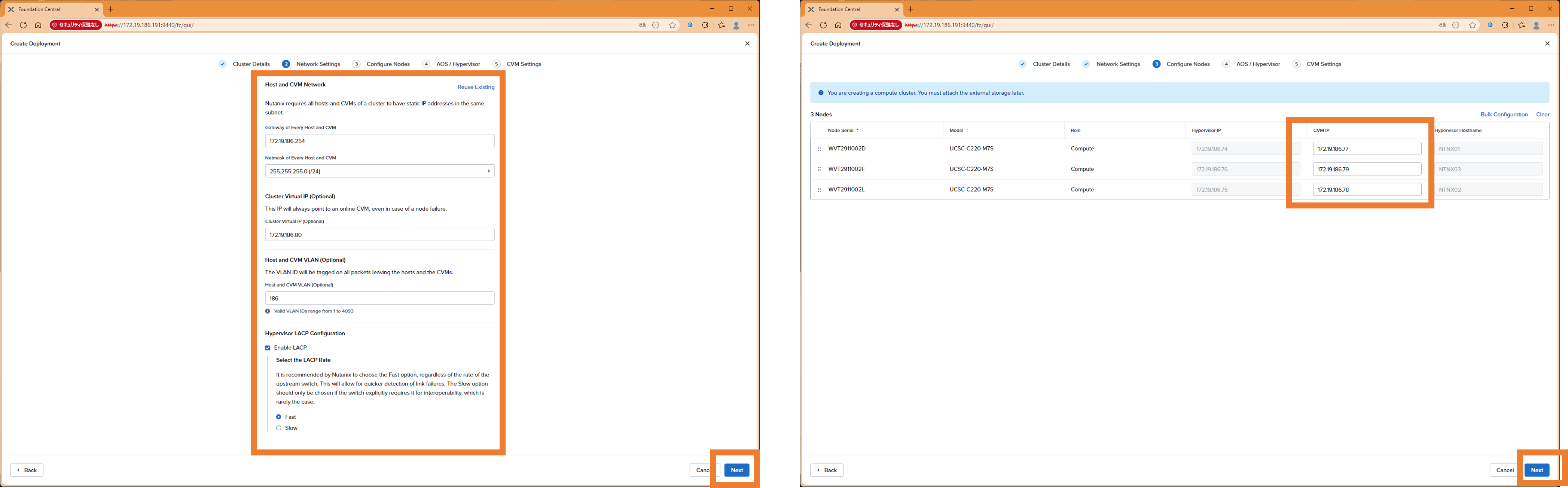
展開するAOSのバージョンを選択し、Nextをクリックします。
CVMの設定情報(Timezone、NTP、DNS)を入力し「Create Deployment」をクリックします。※デプロイタスクが登録され、展開が開始されます。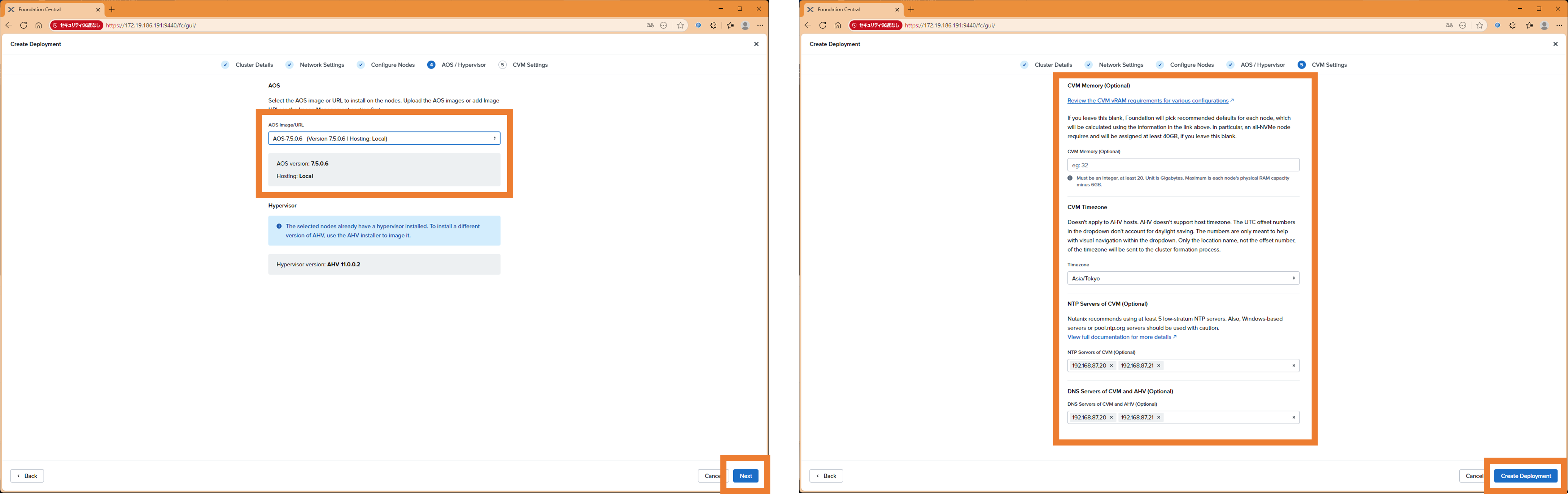
Deployment History画面より、デプロイタスクの進捗確認をします。※In Progressのリンクをクリックすると詳細を確認できます。
タスクが完了するのを待ちます。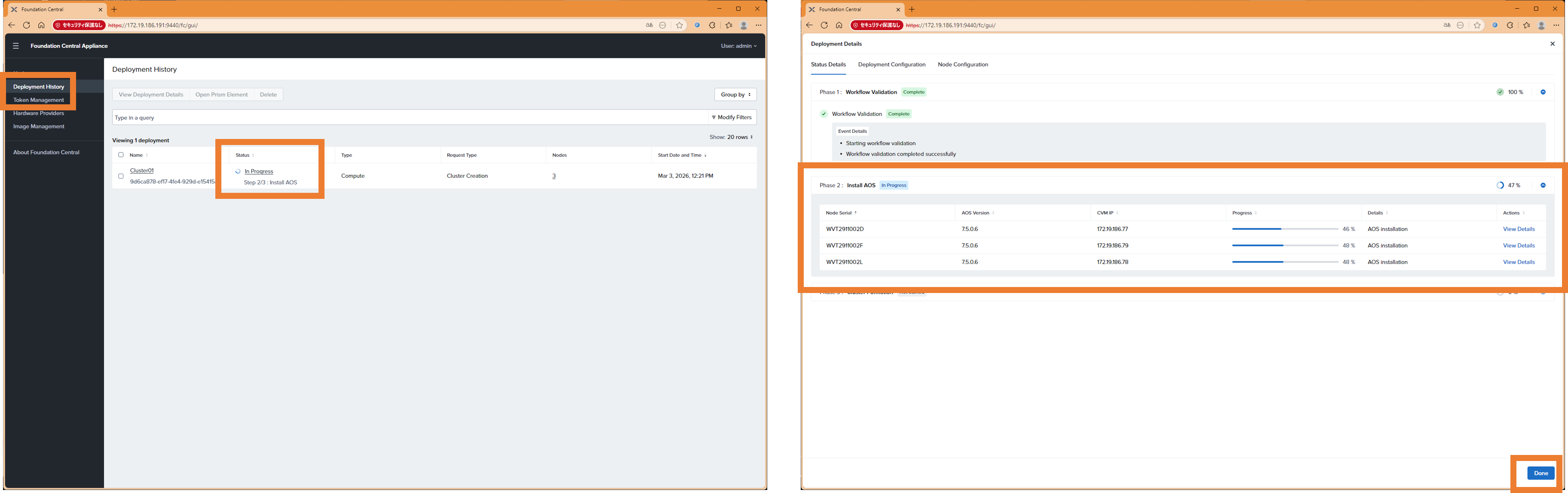
Deployment History画面より、 Statusが Successful となっていることを確認します。
Webブラウザで https://<Cluster Virtual IP>:9440 を開きます。
adminユーザー、初期パスワードでログインし、パスワード変更を行います。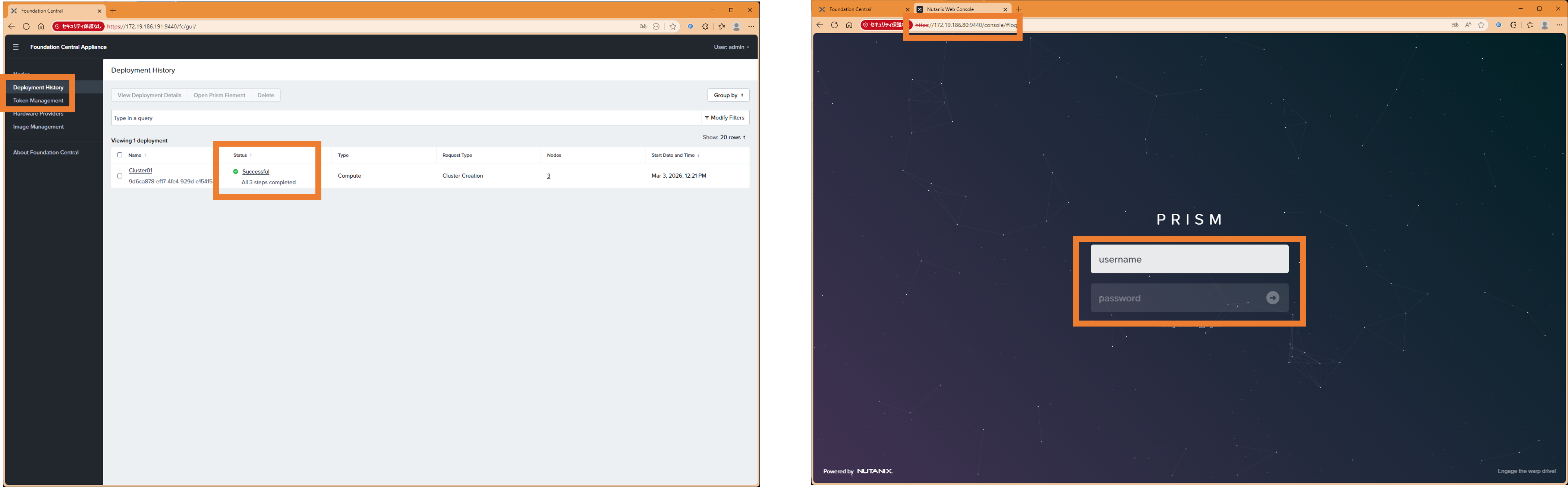
④ FlashArrayのセットアップ |
FlashArrayのネットワークセットアップ
FlashArray GUIへWebブラウザよりログインします。
Health画面を開き Hardwareタブ内のRear部分よりNICカードの搭載位置、ポートの位置を確認します。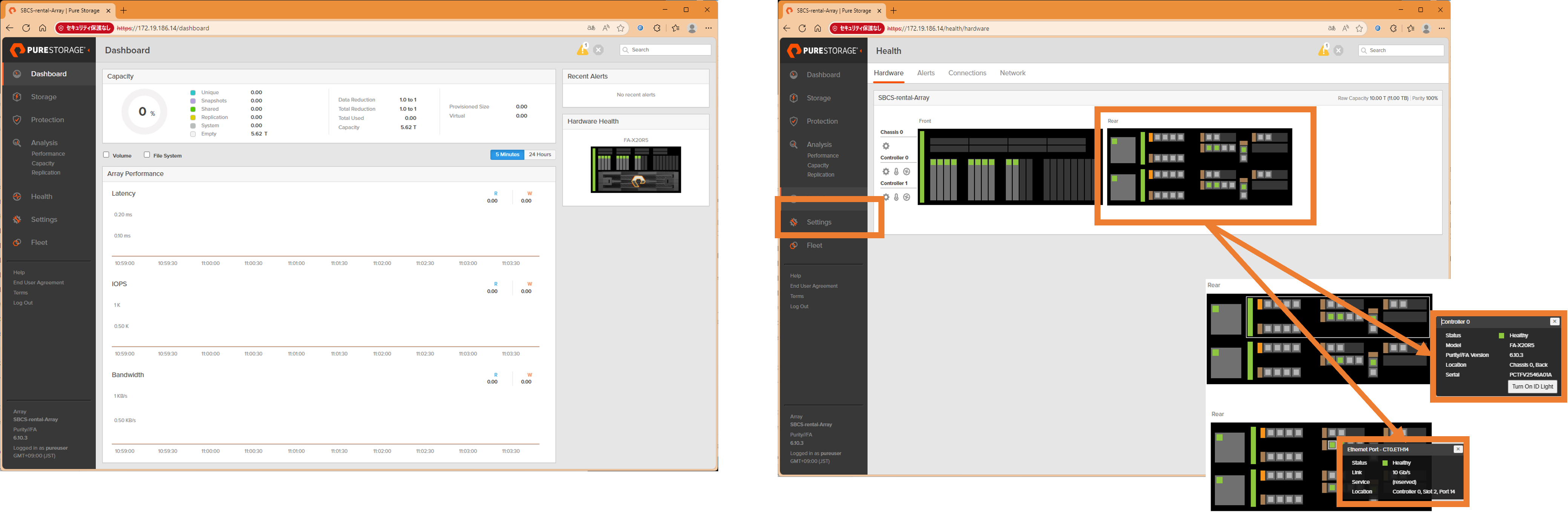
SettingsのConnectors画面を開き、Interfaceより対象のNICを確認します。※デフォルトではPortのServicesは iscsi となっています。
CLIで管理コンソールへログインし、purenetworkコマンドを使用してサービスをnvme-tcpへ変更します。※使用するPortごとにコマンドを実行します。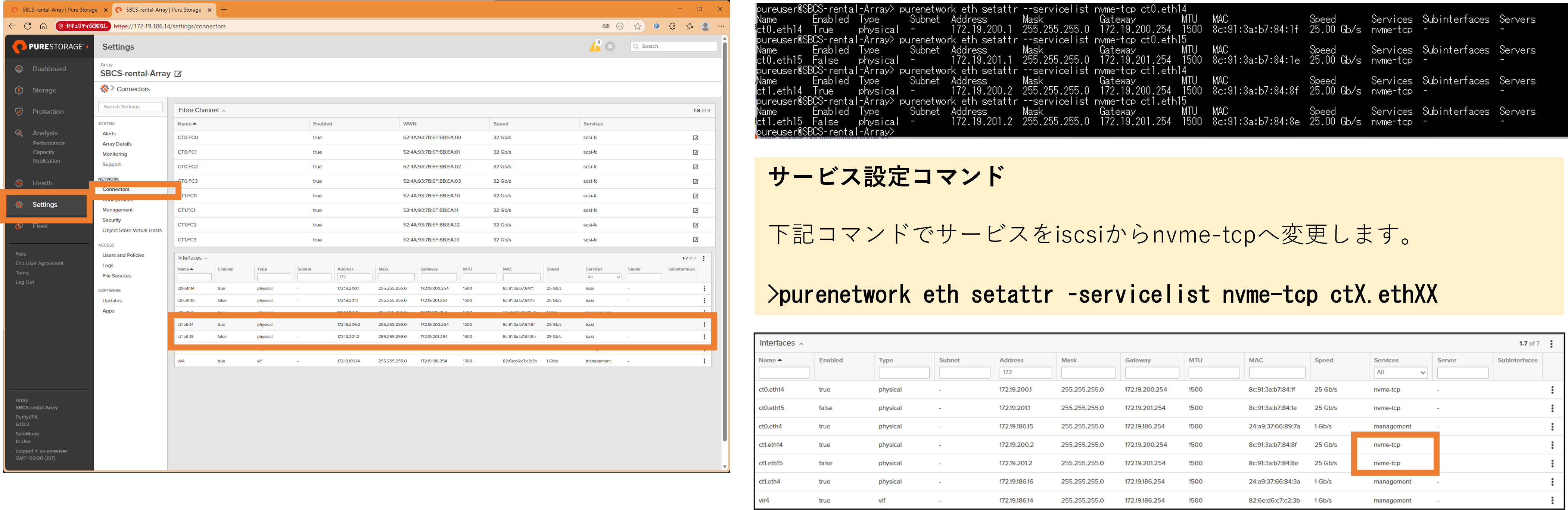
Interface画面右上の「︙」メニューを開きbond Interfaceを作成します。
作成したbond interface右側の「︙」メニューを開き使用するポート (Subinterface)を指定します。
bond interface右側の「︙」メニューからEdit画面を開きIPアドレス、MTUを設定します。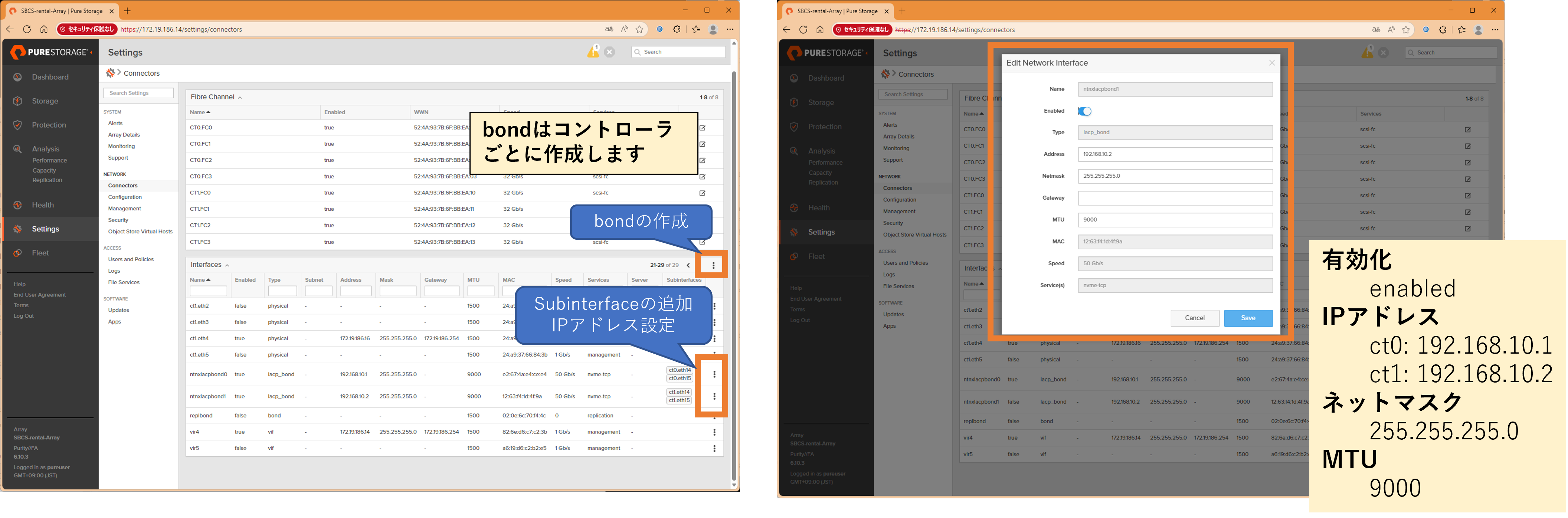
FlashArrayのNutanix接続準備
Nutanixに接続する前に、RealmやPodといったFlashArray上の管理オブジェクトを作成します。
FlashArray GUIのStorage画面を開き「Realms」をクリックします。
Realms項目右上の「+」をクリックしRealmを作成します。※今回は Nutanix-Cluster01 という名前で作成しています。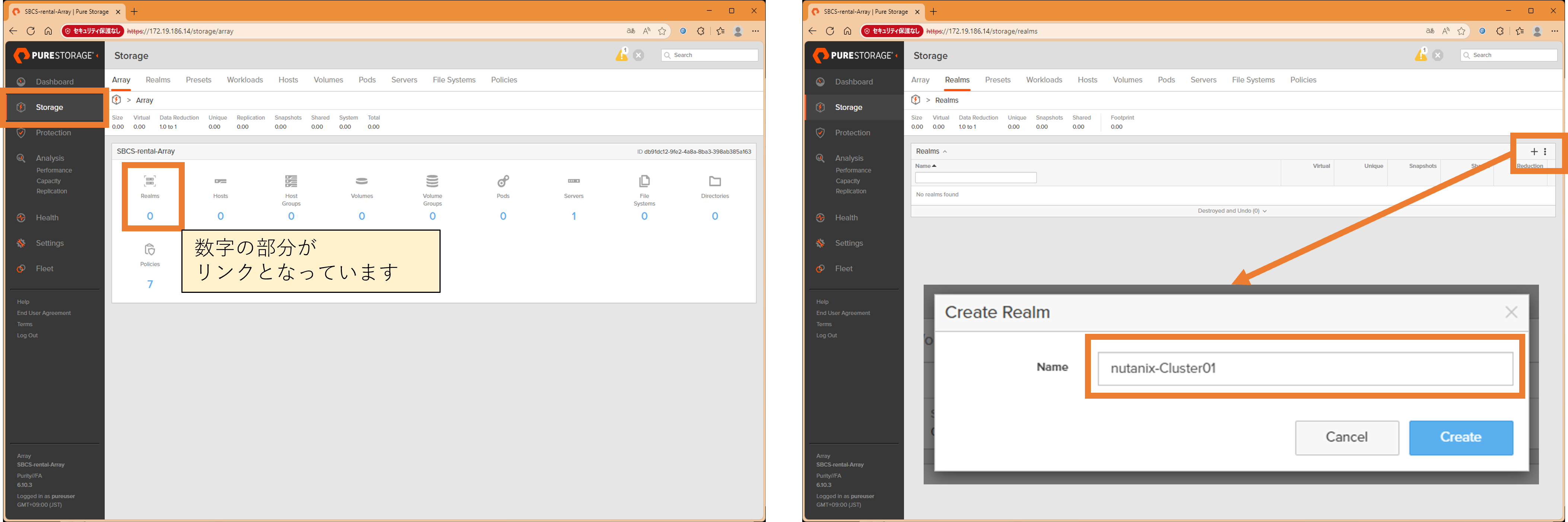
続いてPodを作成します。
作成されたRealm名のリンクをクリックします。
Realm内のPodsリンクをクリックします。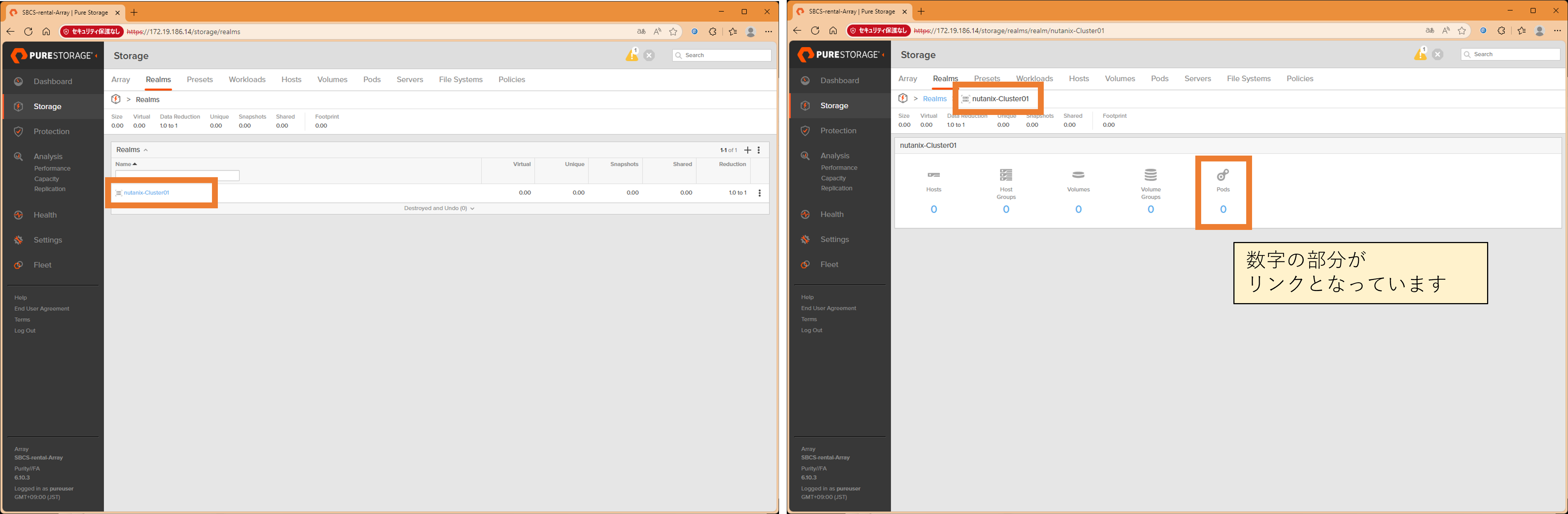
Pods画面右上の「+」をクリックし新しいPodを作成します。※今回Podの名前は ntnx-cluster01-pod とします。
作成した「Podの名前」をクリックし、Podの状態を確認します。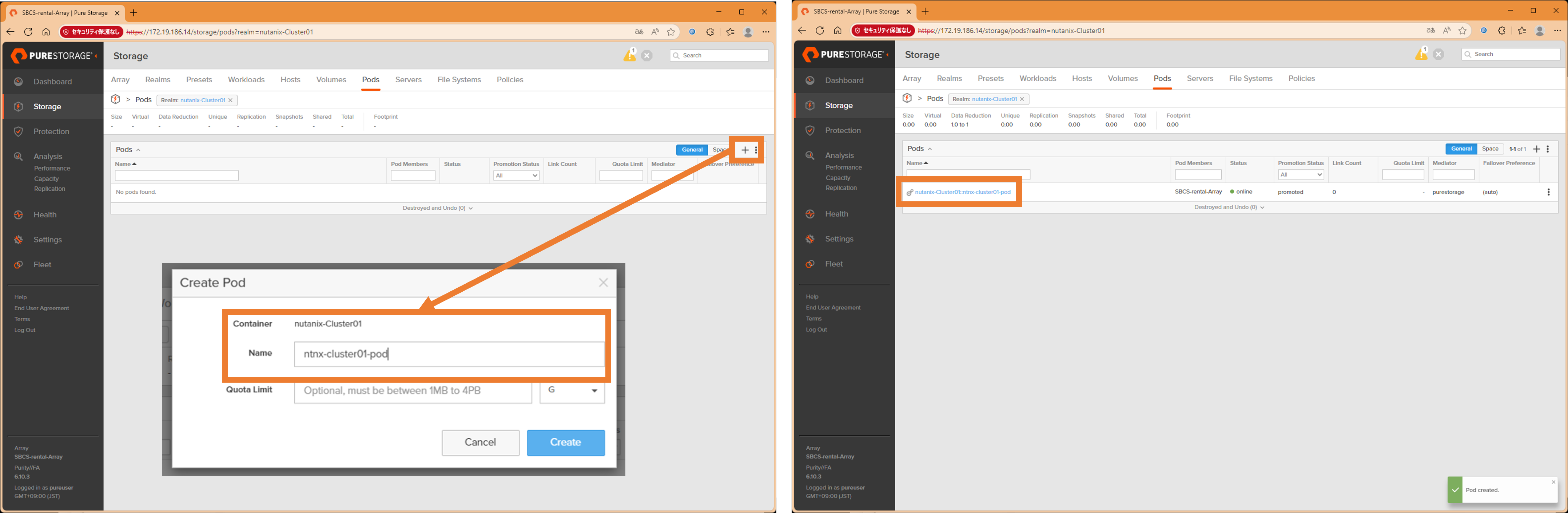
左のSettingsからのUsers and Policiesを開きます。
Users項目右上の「︙」メニューから「Create User...」を選択し、接続用ユーザーを作成します。
※今回はntnx-cluster01という名前のユーザーを作成します。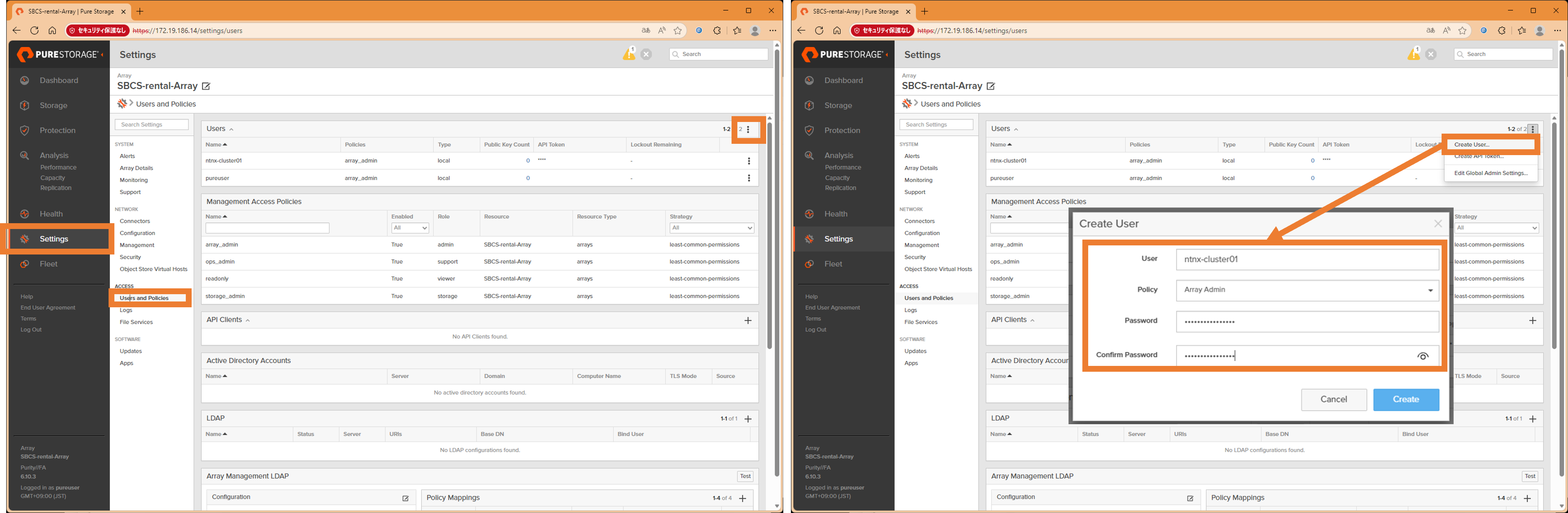
⑤ Nutanixのネットワーク設定 |
Nutanixのネットワーク設定と疎通確認
WebブラウザよりPrismElementへログインします。
右上の「⚙」をクリックし、左の項目よりネットワーク構成画面を開きます。
ネットワーク構成にて「Virtual Switch」を選択し、作成済みの仮想スイッチ vs0 の「Editボタン」をクリックします。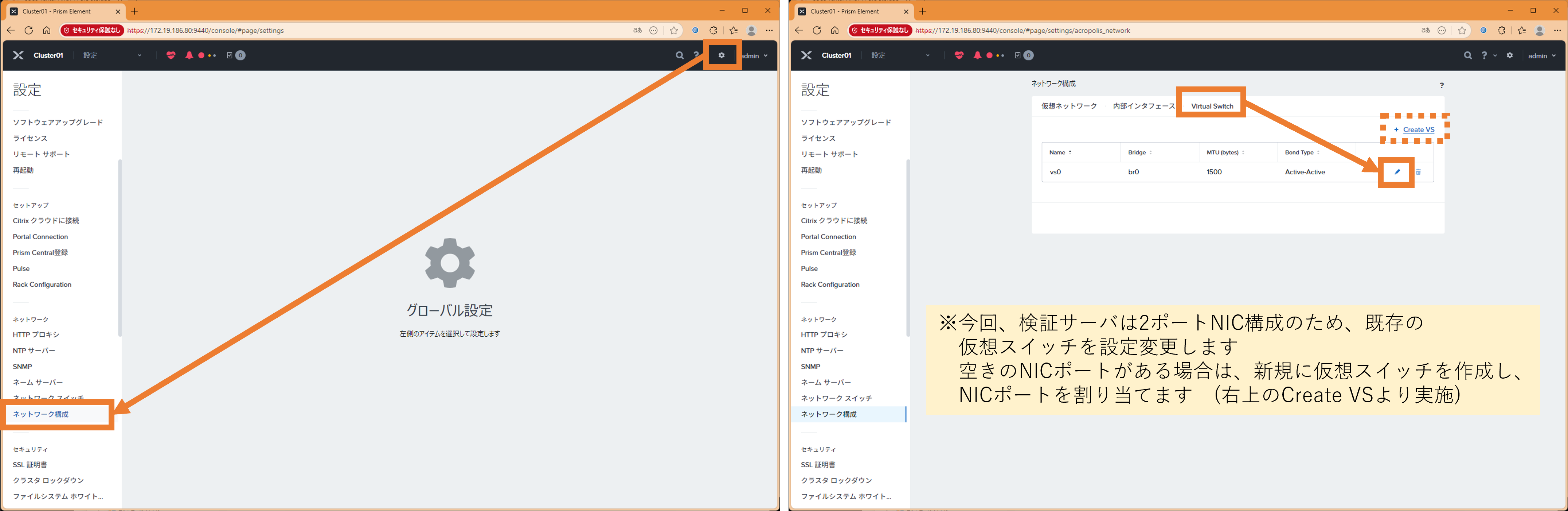
環境に合わせてMTUサイズの変更を行い「Next」をクリックします。
Uplink Configuration画面では設定変更はせずに「Save」をクリックして変更内容を保存します。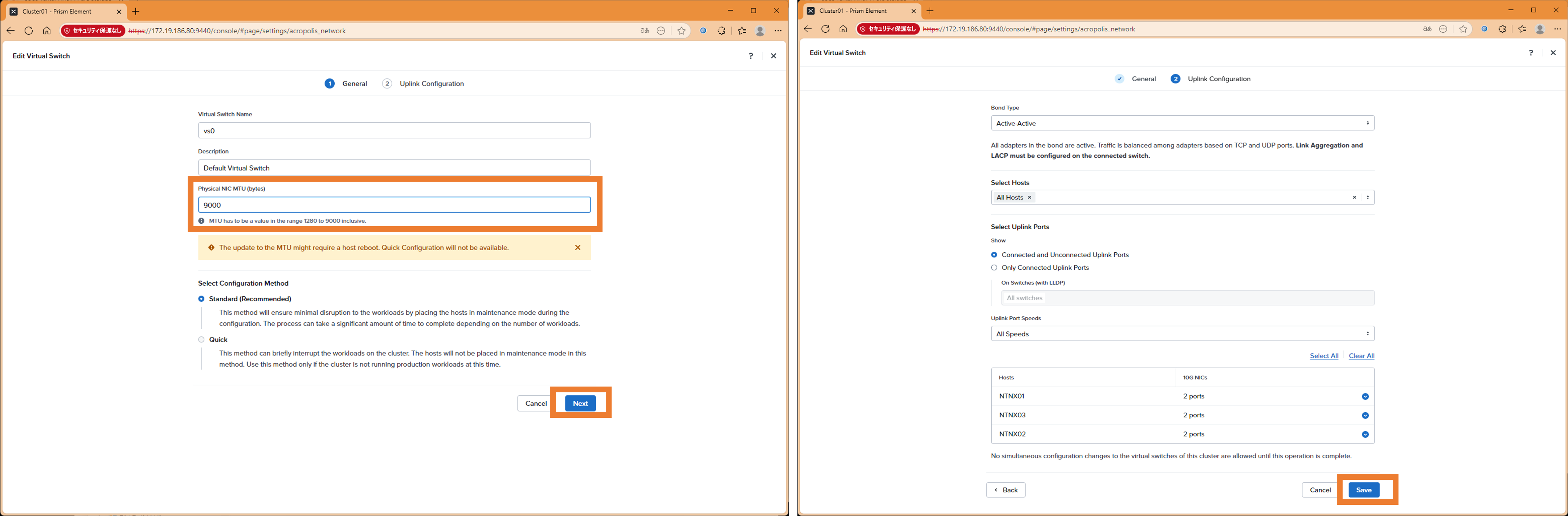
Virtual Switchタブを選択し、MTUの変更が反映されていることを確認します。
内部インタフェースタブを選択し「新規のインタフェースを作成する」をクリックします。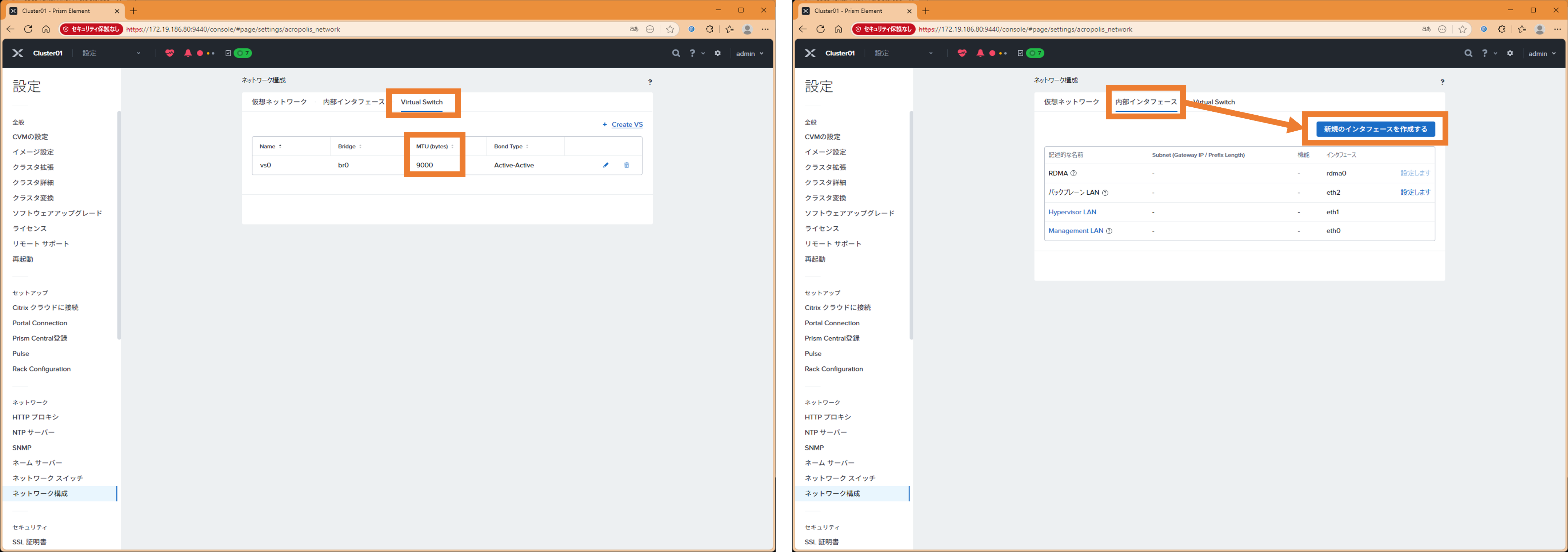
「新規のIPプールを作成する」をクリックし、IPプールを作成します。
プール名、ネットマスク、IPレンジを追加し「Save」をクリックします。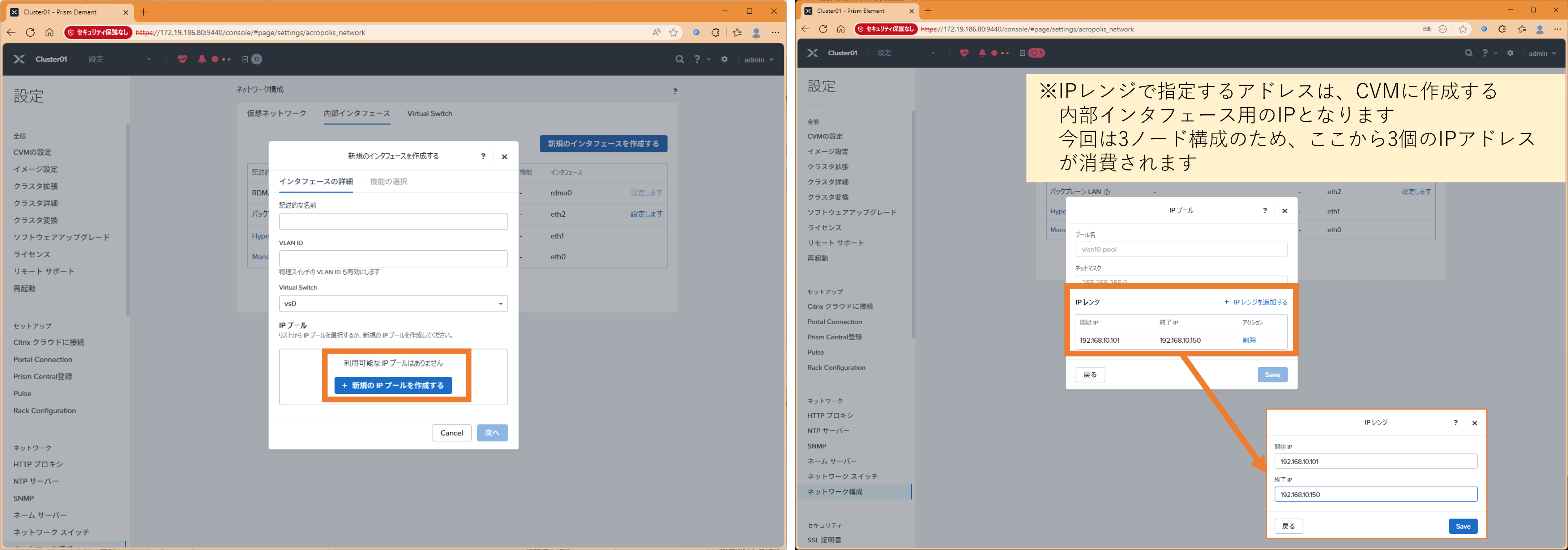
インタフェースの名前、VLAN ID、を入力し、先ほど作成したIPプールを選択したのち「次へ」をクリックします。
機能の選択では External Storageのトグル を有効化し、MTUの値を環境に合わせて変更し「Save」をクリックします。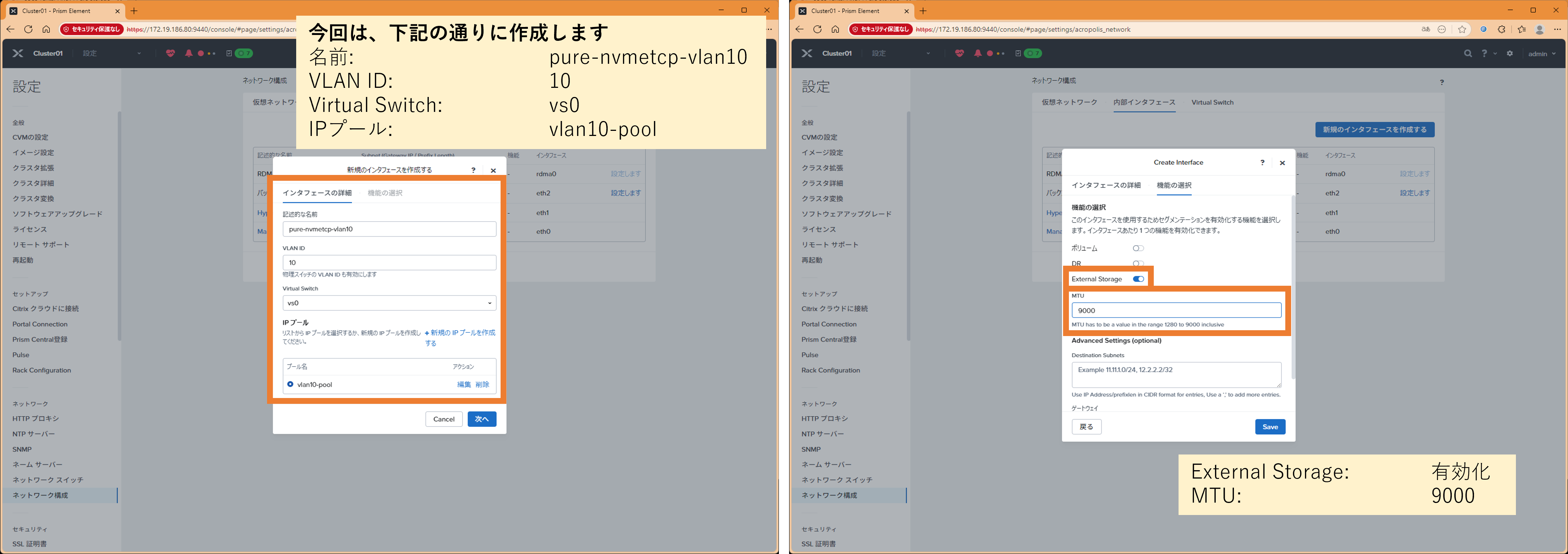
処理が完了すると、内部インタフェースタブに作成した内部インタフェースが追加されます。
作成した「内部インタフェース名」をクリックして詳細確認画面を開きます。
詳細確認画面では、CVMに割当されたIPアドレスを確認できます。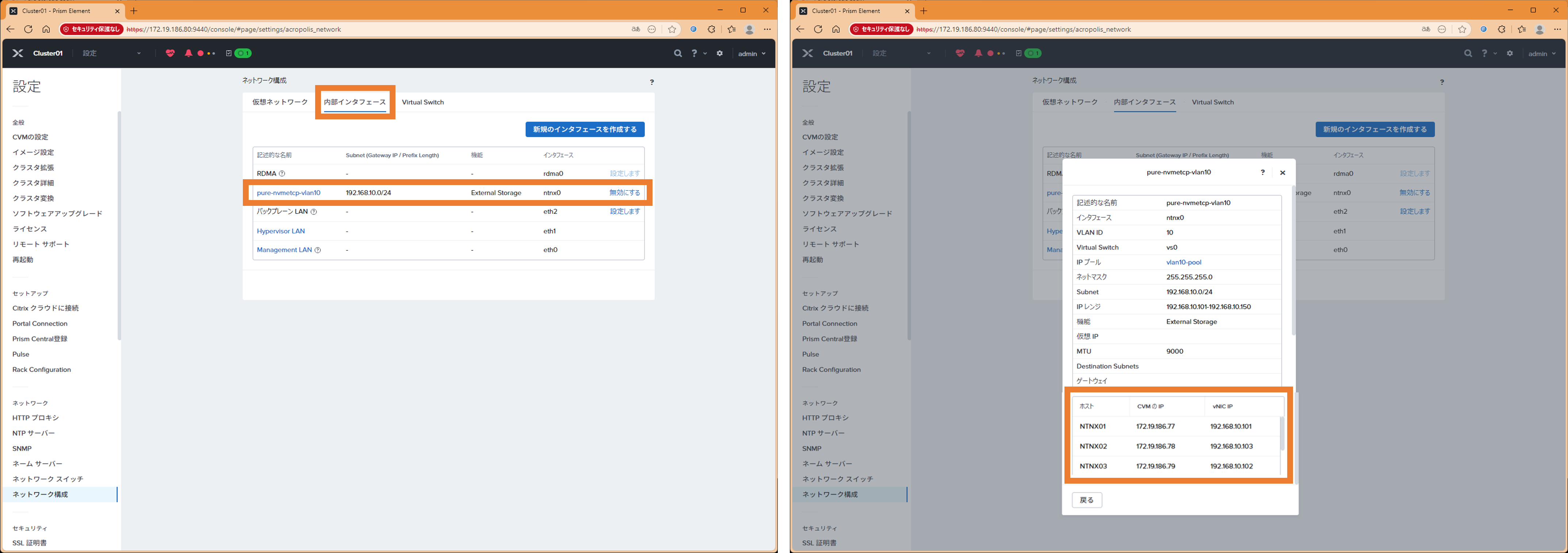
ターミナルコンソールでCVMへログインします。
"ip a"と入力し、CVMに設定されている内部インタフェースの情報を確認します。
FlashArrayのnvme-tcpインタフェースへのping疎通を確認します。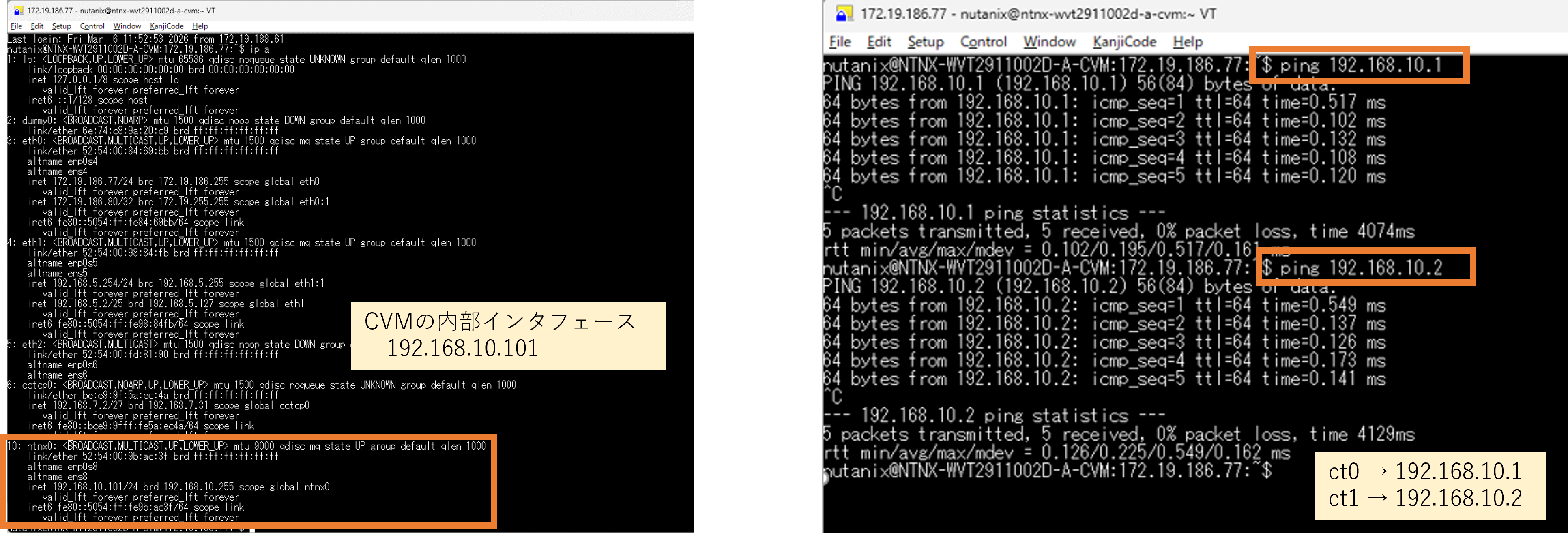
⑥ FlashArrayとNutanixの接続 |
FlashArrayとNutanixの接続設定
PrismElementのホーム画面を開き、中央の「Set up External Storage」をクリックします。
ストレージ内の「External Storage」をクリックします。
画面右上にある「Attach External Storage」をクリックします。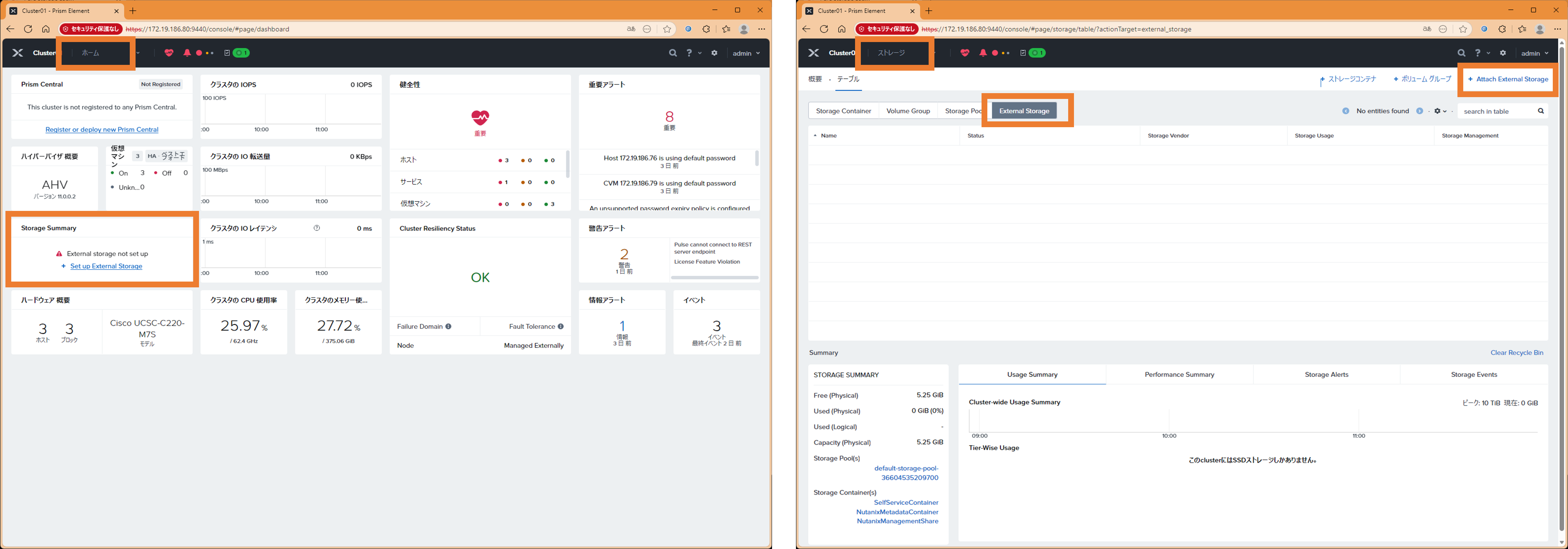
External Storage Vendorで「Pure Storage FlashArray」を選択し「次へ」をクリックします。
Nutanix側で表示する外部ストレージの名前、FlashArrayの接続先情報を入力し「次へ」をクリックします。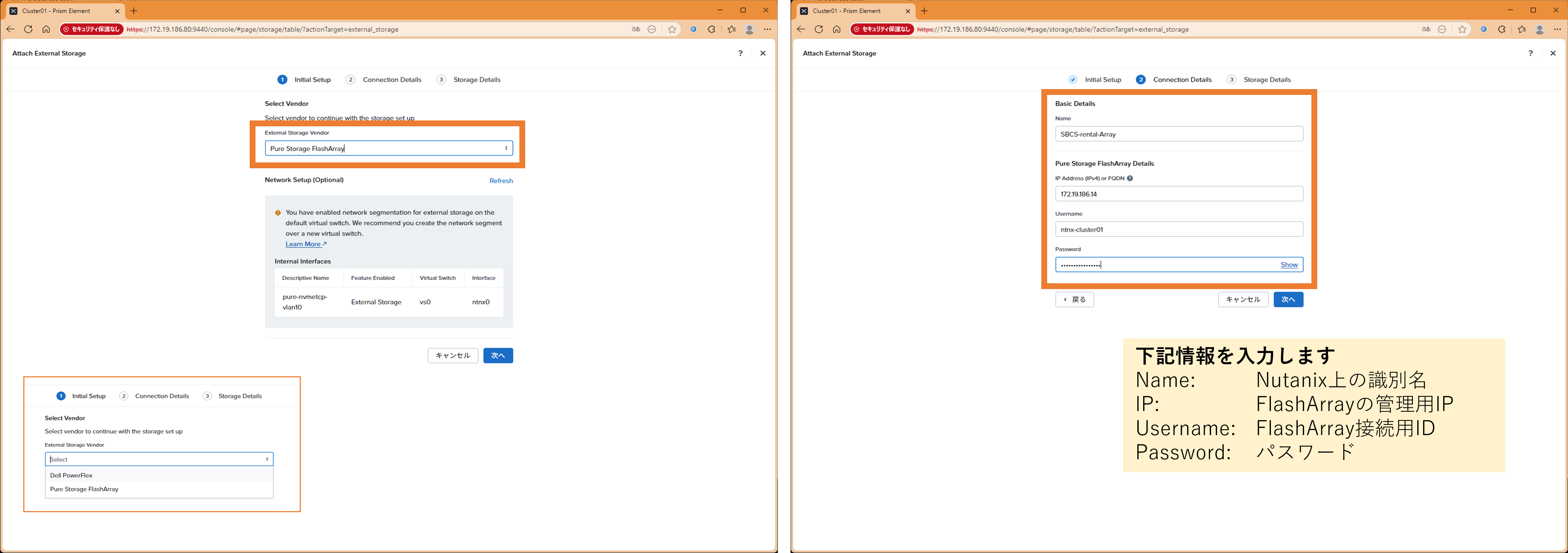
FlashArray上で作成したRealm、Podを選択し「Attach」をクリックします
接続に成功すると、External Storageの一覧に接続したFlashArrayが追加されます。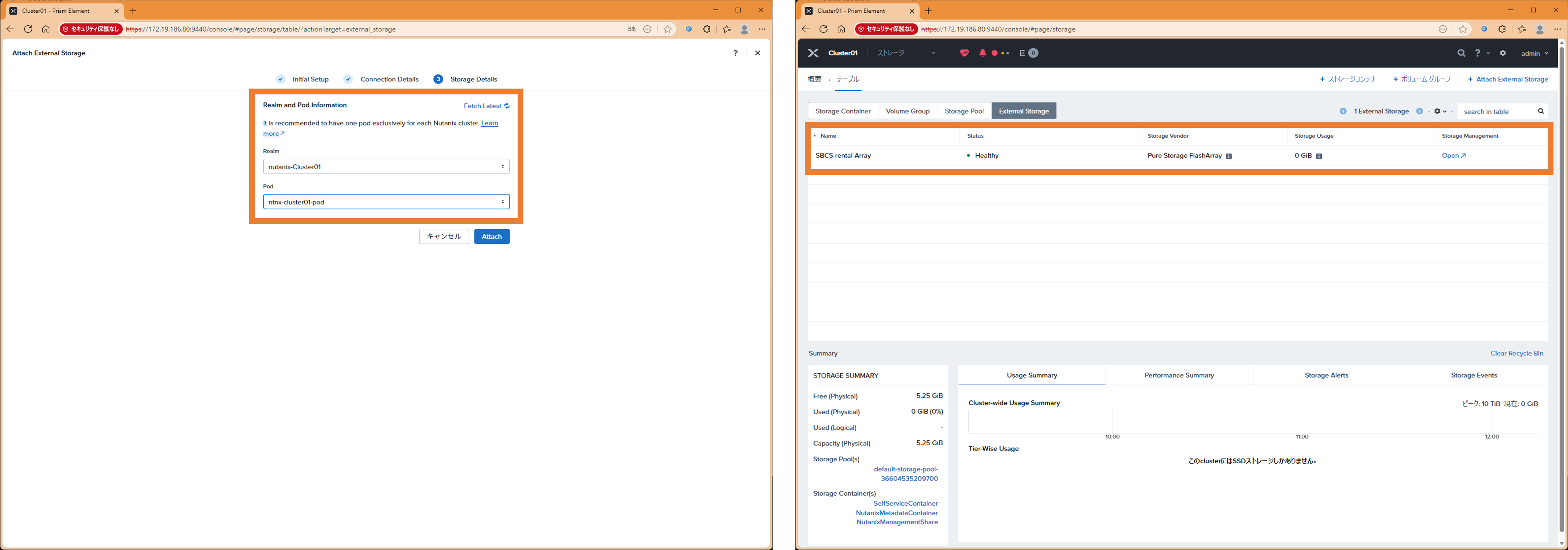
FlashArray側からの確認
FlashArray GUIを開き、Podの情報を確認します。
Nutanixと接続すると管理用Volumeが作成され、また接続先ホスト情報が自動で登録されていることが確認できます。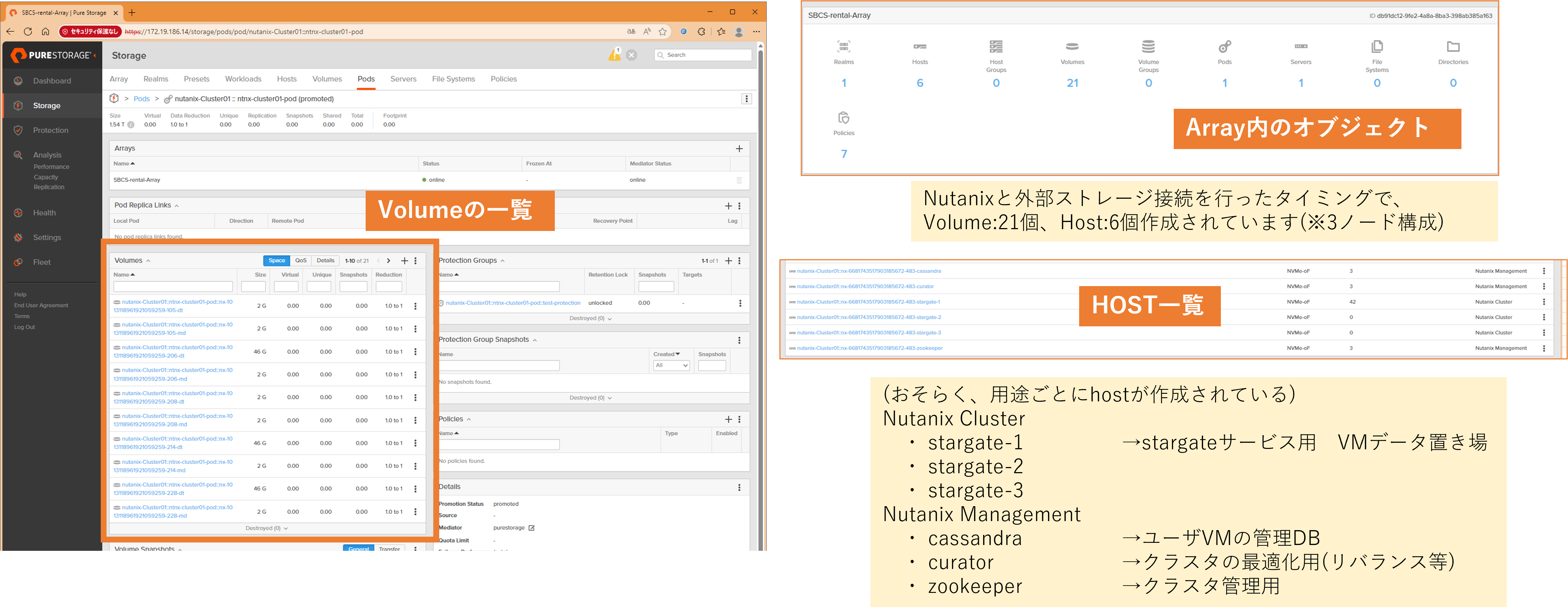
⑦ Prism Centralの構築とライセンス適用 |
Prism Centralのデプロイおよび接続
Prism Elementへログインし、ホーム画面の「Register or deploy new Prism Central」をクリックします。
ポップアップにて「展開」をクリックします。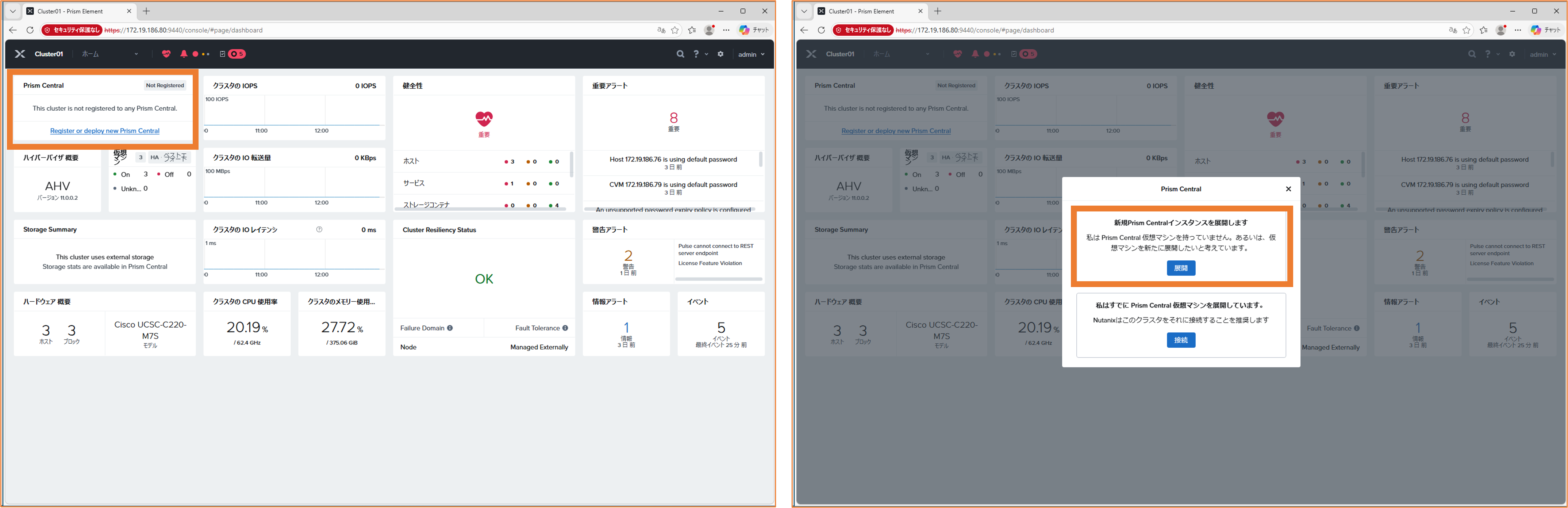
PC Detailsでは、Prism Centralの名前を入力し、デプロイするバージョンを選択します。
今回は、事前にダウンロードしたイメージファイルを利用して展開するため「Upload Installation Binary」をクリックします。
事前にダウンロードしたtarファイルとmetadataファイル(json)を指定し「Upload」をクリックします。
※アップロード処理が完了すると、使用可能なバージョンで選択可能な状態となります。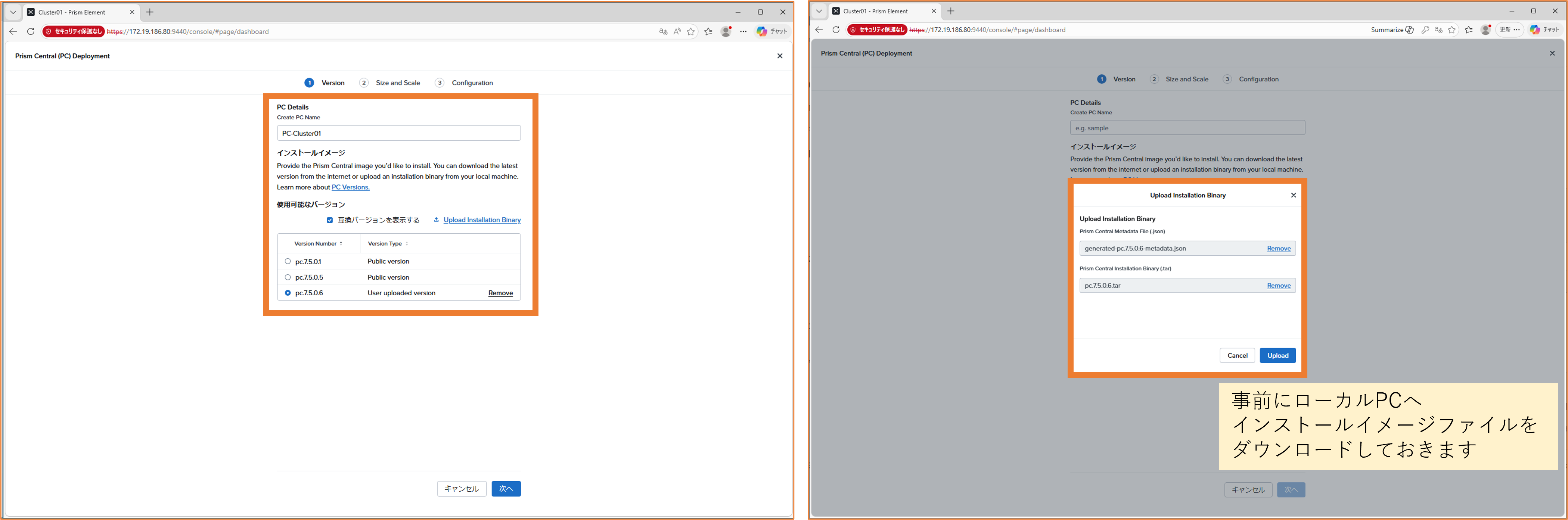
Size and Scaleでは「Small(S)」を選択し「次へ」をクリックします。
Networking Detailsでは、仮想マシンのネットワーク情報を入力します。
入力後「展開」をクリックします。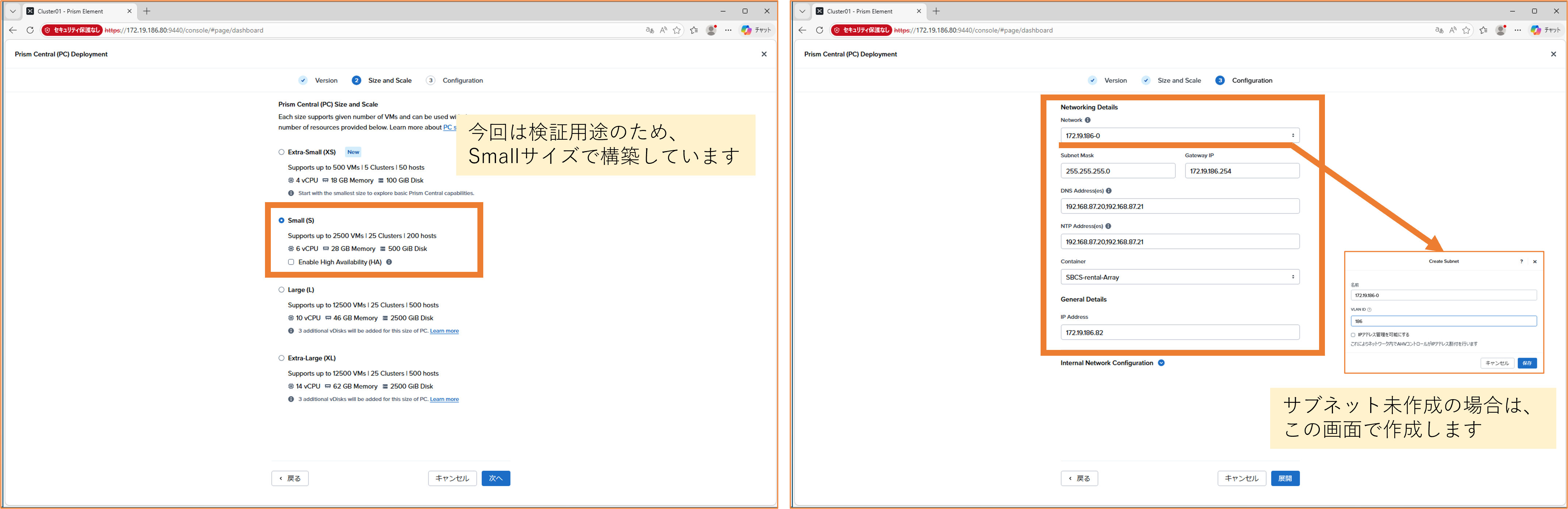
展開されたPrism Centralへ、Webブラウザよりadminユーザーでログインし初期パスワードを変更します。
https://<Prism Central IP>:9440
再度Prism Elementへログインし、ホーム画面の「Register or deploy new Prism Central」をクリックします。
次に「接続」 をクリックし、Prism Centralの情報を設定します。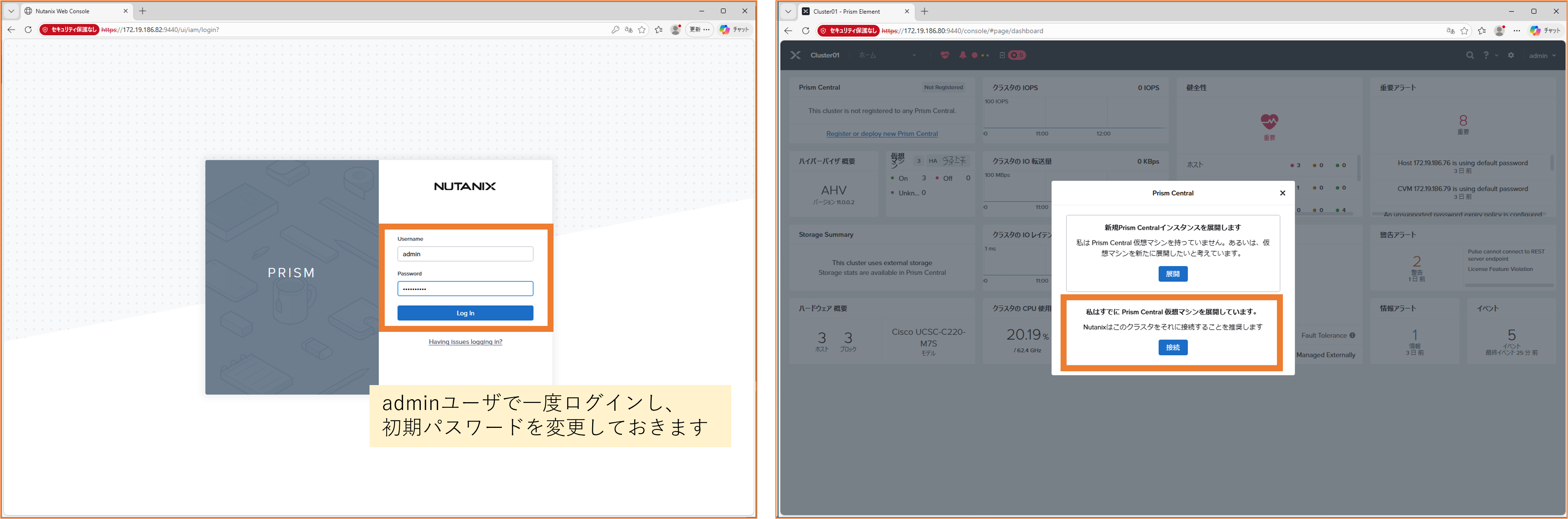
Nutanixクラスタへのライセンス適用
Prism Centralへログインし、左上のメニューよりAdmin Centerを開きます。
ライセンス画面を開き、対象のClusterが存在することを確認したのちManage All Licenseボタンをクリックします。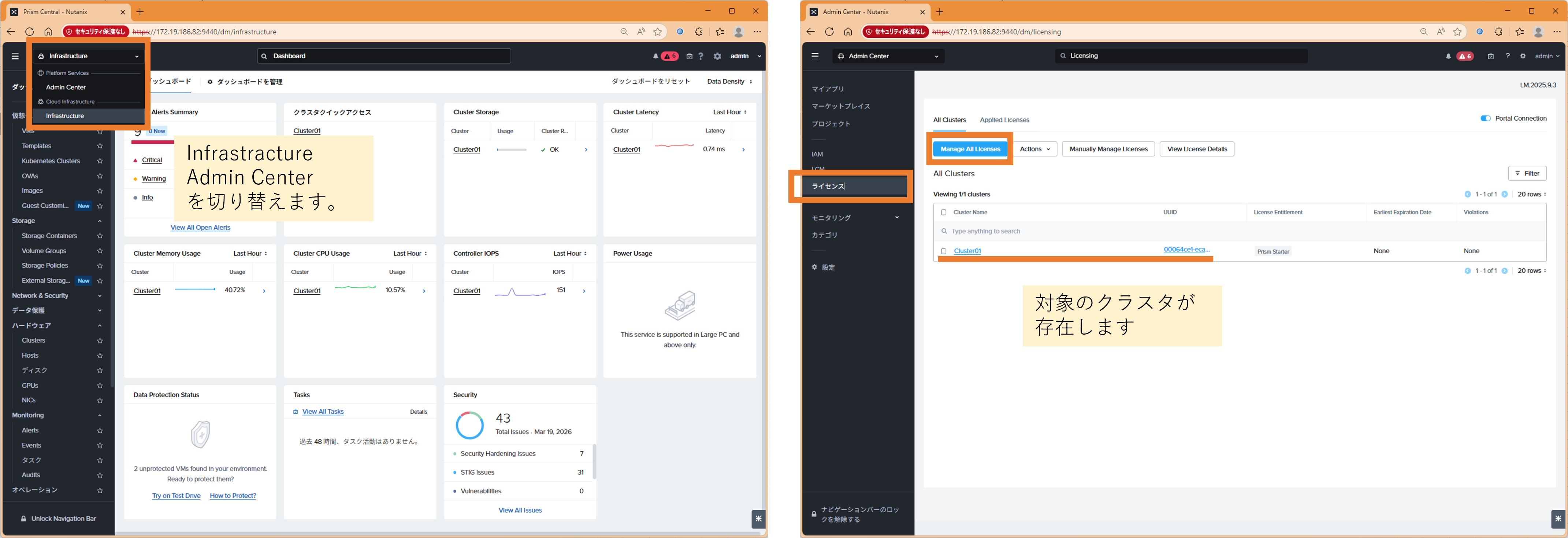
Nutanixサポートサイトに接続されますので、有効なアカウントでログインします。
適用するライセンスの「Select Licenses」を押します。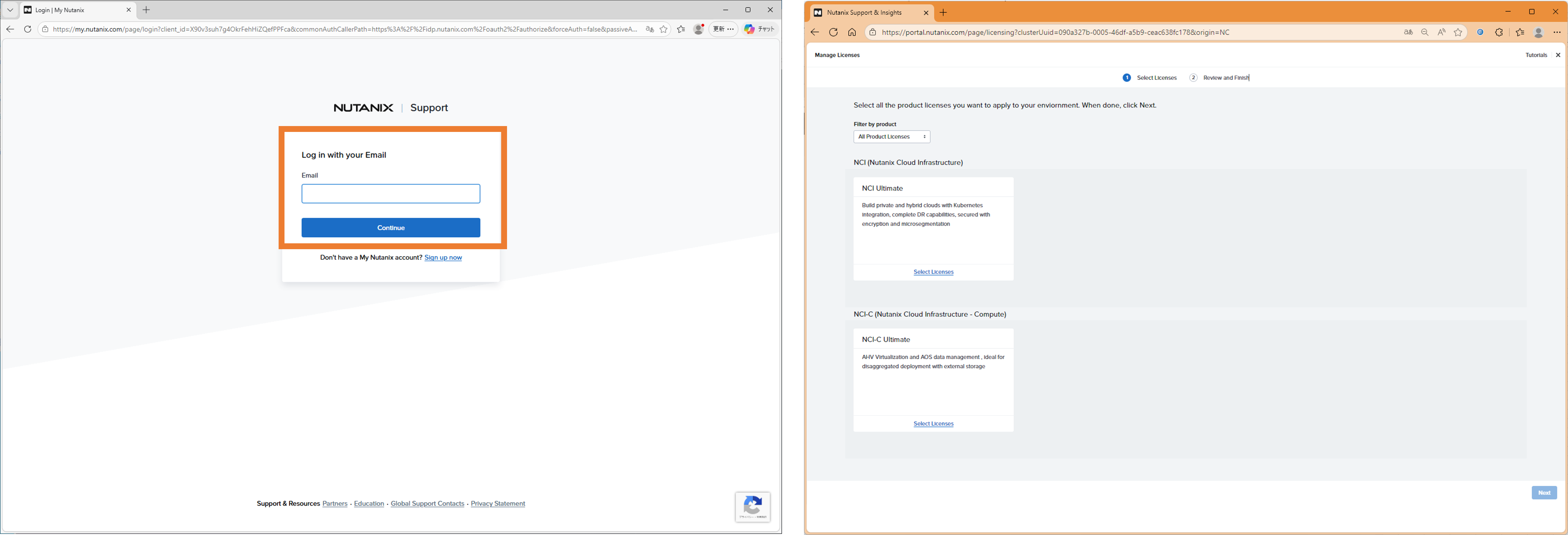
その後、適用するクラスタを選択し「Save」をクリックします。
対象ライセンスがクラスタに適用されていることを確認し「NEXT」をクリックします。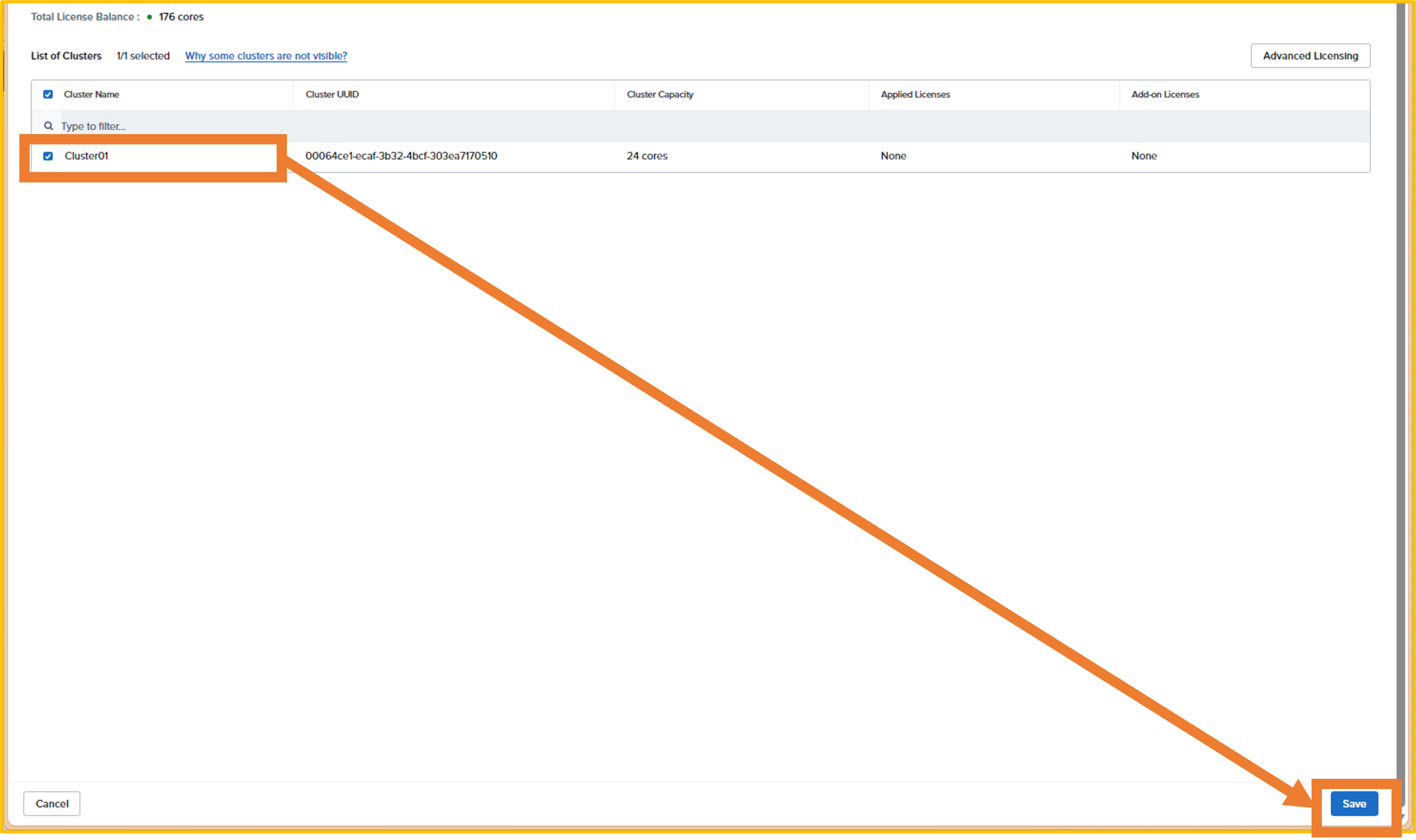
License Tierの内容を確認し、Confirmを押します。
License Entitlementの内容が適用したライセンスと一致しているか確認します。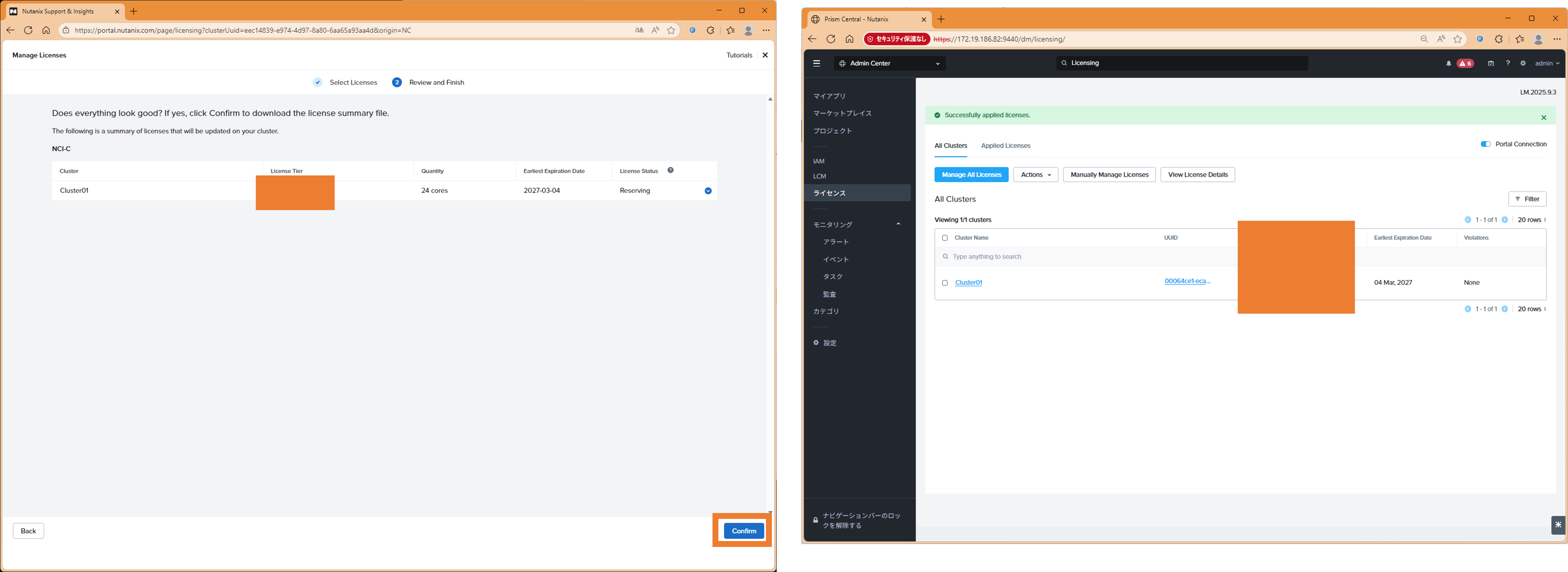
以上で構築については完了となります。
いかがでしたでしょうか?個人的には管理用VolumeやHostに複数登録されるなど、ストレージ側の挙動の部分が興味深かったです。
次回はいよいよ検証編となります。障害検証やパフォーマンス検証などもありますので、ぜひご覧ください!
Everpureに関する全ての記事はこちらから!
著者紹介

SB C&S株式会社
ICT事業本部 技術本部 第1技術統括部 第1技術部 2課
中田 浩嗣 - Hirotsugu Nakata -
VMware担当を経て、現在ストレージ担当の中でもPure Storageを専任に担当するプリセールスエンジニア