
この記事は、Nutanix製品のソフトウェアバージョン AOS 7.5.x.x/pc.7.5.x.x 時点の情報をもとに作成しています。今後のバージョンアップデートにより、機能追加や仕様変更が行われる可能性があります。最新情報については、メーカーのドキュメントをご参照ください。
▽Prism Centralのバックアップ機能に関する連載記事リンク▽
第1回-PCBRの紹介
https://licensecounter.jp/engineer-voice/blog/articles/20260507_nutanix_pcbr01.html
第2回-Continuous Backupの設定とリストア ←本記事
https://licensecounter.jp/engineer-voice/blog/articles/20260515_nutanix_pcbr02.html
第3回-Point-in-Time Backupの設定とリストア
https://licensecounter.jp/engineer-voice/blog/articles/20260521_nutanix_pcbr03.html
はじめに
こんにちは、SB C&Sの友松です。
第1回の記事では、Prism Central Backup and Restore(以下、PCBR) の概要や構成例を紹介しました。今回は、PCBRの Continuous Backup を使用して、Prism Centralのバックアップを取得し、バックアップ先のクラスターからPrism Centralをリストアする方法を紹介します。
今回の環境イメージ
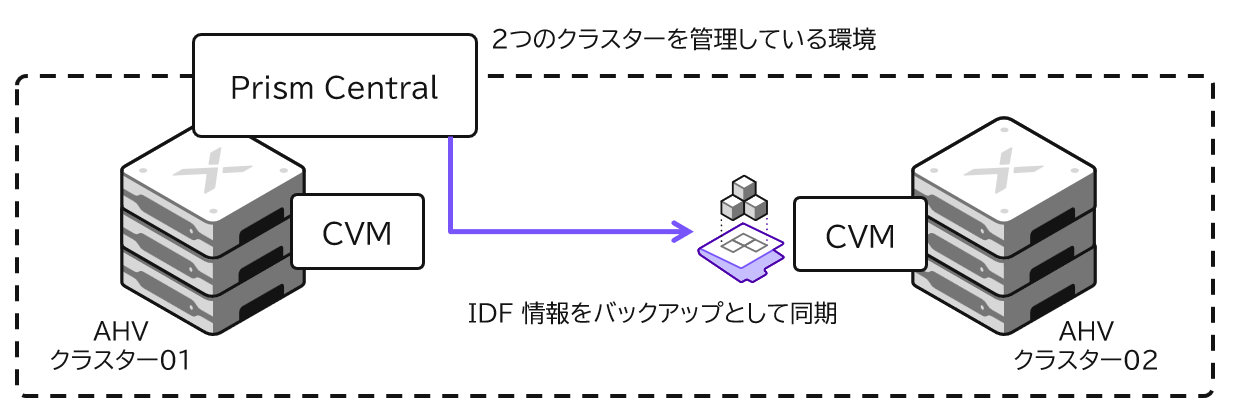
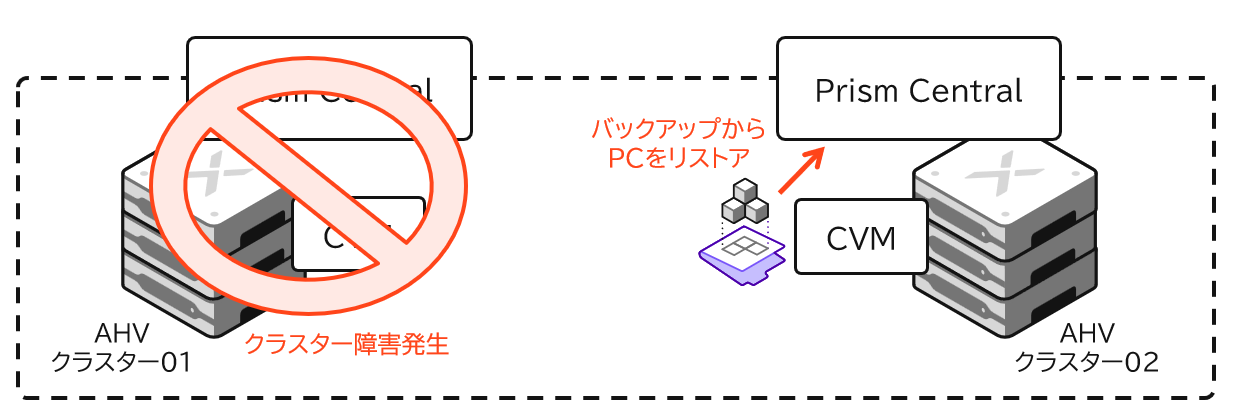
今回は、1台のPrism Centralが2つのNutanixクラスターを管理している環境を例にします。以下の図では、クラスター02 を複数ノード構成として表現していますが、Single Node Replication Target(SNRT)を使用する場合も、このイメージと考え方は同様です。
Prism Central Backup and Restore Requirements
https://portal.nutanix.com/page/documents/details?targetId=Prism-Central-Guide-vpc_7_5:mul-requirements-pcdr-pc-r.html
Implementation Considerations and Limitations for Prism Central Backup and Restore
https://portal.nutanix.com/page/documents/details?targetId=Prism-Central-Guide-vpc_7_5:mul-considerations-pcdr-pc-r.html
Continuous Backupの設定
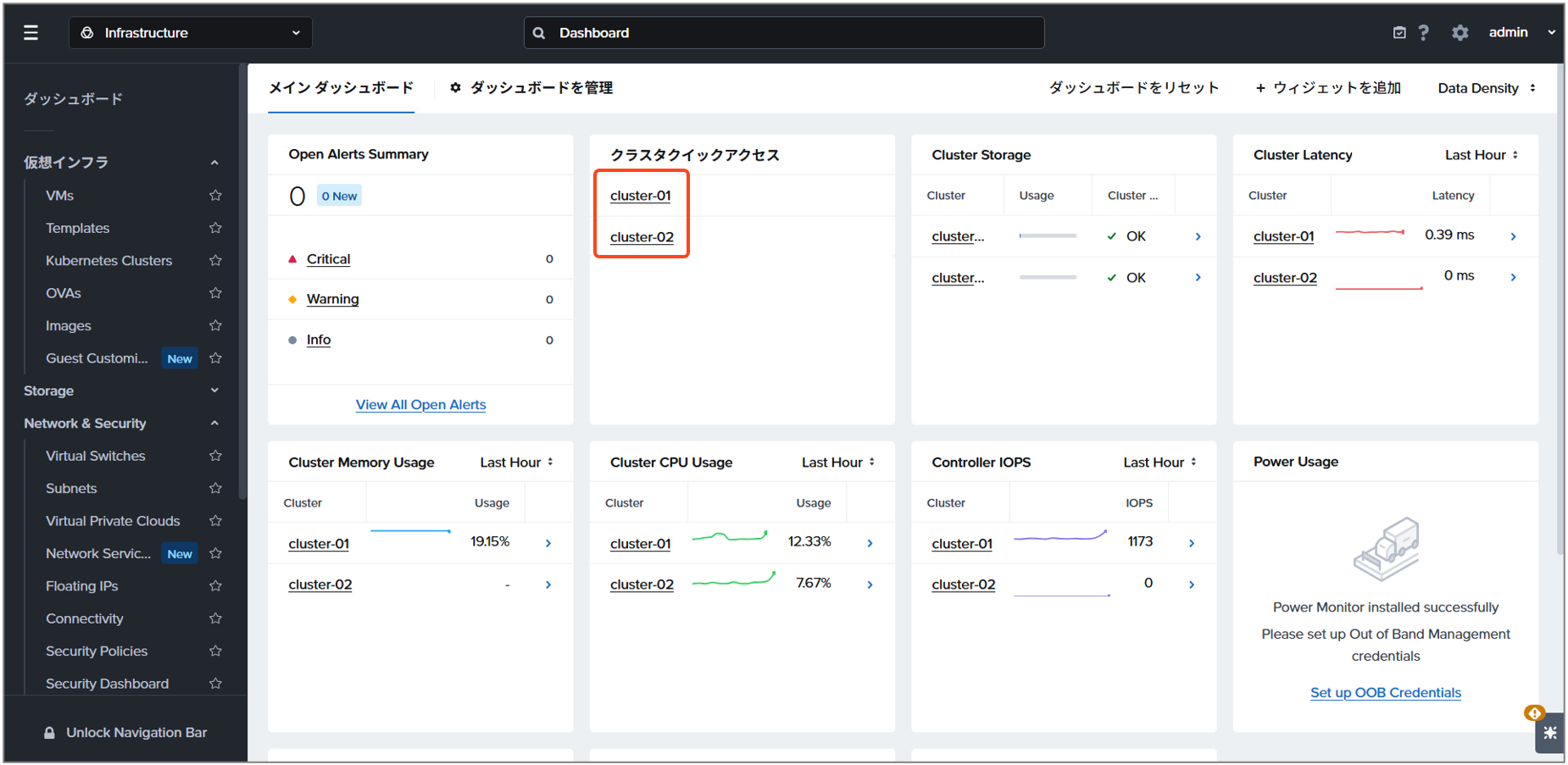
Prism Central Web Console の ダッシュボード で、Prism Centralに2つのクラスターが登録されていることを確認しておきます。今回は、cluster-01上でPrism Centralが起動しているため、cluster-02 へバックアップを取得します。
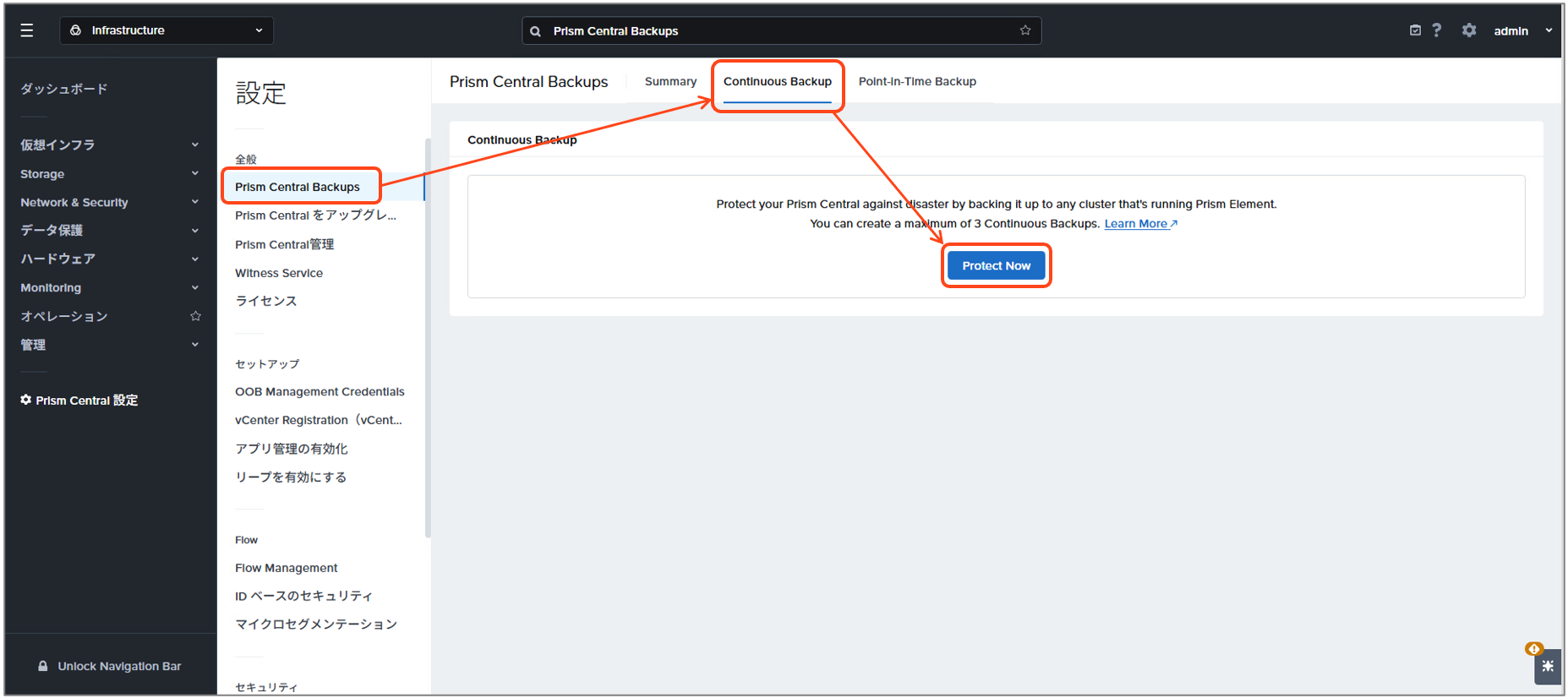
Prism Central Backups メニュー の Continuous Backup タブ にて、Protect Now を選択します。
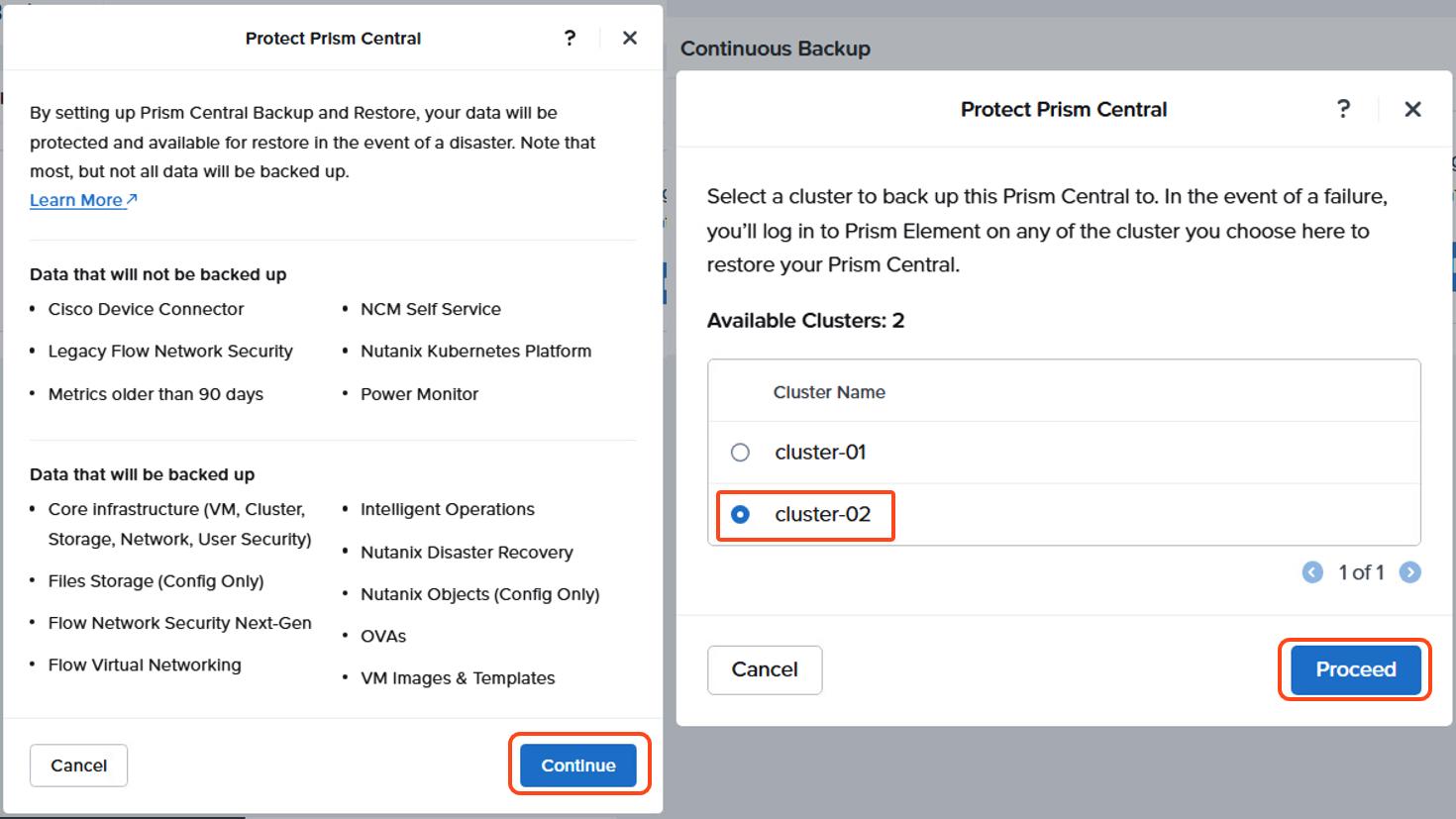
Prism Centralの保護対象を確認し、Continue をクリックします。続いて、バックアップ先となる cluster-02 を選択し、Proceed をクリックします。
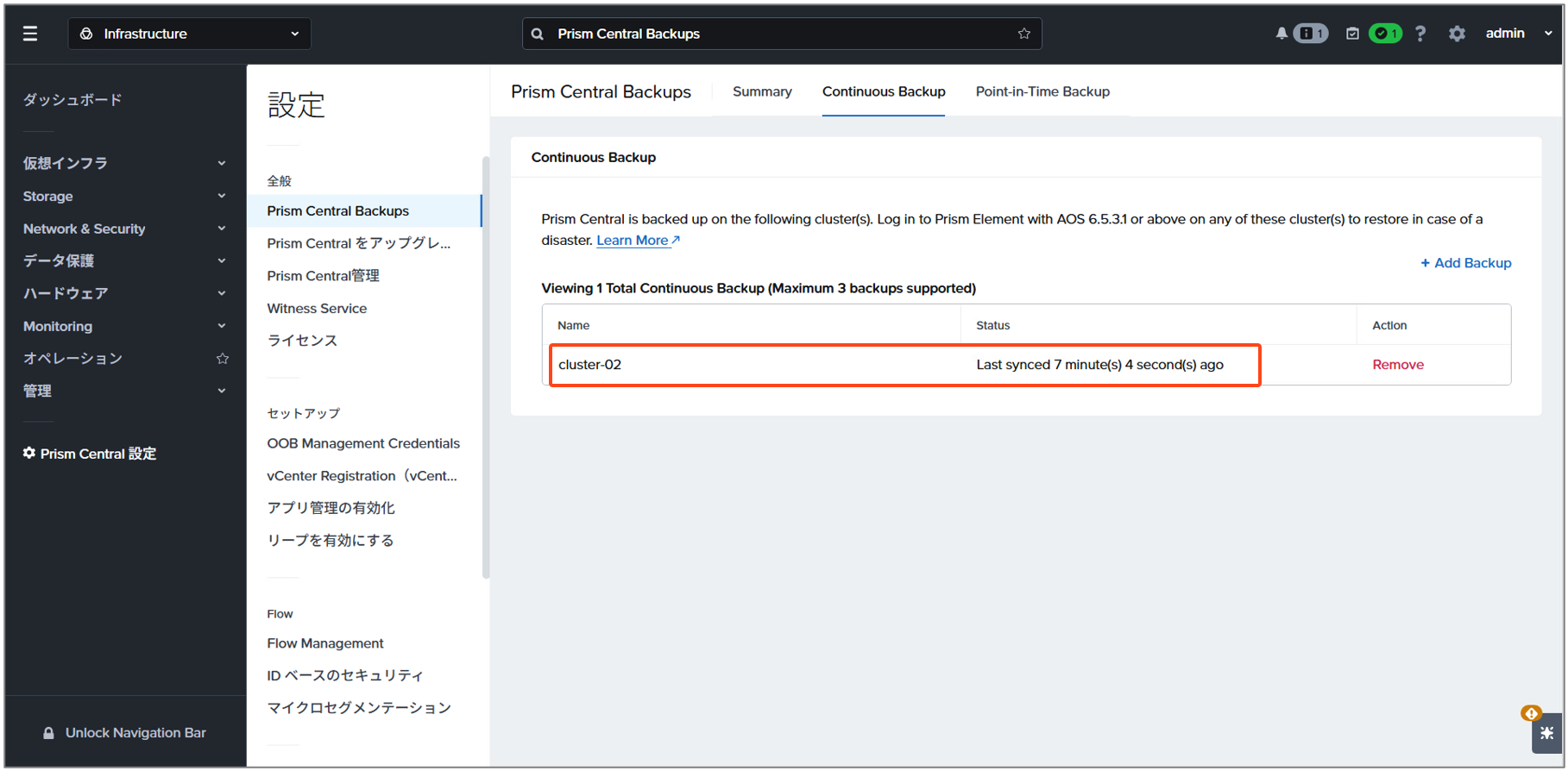
Prism Centralのバックアップが開始され、初回同期が完了すると以下のような画面表示になります。Continuous Backupでは、30分ごとに最新の情報が同期されます。
Prism Centralのリストア
ここからは、cluster-01 で障害が発生し、Prism Centralがダウンしてすぐに起動できない状況を想定します。この状態から、バックアップ先である cluster-02 上にPrism Central をリストアします。
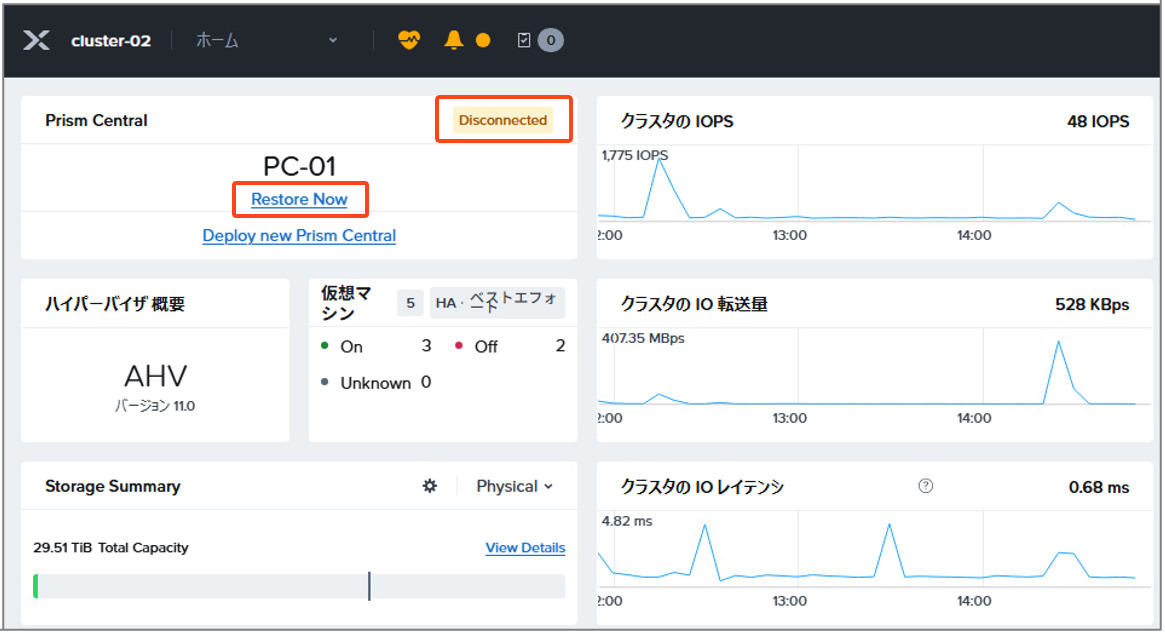
Prism Centralが応答しなくなると、cluster-02のPrism Element ホームダッシュボードでは、以下のようにPrism Centralが Disconnected と表示されます。この状態で Restore Now をクリックします。
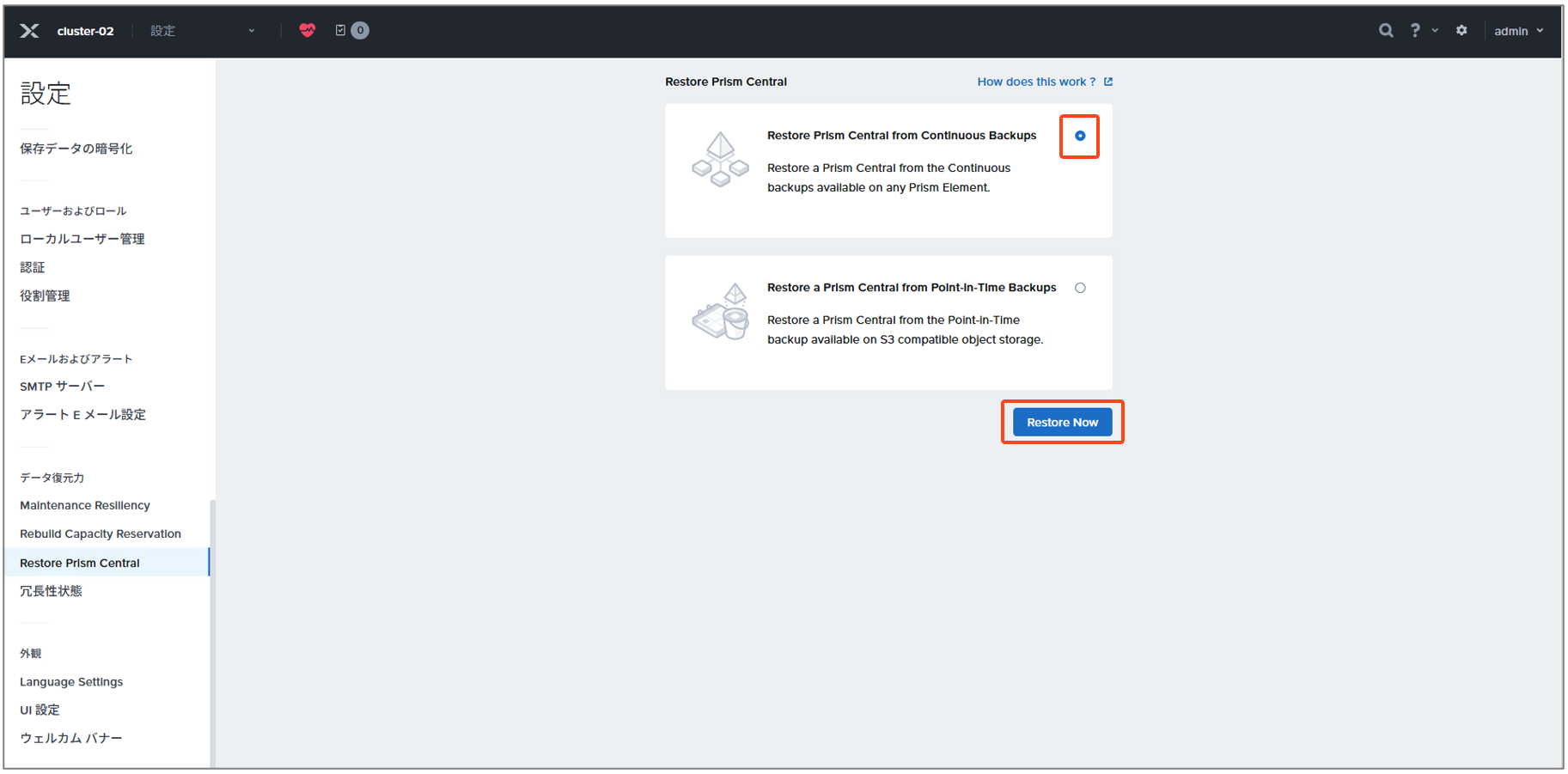
Restore Prism Central from Continuous Backups にチェック を入れ、Restore Now をクリックします。
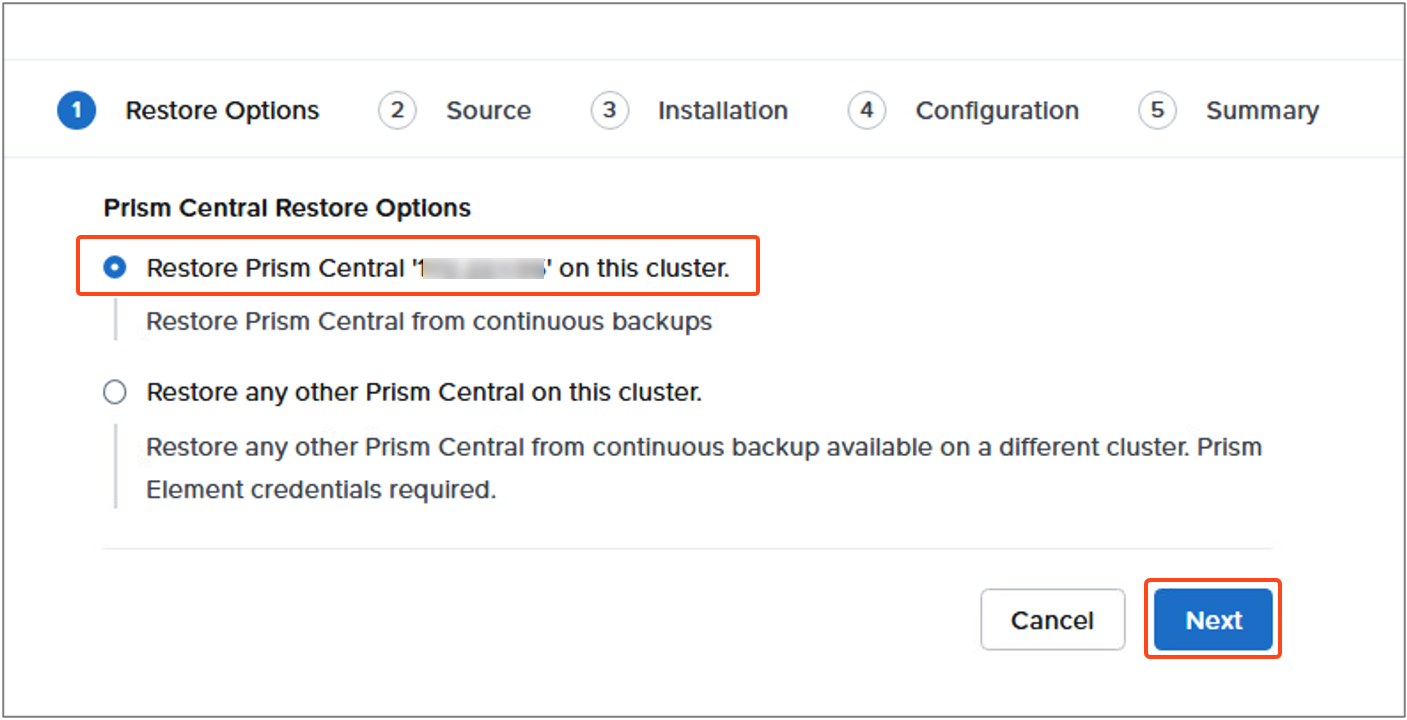
画面の案内に沿って進み、Restore Prism Central 'IPアドレス' on this cluster を選択して Next をクリックします。
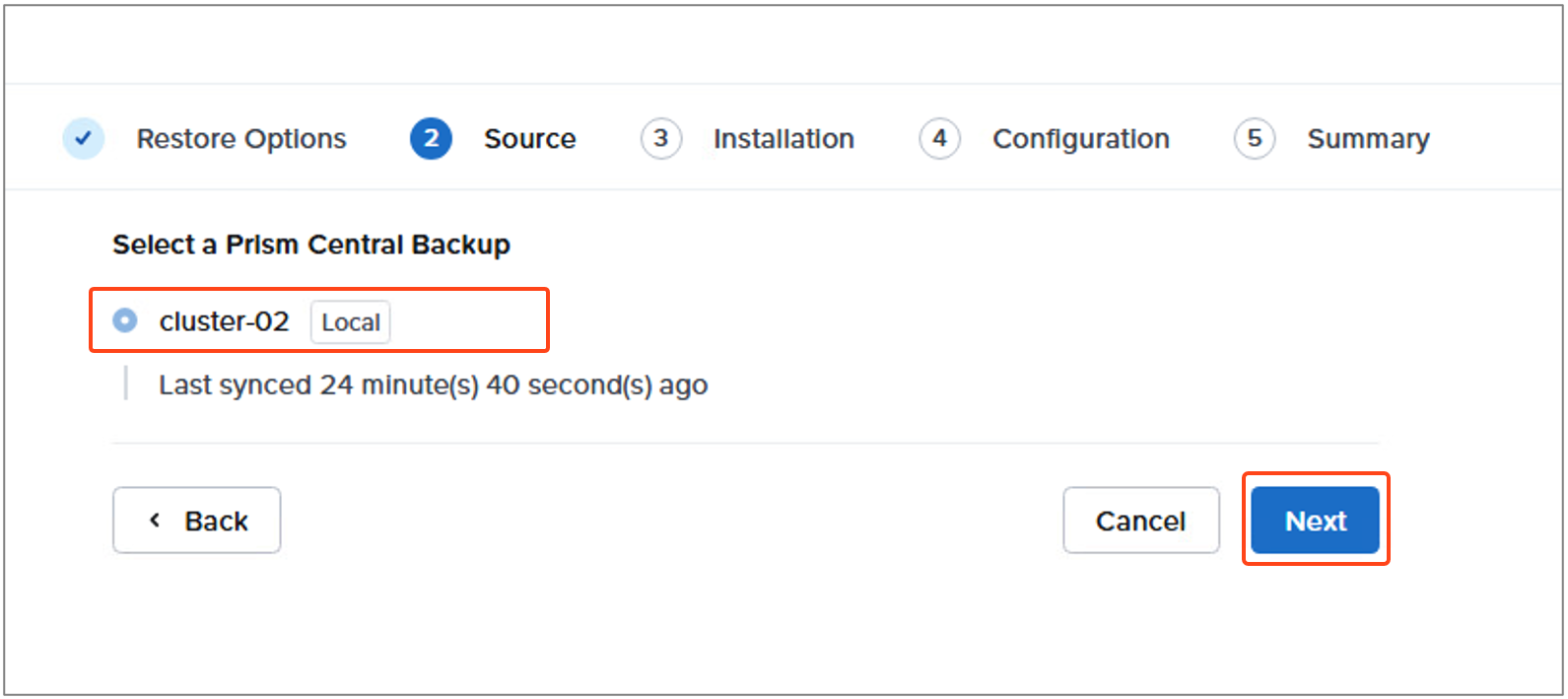
今回はcluster-02にバックアップを取得しているため、そのまま cluster-02 が選択されています。内容を確認し、Next をクリックします。
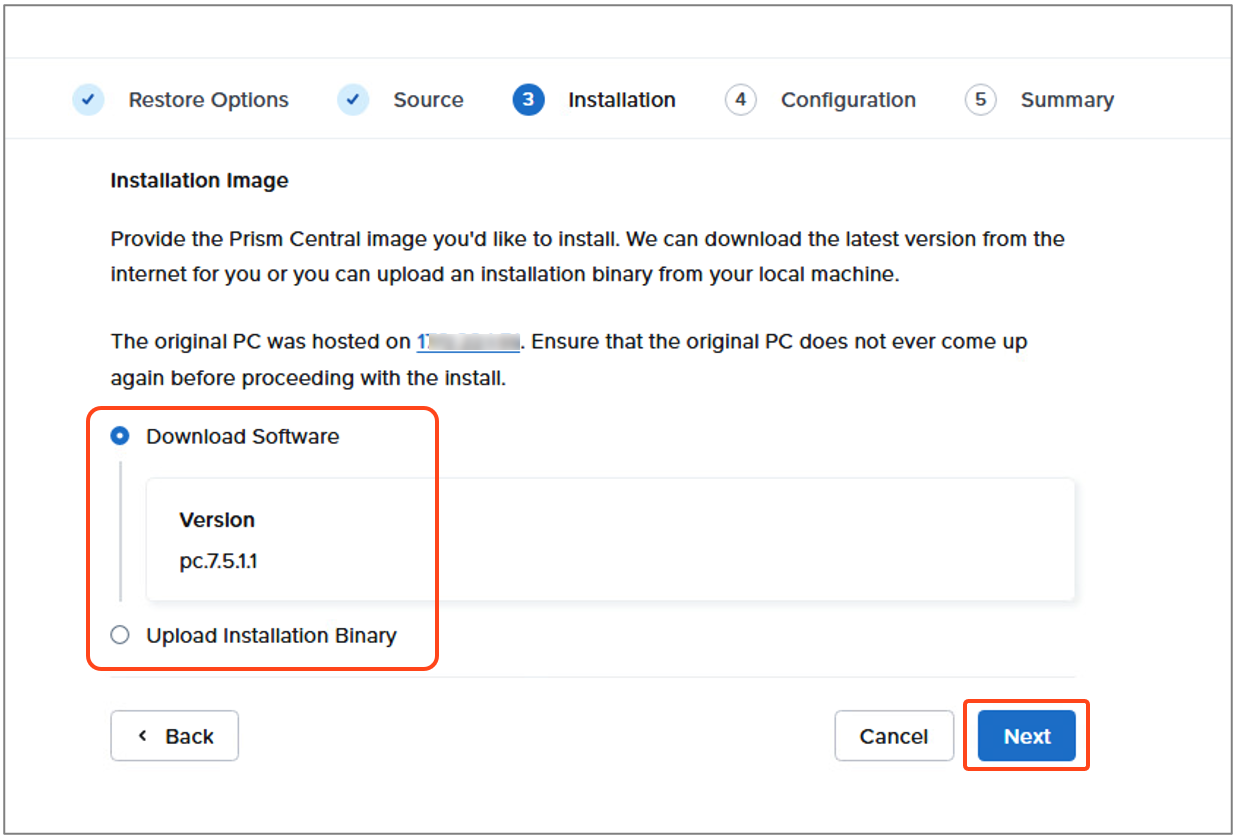
次に、Prism Centralのインストールイメージを選択します。リストア時は、Prism Centralが新規インストールされたうえで、バックアップされていた設定が復元されます。インストールイメージは、インターネット経由で自動ダウンロードするか、ローカルからアップロードすることが可能です。
今回は、インターネット経由でダウンロードするため、Download Software を選択し、Next をクリックします。元のPrism Centralのバージョンが表示されていることも確認しておきます。
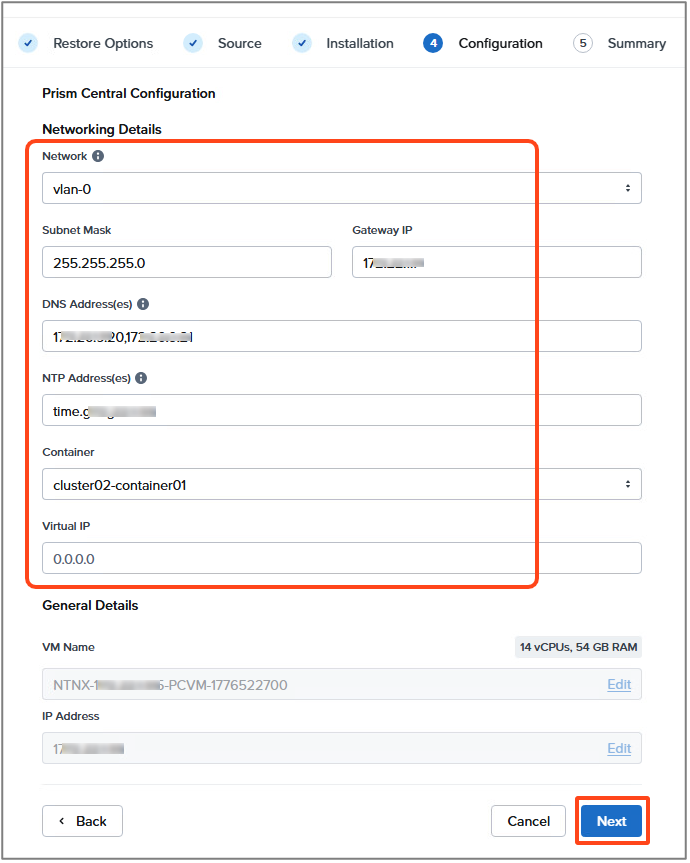
Configurationの画面では、Prism Centralのネットワーク情報やストレージコンテナを選択します。Prism CentralのIPアドレスを変更することも可能です。また、元のPrism CentralでVirtual IPを設定していない場合は、Virtual IPを空白のままリストアすることもできます。必要な項目を入力し、Next をクリックします。
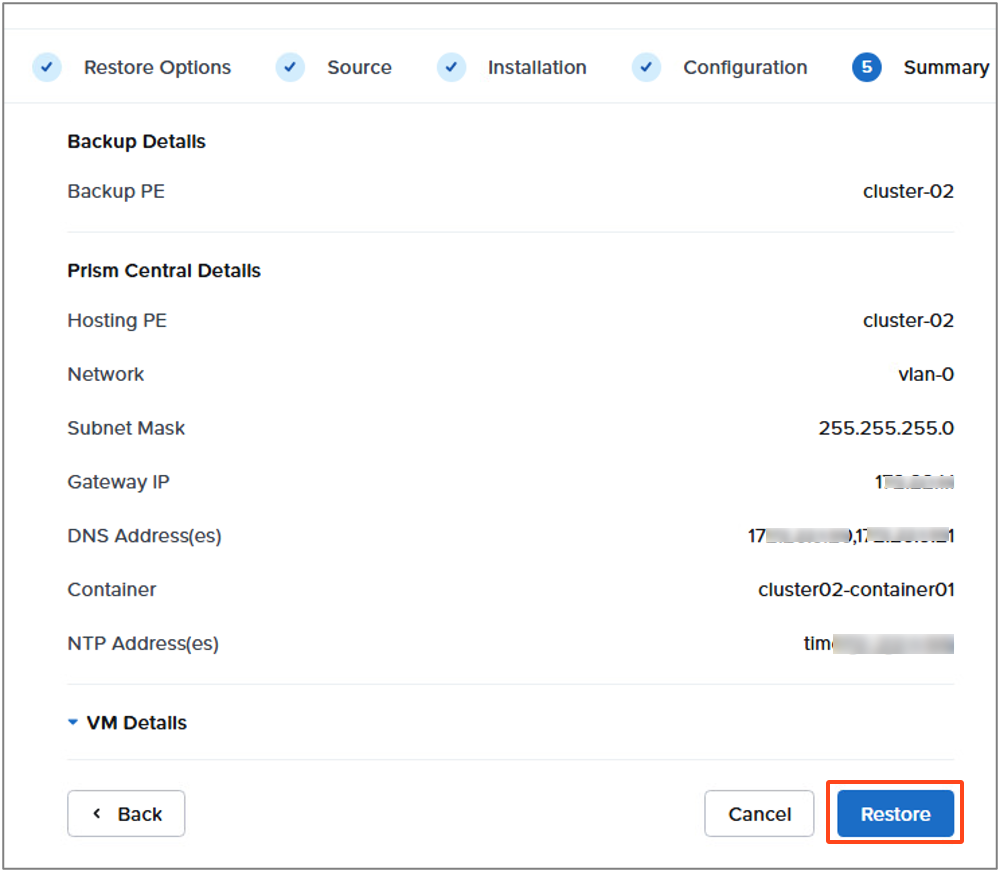
Summary画面で設定内容を確認し、Restore をクリックしてリストアを実行します。
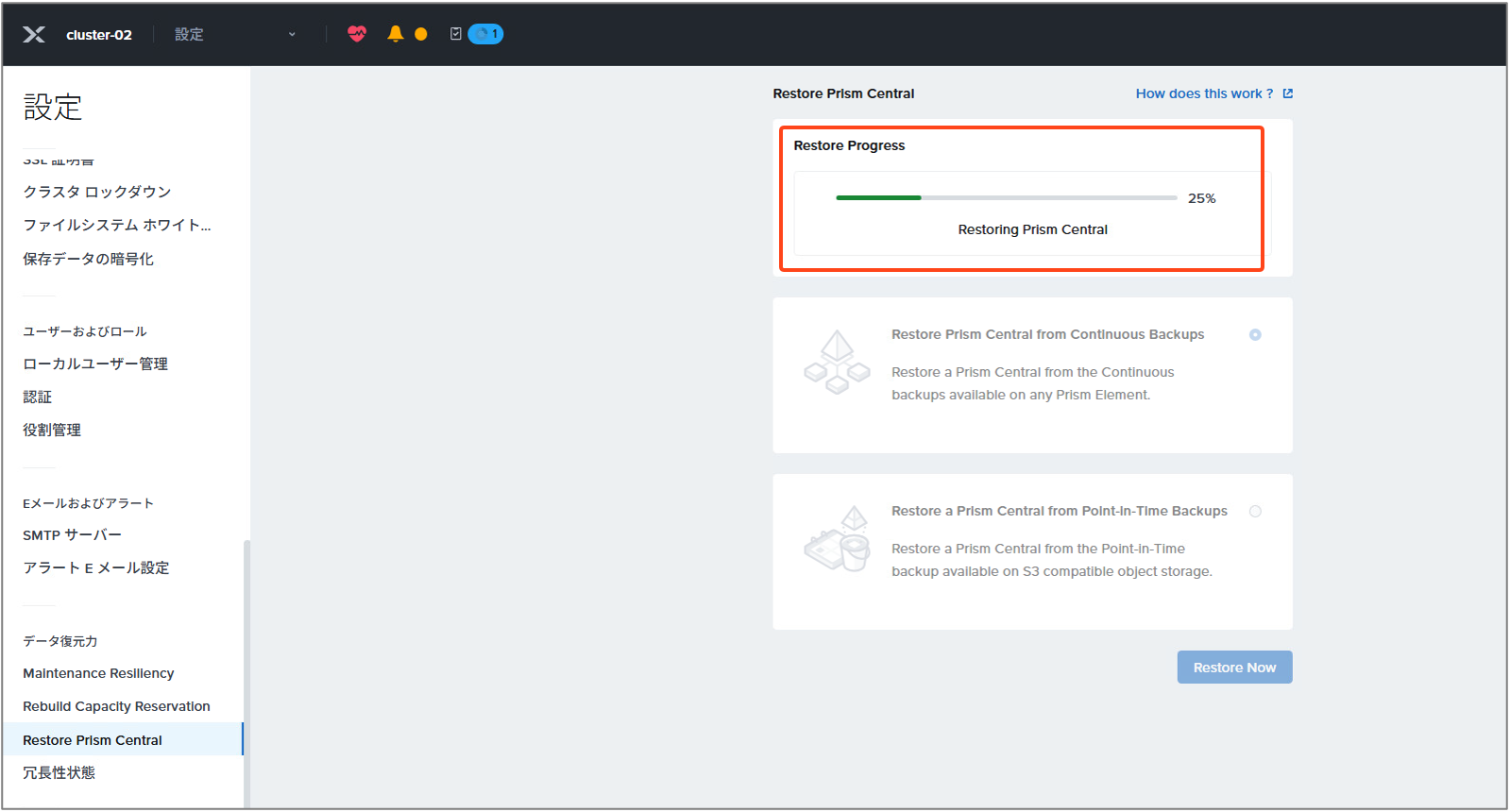
リストア中は以下のように、ステータスを確認できます。リストアには60~120分程度かかるため、完了するまで待機します。
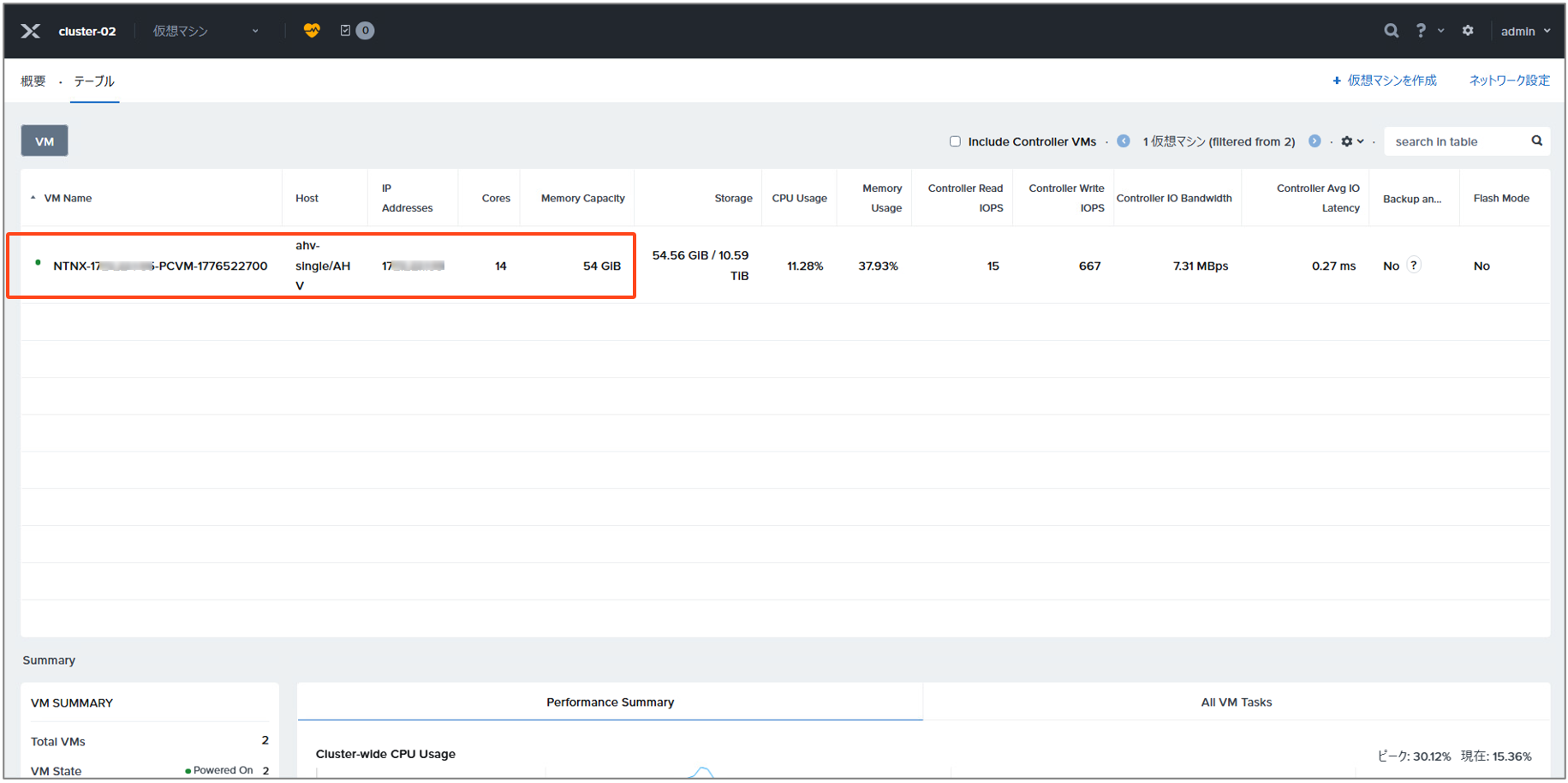
リストアが完了すると、リストア先の cluster-02 にPrism Central VMが作成され、起動していることが確認できます。
リストア後の再設定項目と考慮点
ここでは、リストア後に再設定が必要となる項目や考慮点を紹介します。
パスワードの再設定とEULAの同意
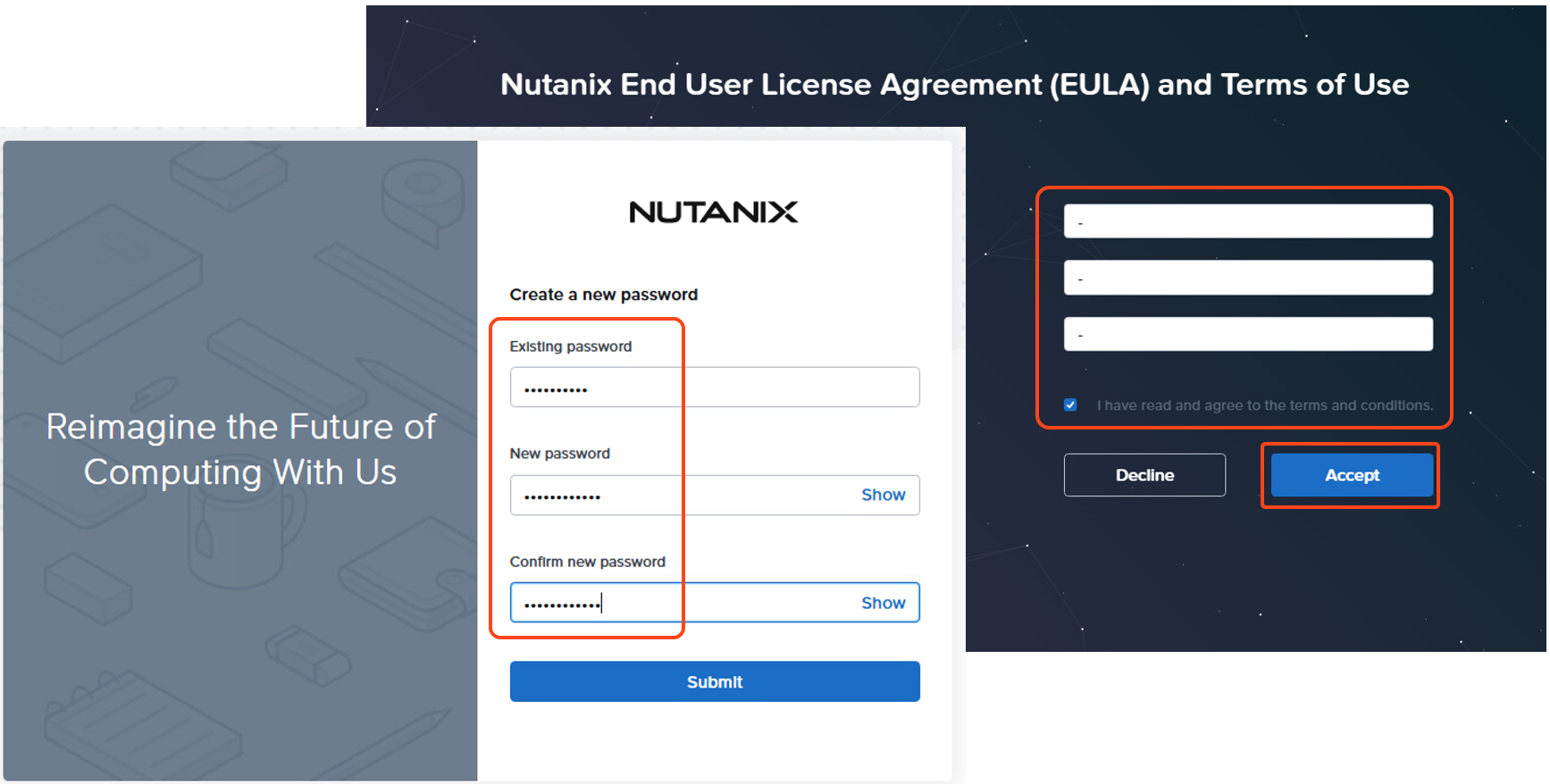
Prism Centralはリストア時に新規インストールされるため、初期パスワードでログインした後、パスワードの変更が必要です。また、パスワード変更後には、End User License Agreement(EULA)への同意も再度求められます。
Prism Centralクラスター名の再設定
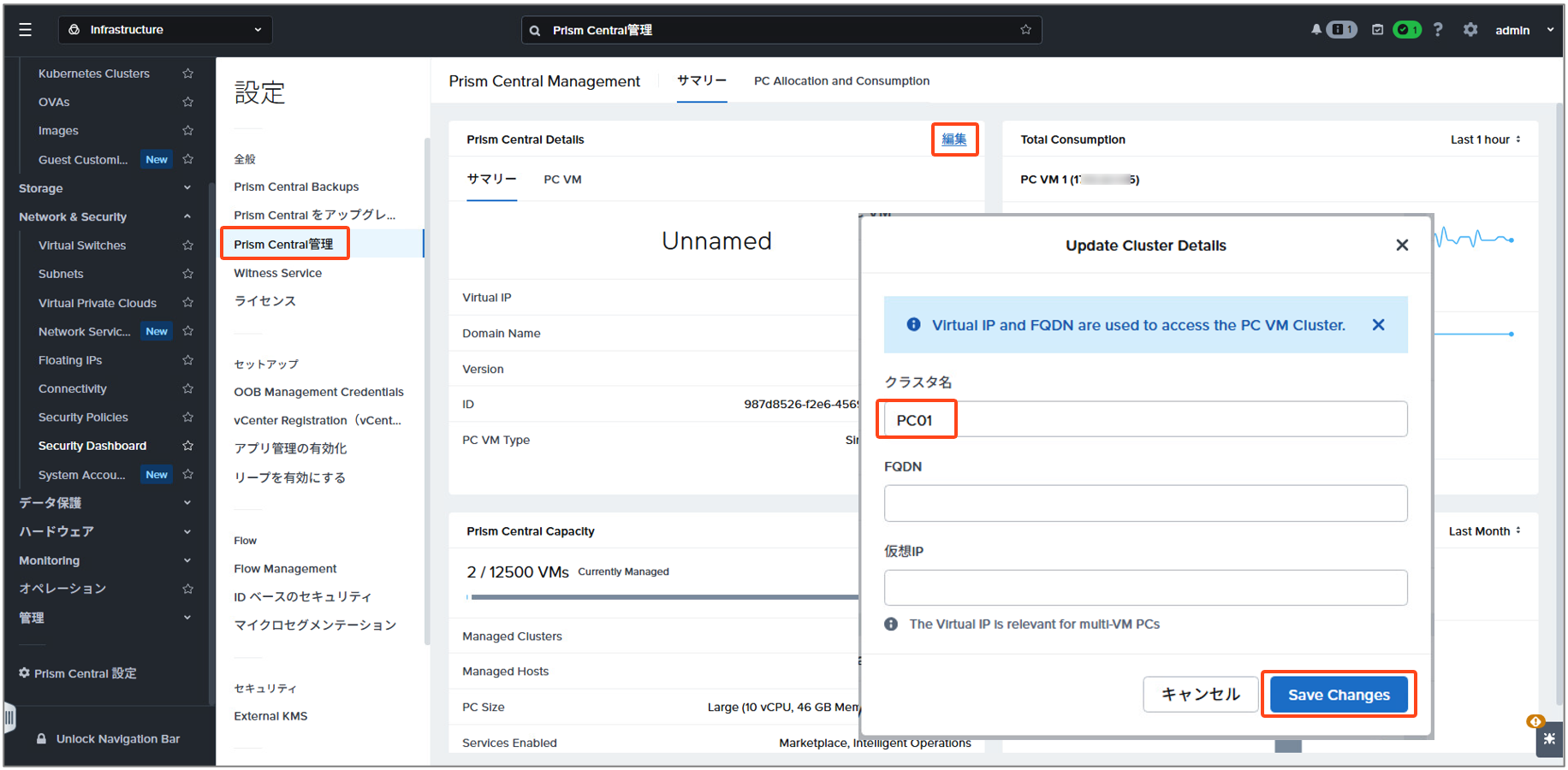
リストア後には、Prism Centralのクラスター名もリセットされ、Unnamed と表示されます。そのため、必要に応じてクラスター名を再設定します。クラスター名は、Prism Central 管理 から変更できます。
IPアドレスの変更する場合の注意点
リストア時に、Prism CentralのIPアドレスを変更することも可能ですが、関連システムへの影響に注意が必要です。例えば、サードパーティ製品と連携している場合や、DNSによる名前解決を使用している場合は、連携先の設定やDNSレコードの更新が必要になる可能性があります。また、Flow Virtual Networkingを利用している環境では、トラフィックの中断を防ぐために、ネットワークゲートウェイ IPアドレスの更新が必要となるケースがあります。詳細は以下のKBをご参照ください。
Flow Network Gateway (NG) VMs Report as "Down" After Prism Central (PC) Re-IP
https://portal.nutanix.com/kb/19776
まとめ
今回は、PCBRの Continuous Backup を使用して、Prism Centralを外部クラスターへバックアップし、バックアップ先のクラスターからリストアするまでの流れを紹介しました。Continuous Backupを設定しておくことで、Prism Centralが稼働しているクラスターで障害が発生した場合でも、別のクラスター上にPrism Centralを復旧できます。特に、複数クラスターやSNRT環境を運用している場合、または今後の導入を検討している場合は、Prism Centralのバックアップ方法として、本記事の内容を参考にしていただけますと幸いです。
なお、次回の記事では、PCBR の Point-in-Time Backup について解説します。
◆参考ドキュメント
Prism Central Backup, Restore, and Migration
https://portal.nutanix.com/page/documents/details?targetId=Prism-Central-Guide-vpc_7_5:mul-cluster-pcdr-introduction-pc-c.html
著者紹介

SB C&S株式会社
ICT事業本部 技術本部 第1技術統括部 第1技術部 1課
友松 桂吾 - Keigo Tomomatsu -
Nutanix Technology Champion 2022-2026