
この記事は、Nutanix製品のソフトウェアバージョン AOS 7.5.x.x/pc.7.5.x.x 時点の情報、ならびにAWSについては2026年5月10日時点で確認したAWSマネジメントコンソールUIに基づいて作成しています。今後のアップデートにより、機能追加や仕様変更が行われる可能性があります。最新情報については、メーカーのドキュメントや最新のAWSマネジメントコンソールをご確認ください。
▽Prism Centralのバックアップ機能に関する連載記事リンク▽
第1回-PCBRの紹介
https://licensecounter.jp/engineer-voice/blog/articles/20260507_nutanix_pcbr01.html
第2回-Continuous Backupの設定とリストア
https://licensecounter.jp/engineer-voice/blog/articles/20260515_nutanix_pcbr02.html
第3回-Point-in-Time Backupの設定とリストア
https://licensecounter.jp/engineer-voice/blog/articles/20260521_nutanix_pcbr03.html
はじめに
こんにちは、SB C&Sの友松です。
第2回の記事では、Prism Central Backup and Restore(以下、PCBR)における Continuous Backup の使用方法について紹介しました。今回は、Point-in-Time Backup を使用して、Prism CentralのバックアップをAmazon S3に取得し、リストアするまでの流れを紹介します。
今回の環境イメージ
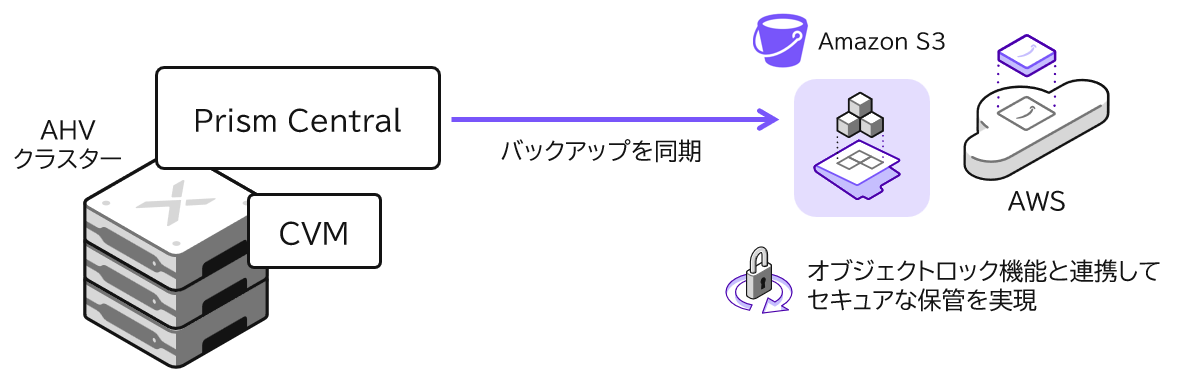
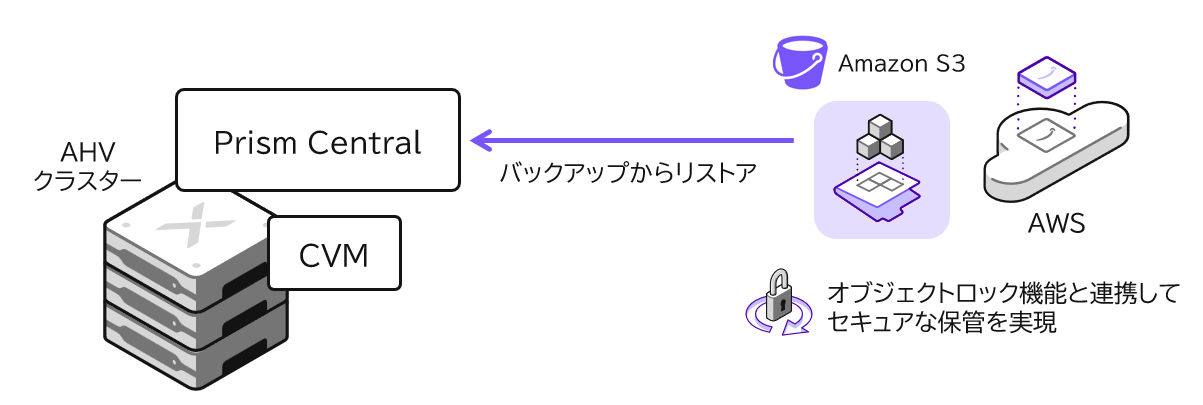
今回は、1台のPrism Centralが単一のNutanixクラスターを管理している環境を例にします。単一クラスター環境で、Prism Centralのバックアップをクラスター外部に取得したい場合は、Point-in-Time Backup 方式を使用し、Amazon S3やNutanix Objects、またはS3互換のオブジェクトストレージにバックアップを保管します。
また、Point-in-Time Backupでは、オブジェクトストレージ側のライフサイクルポリシーやオブジェクトロック機能と組み合わせて構成できるため、ランサムウェア対策の一環としても活用できます。
Prism Central Backup and Restore Requirements
https://portal.nutanix.com/page/documents/details?targetId=Prism-Central-Guide-vpc_7_5:mul-requirements-pcdr-pc-r.html
Implementation Considerations and Limitations for Prism Central Backup and Restore
https://portal.nutanix.com/page/documents/details?targetId=Prism-Central-Guide-vpc_7_5:mul-considerations-pcdr-pc-r.html
Amazon S3バケットの準備
S3バケットの作成
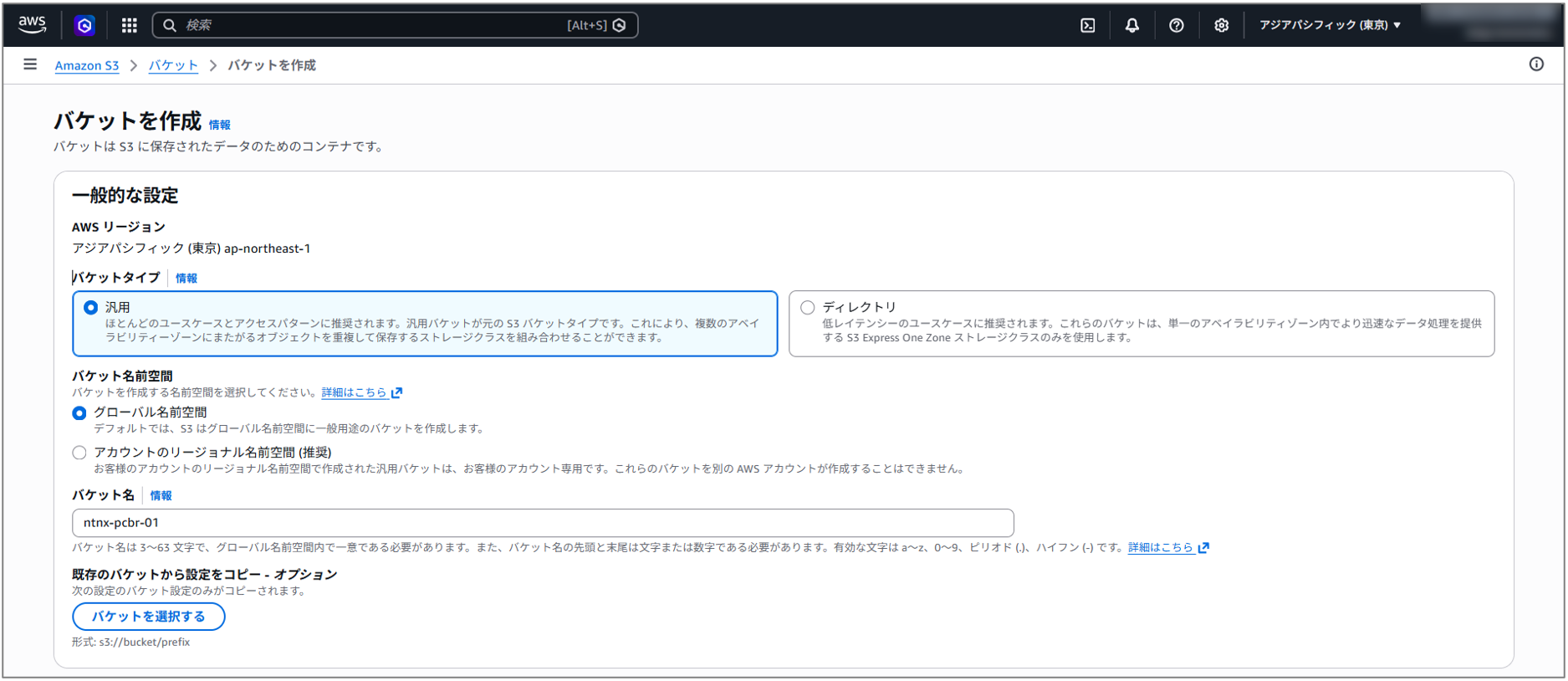
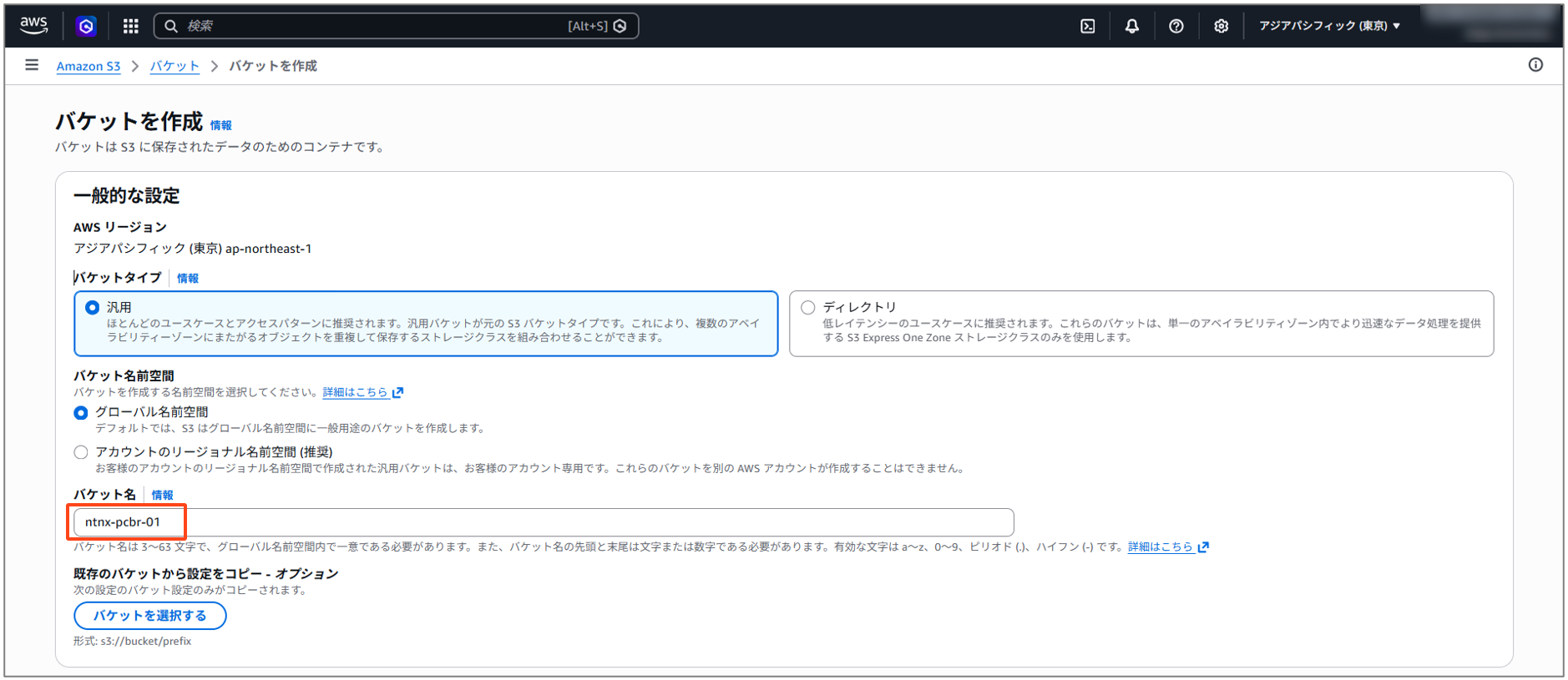
AWSマネジメントコンソールで、バックアップ先となる汎用タイプのS3バケットを作成します。今回は、バケット名を「ntnx-pcbr-01」としました。
バケットを作成する際に、オブジェクトロックを 有効 にしておきます。
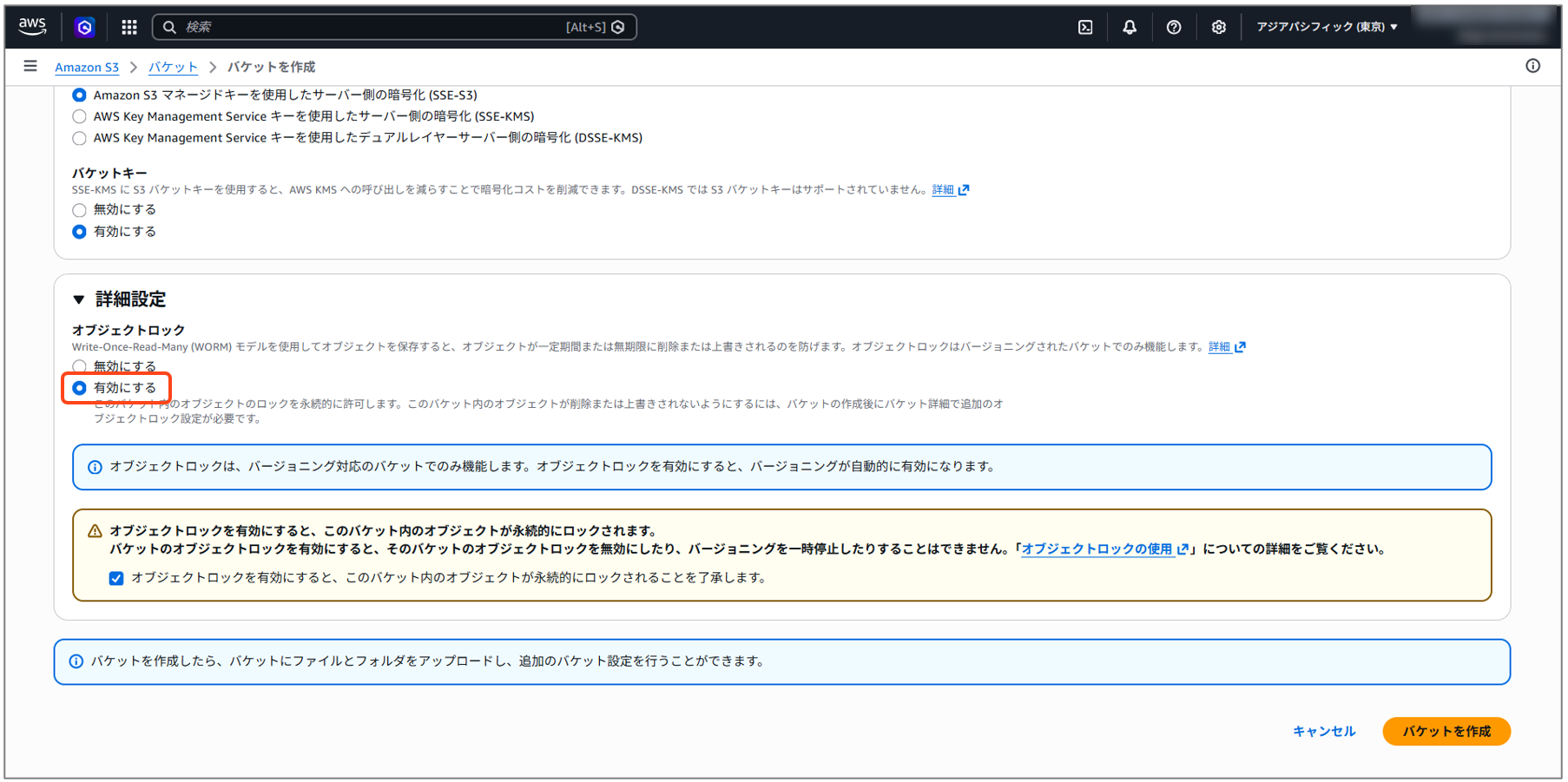
オブジェクトロックの設定とライフサイクルルール
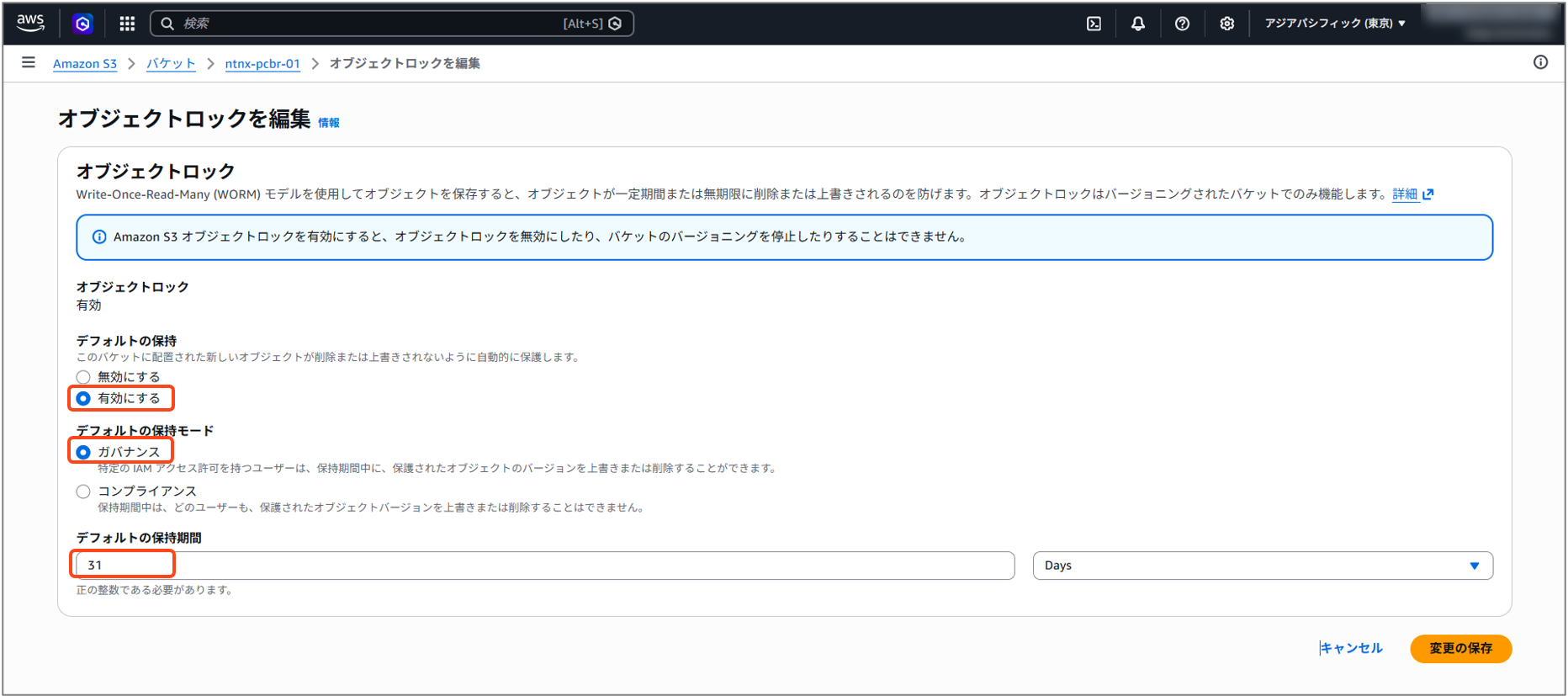
バケットが作成できたら、まずはオブジェクトロックの設定を編集します。オブジェクトロックは、Nutanixドキュメントに従い、次のように設定します。
- デフォルトの保持設定: 有効
- デフォルトの保持モード: ガバナンス
- デフォルトの保持期間: 31日
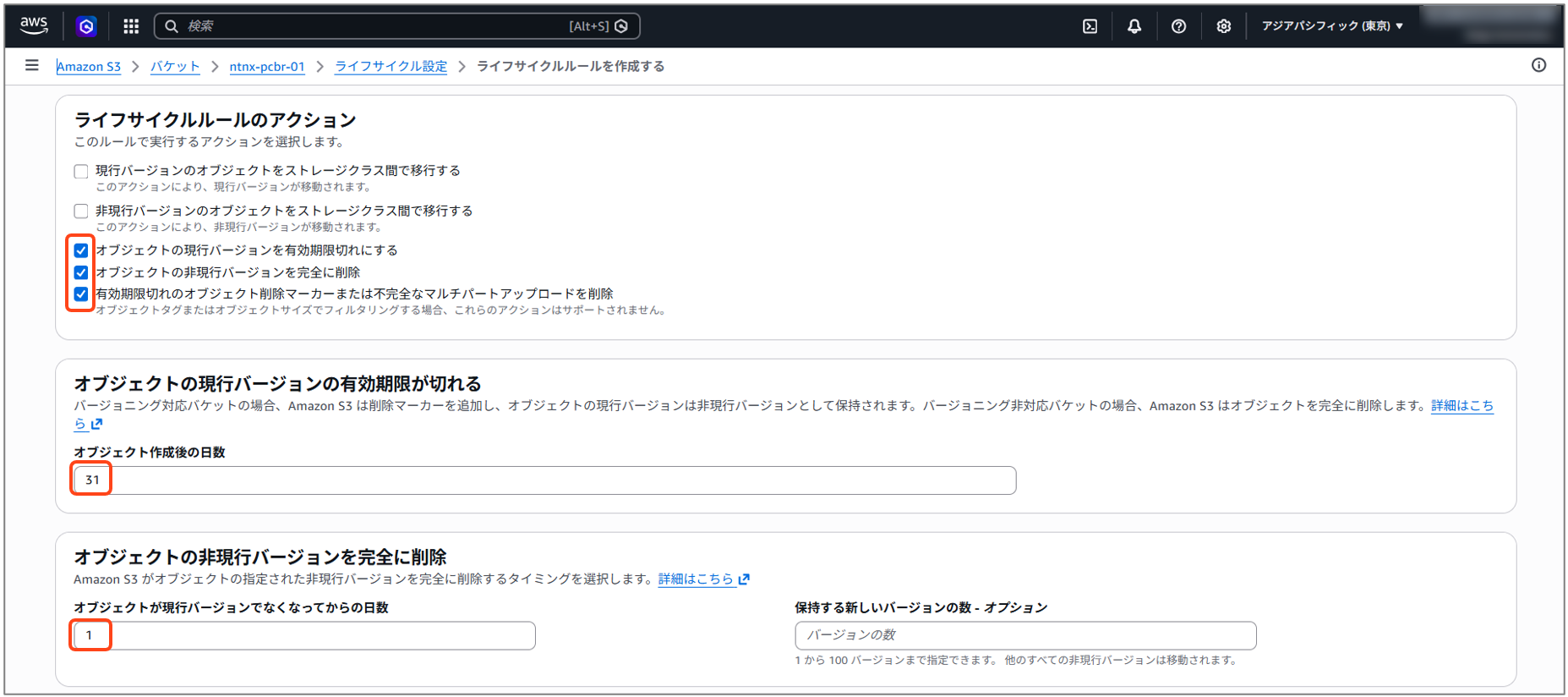
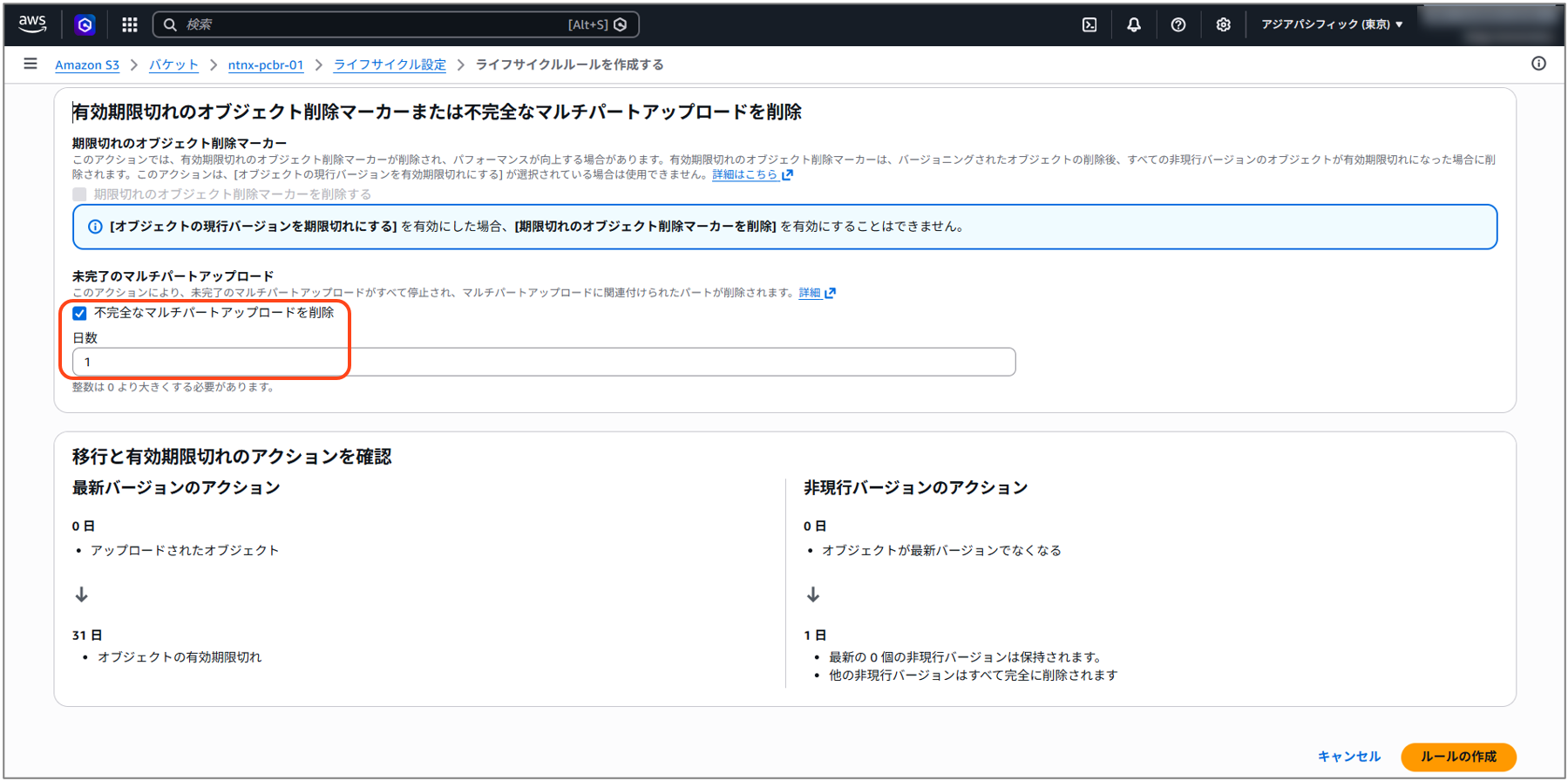
また、ライフサイクルルールについても、Nutanixドキュメントに従い、次のように設定します。
- オブジェクト現行バージョンの有効期限: 31
- オブジェクト非現行バージョンの完全削除: 1
- 不完全なマルチパートアップロードを削除: 1
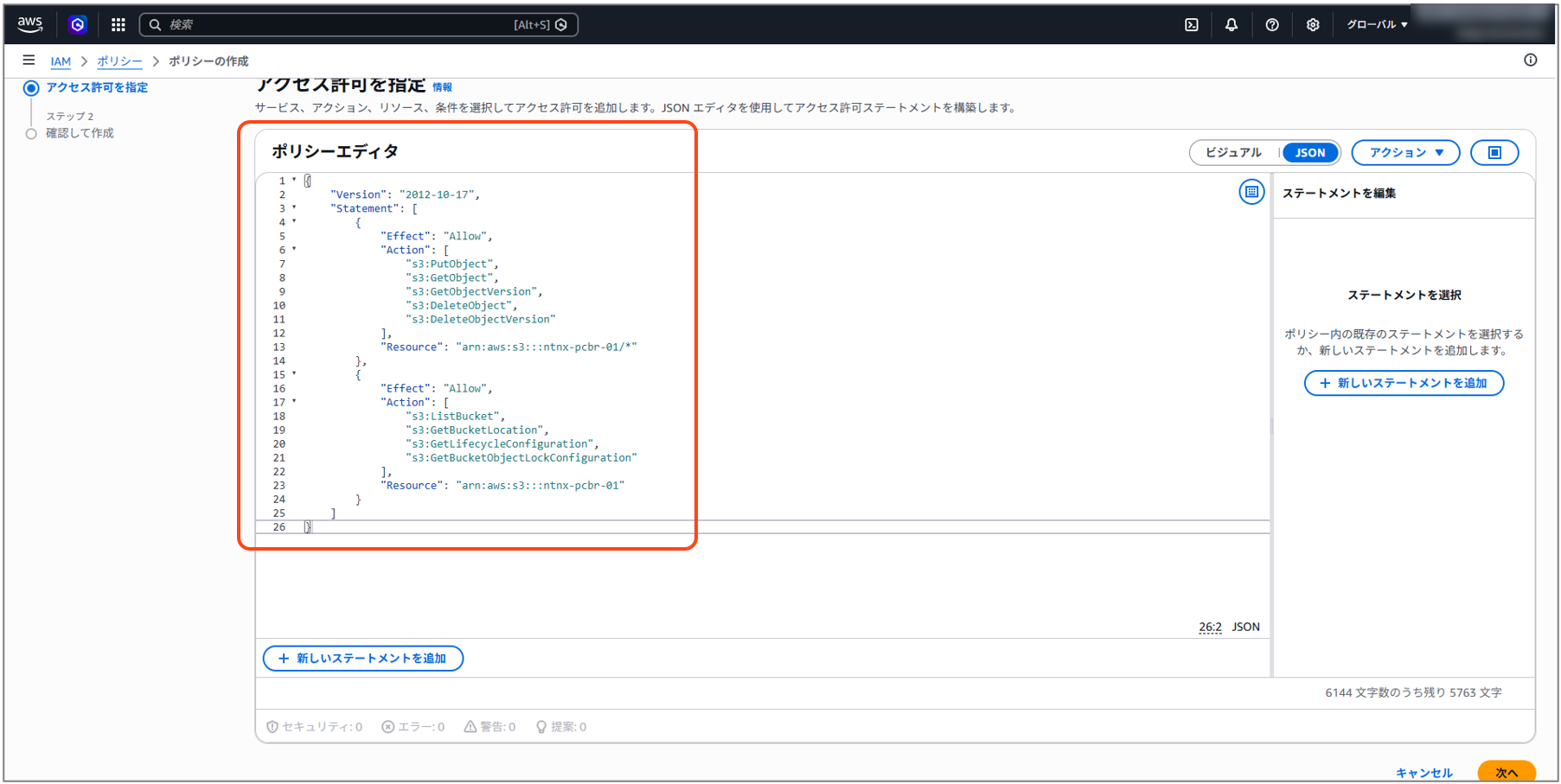
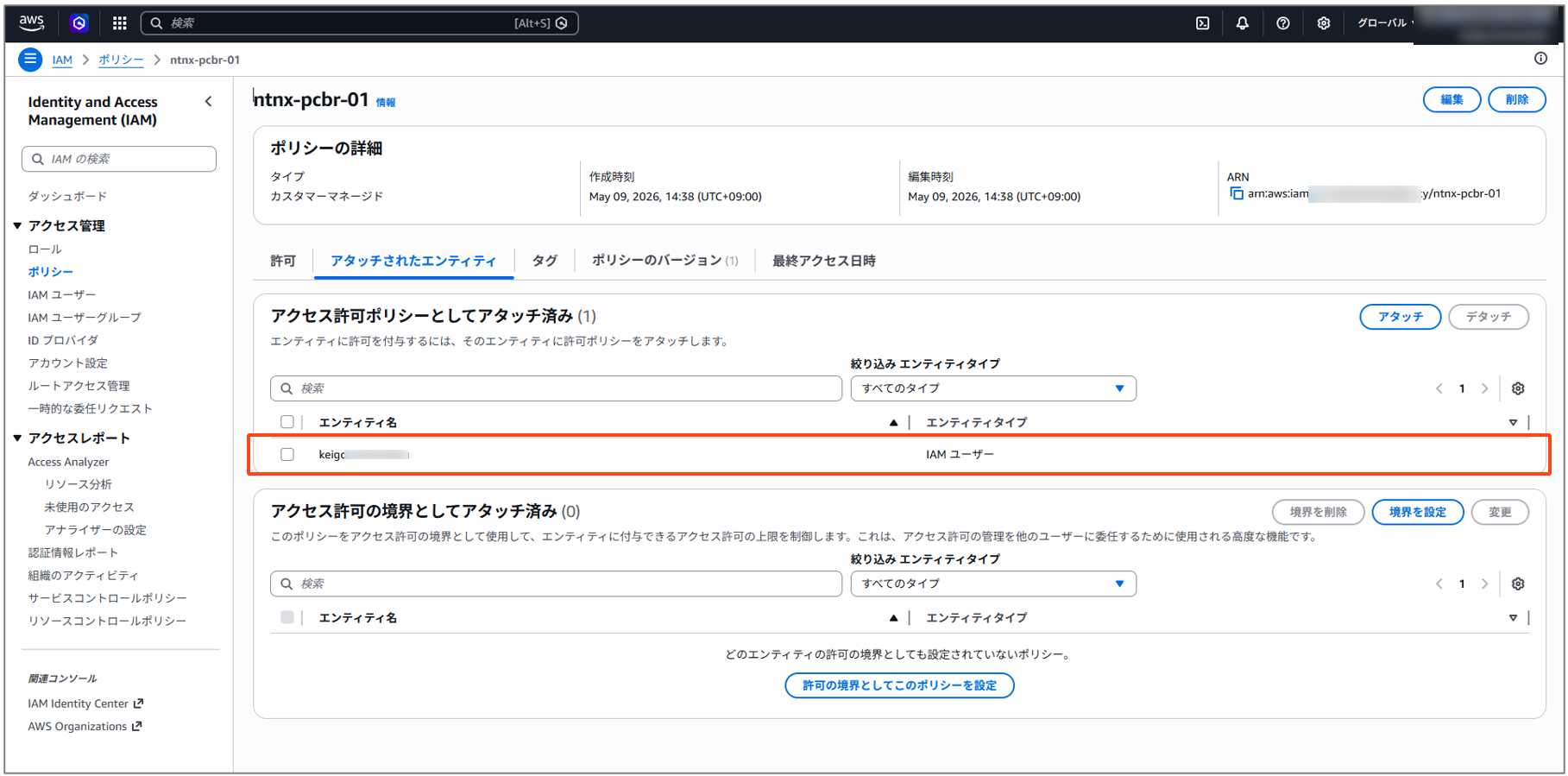
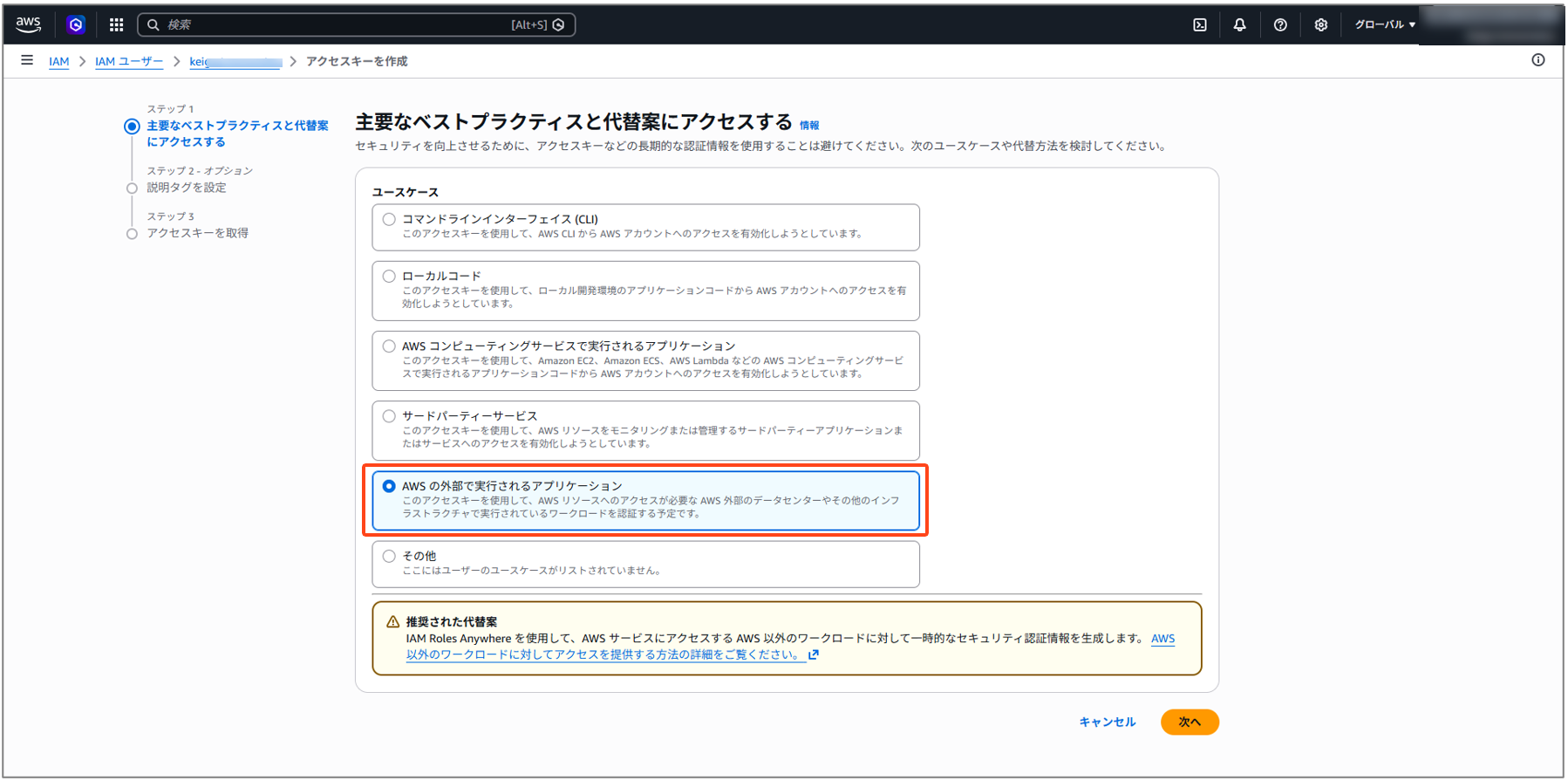
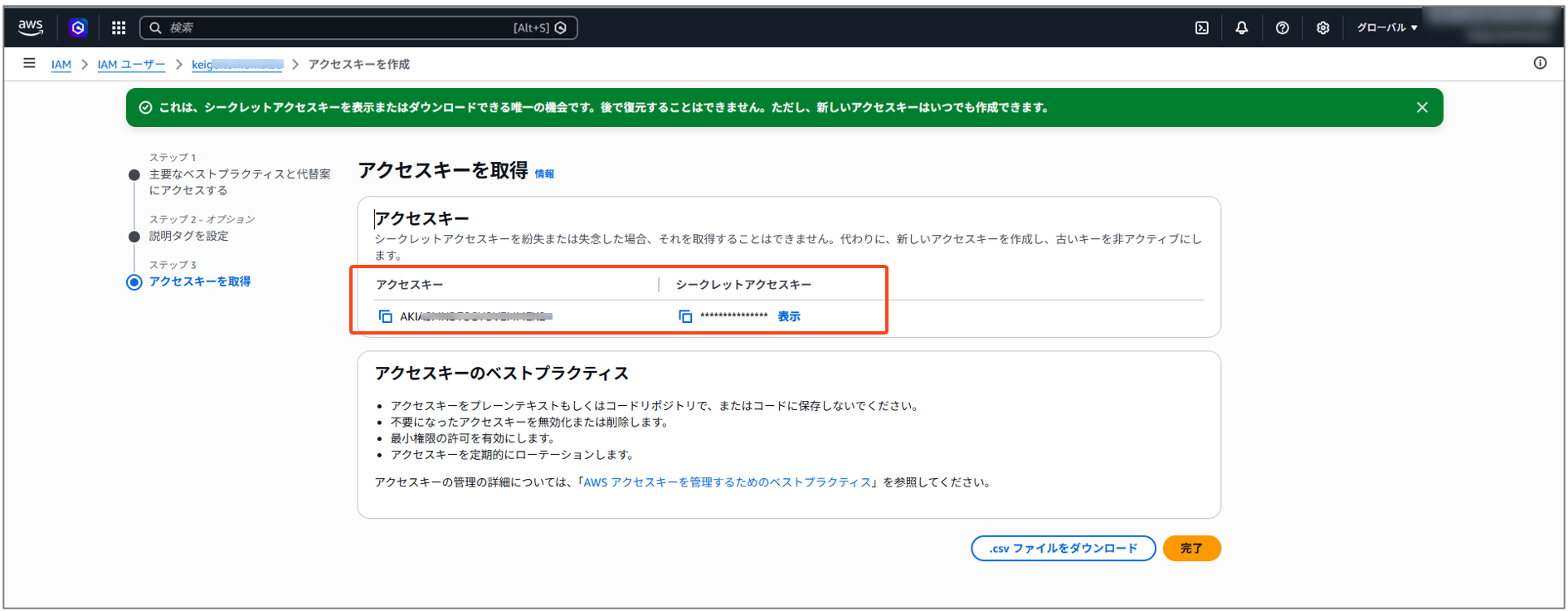
S3バケットに外部からアクセスするためのアクセスキーとシークレットアクセスキーを生成します。ユースケースは AWS の外部で実行されるアプリケーション を選択します。
参考ドキュメント
Configuring Amazon S3 Object Lifecycle and Policies
https://portal.nutanix.com/page/documents/details?targetId=Prism-Central-Guide-vpc_7_5:mul-cluster-pcdr-s3objectandpolicies-t.html
Point-in-Time Backupの設定
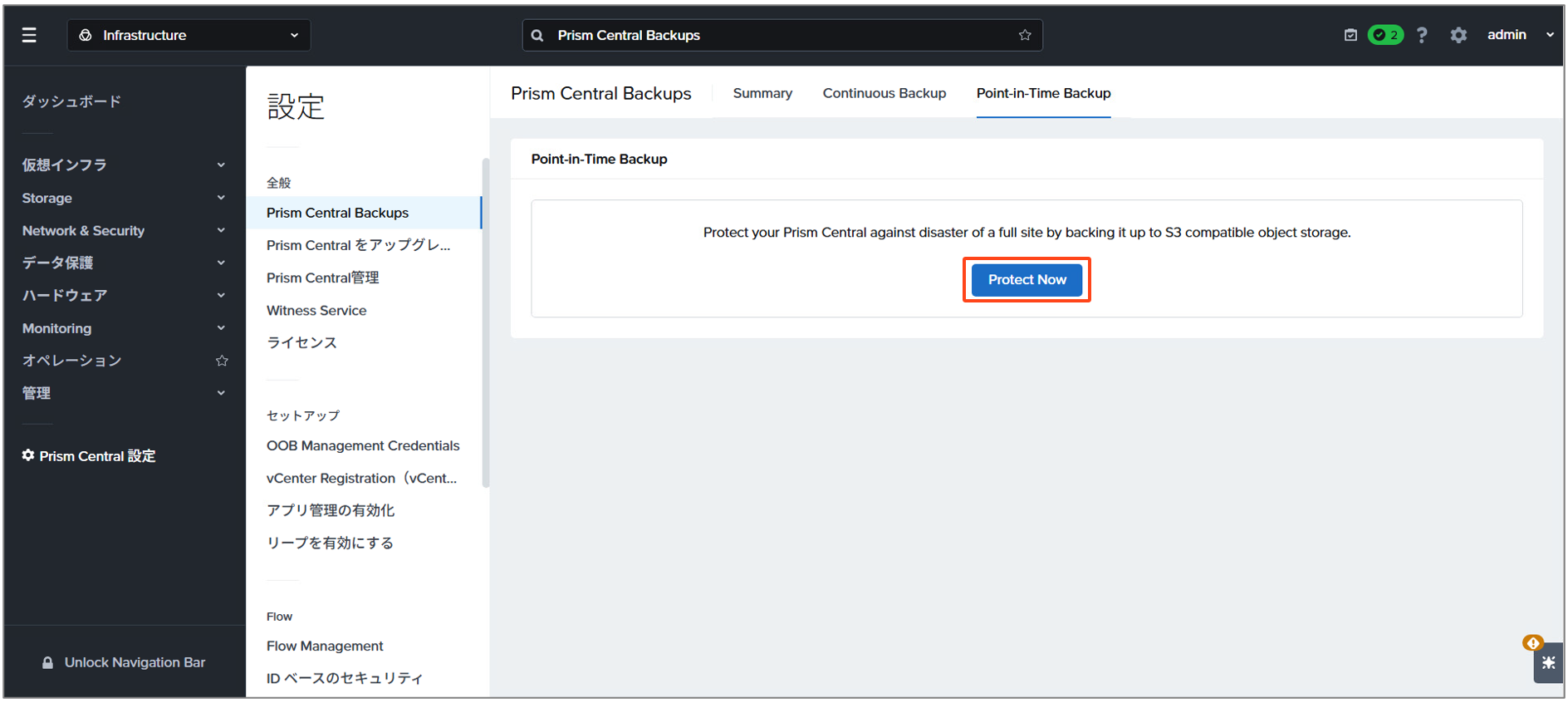
Prism Central Backups メニュー の Point-in-Time Backup タブ で、Protect Now を選択します。
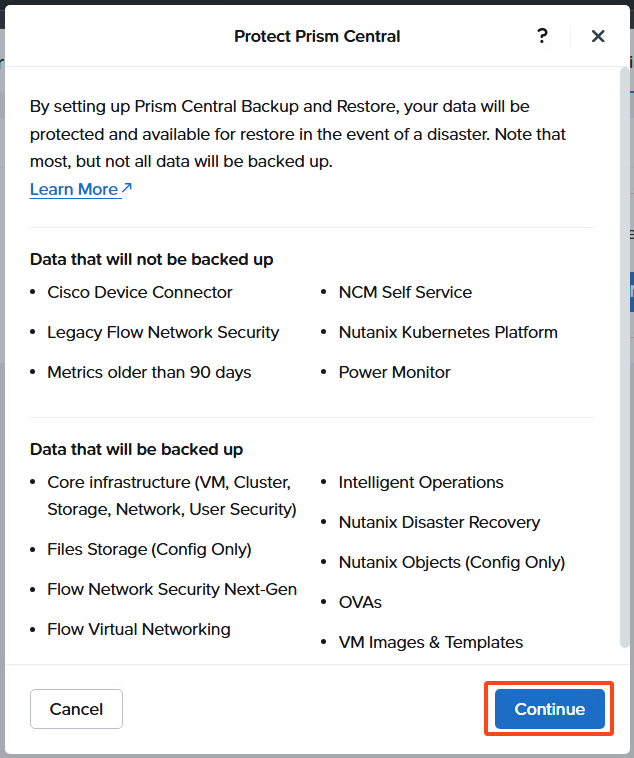
Prism Centralの保護対象を確認し、Continue をクリックします。
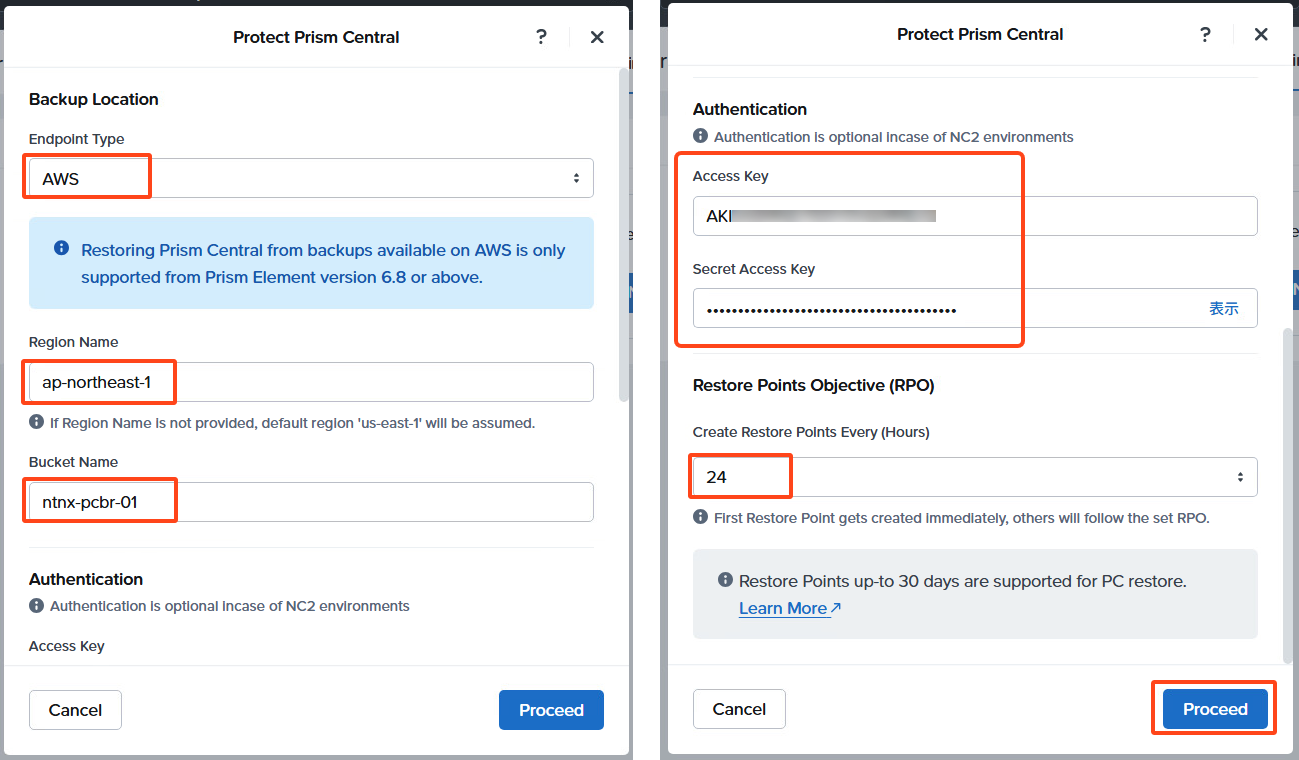
続いて、バックアップ先となる S3ターゲットを設定します。今回は、エンドポイントタイプで AWS を選択し、リージョン名 や バケット名 を適切に入力します。また、Authenticationでは、AWS側で生成した、アクセスキー と シークレットアクセスキー を入力し、RPO を設定して、Proceed をクリックします。RPOは最小1時間~最大24時間で設定できます。
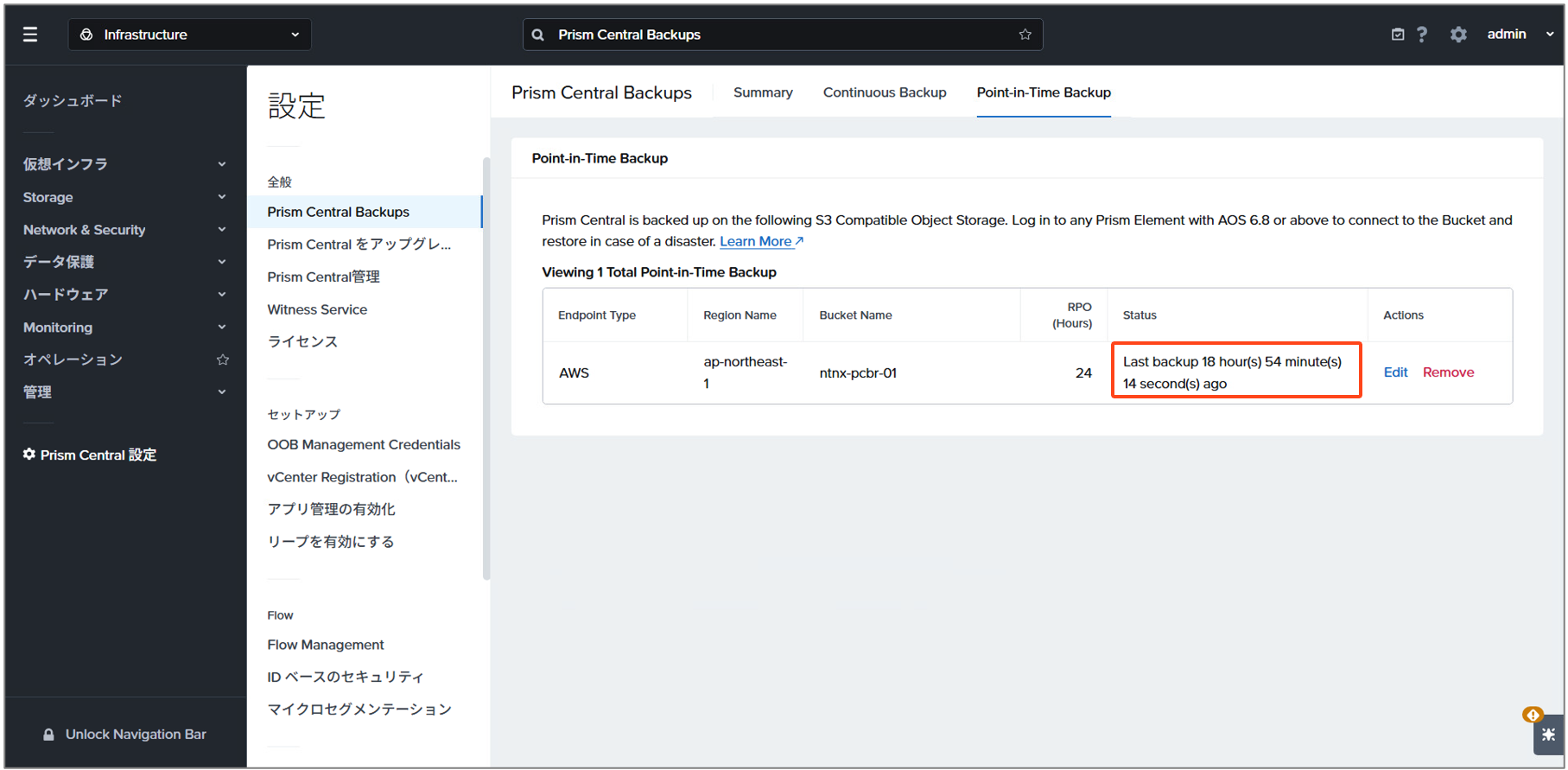
Prism Centralのバックアップが開始され、初回同期が完了すると以下のような画面表示になります。Point-in-Time Backupでは、設定したRPOに基づいて定期的にバックアップが取得され、リストアポイントとして利用できるようになります。
参考ドキュメント
Configuring Point-in-Time Backup to AWS S3
https://portal.nutanix.com/page/documents/details?targetId=Prism-Central-Guide-vpc_7_5:mul-protection-pointintime-S3-pcdr-pc-t.html
Prism Centralのリストア
ここからは、クラスターやPrism Centralに何らかの障害が発生し、Prism CentralをS3の外部バックアップから復旧する必要がある状況を想定します。
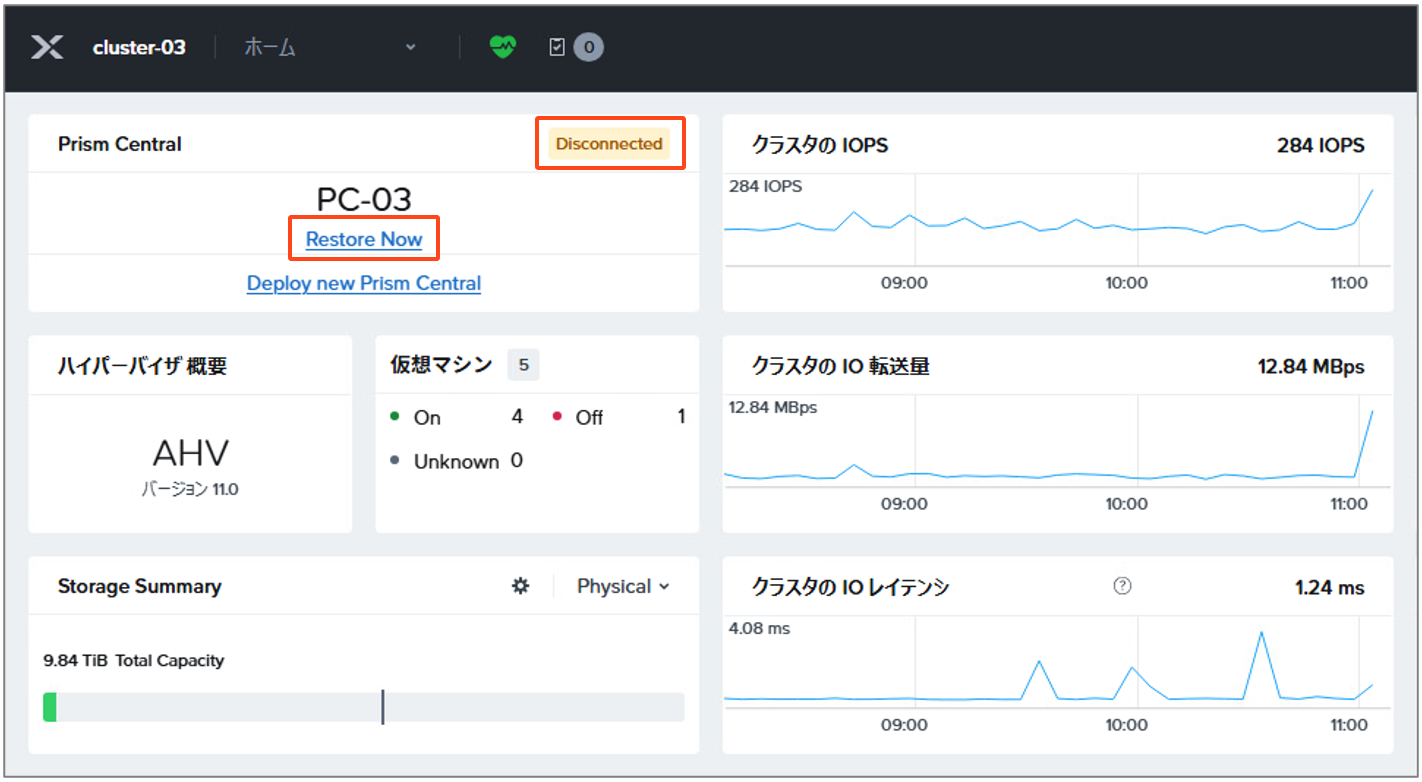
Prism Centralのサービスが停止して応答しなくなると、クラスターのPrism Element ホームダッシュボードでは、以下のようにPrism Centralが Disconnected と表示されます。この状態で Restore Now をクリックします。
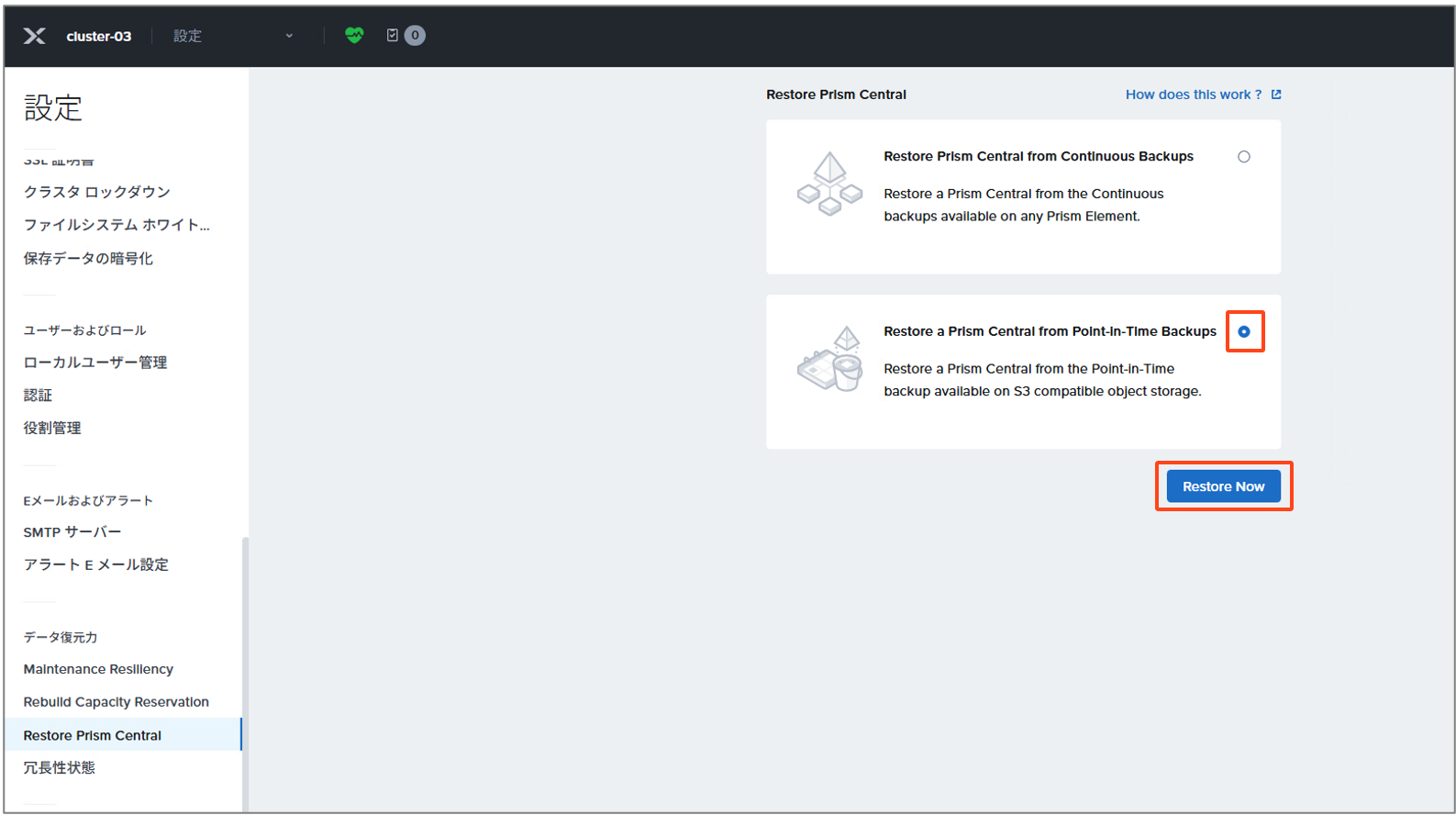
Restore a Prism Central from Point-in-Time Backups にチェック を入れ、Restore Now をクリックします。
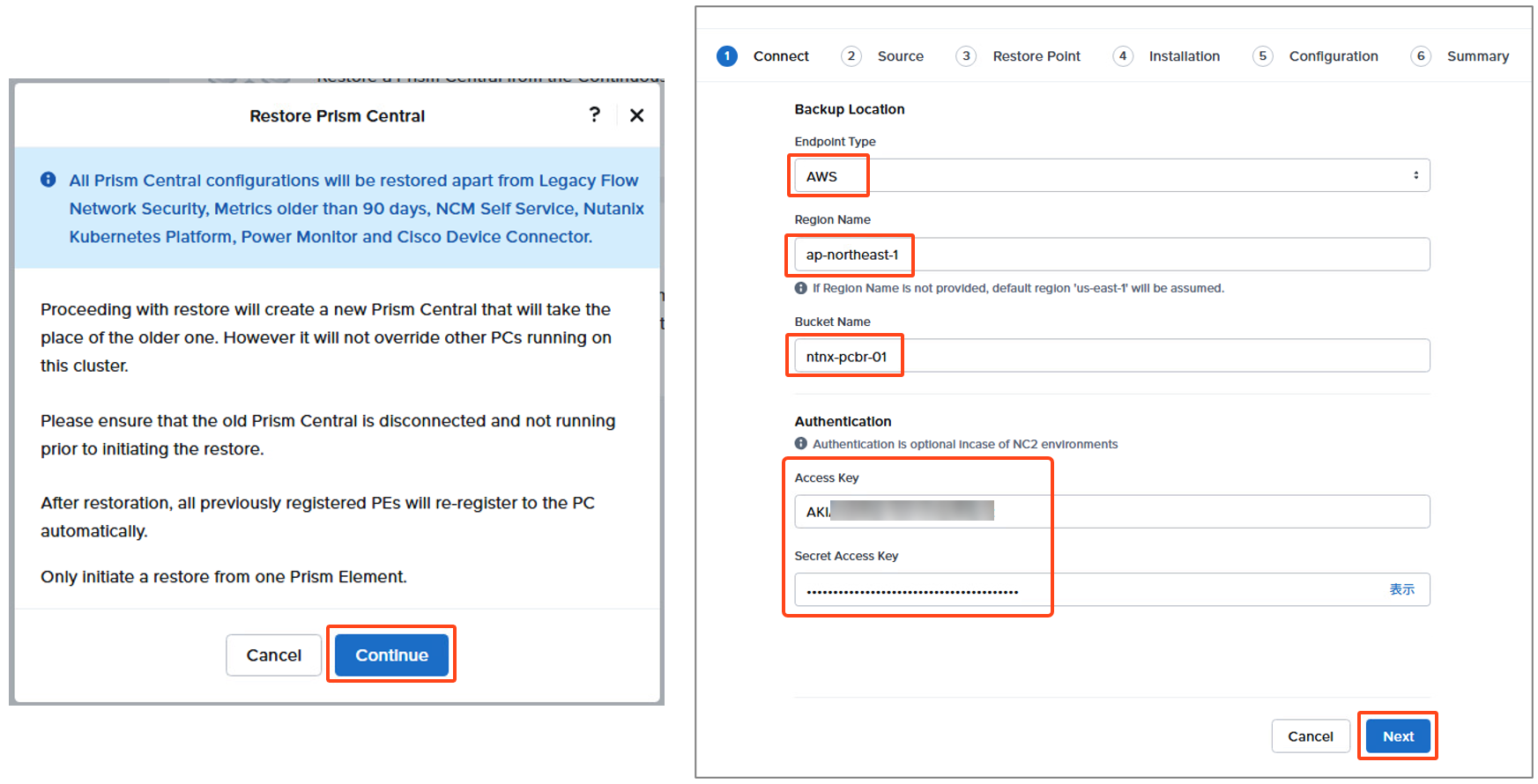
画面の案内に沿って Continue をクリック後、今回のバックアップ保存先としているAWSのS3バケットの情報を入力して、Next をクリックします。
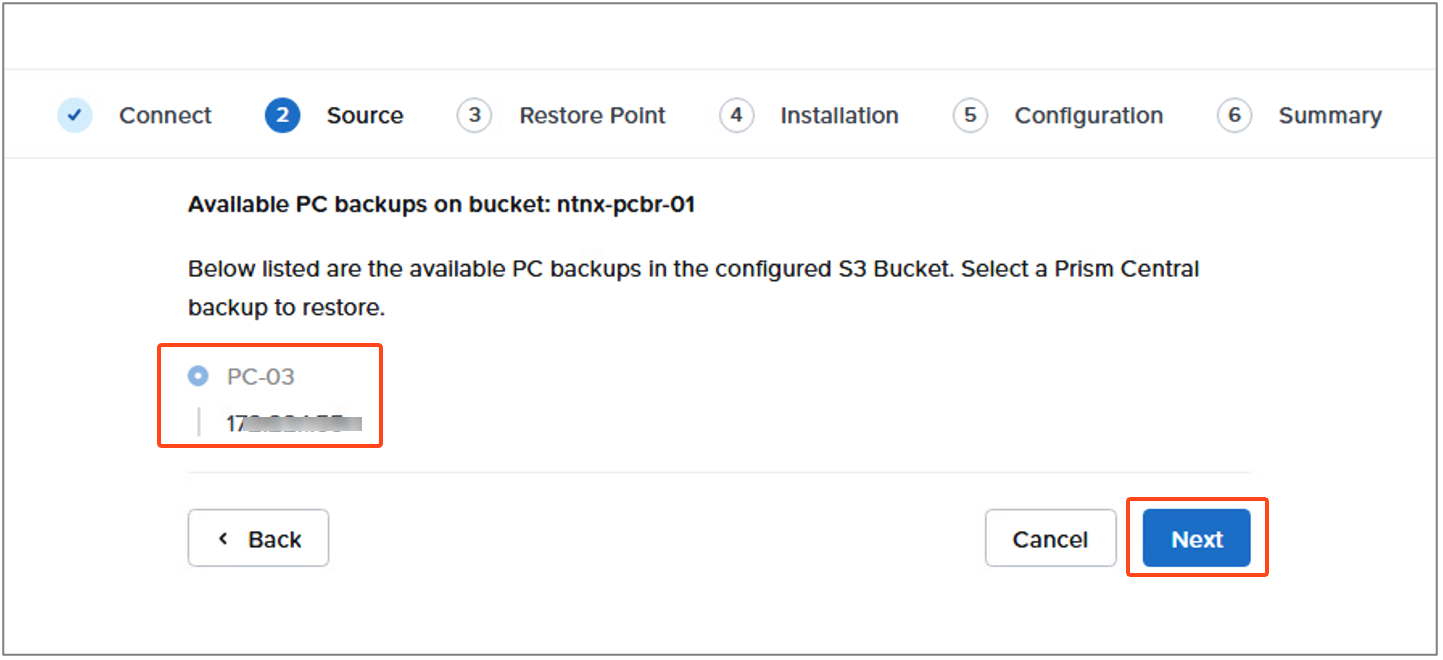
S3バケットにバックアップを取得している対象のPrism Centralクラスター名やIPアドレスが表示されるので、確認したら Next をクリックします。
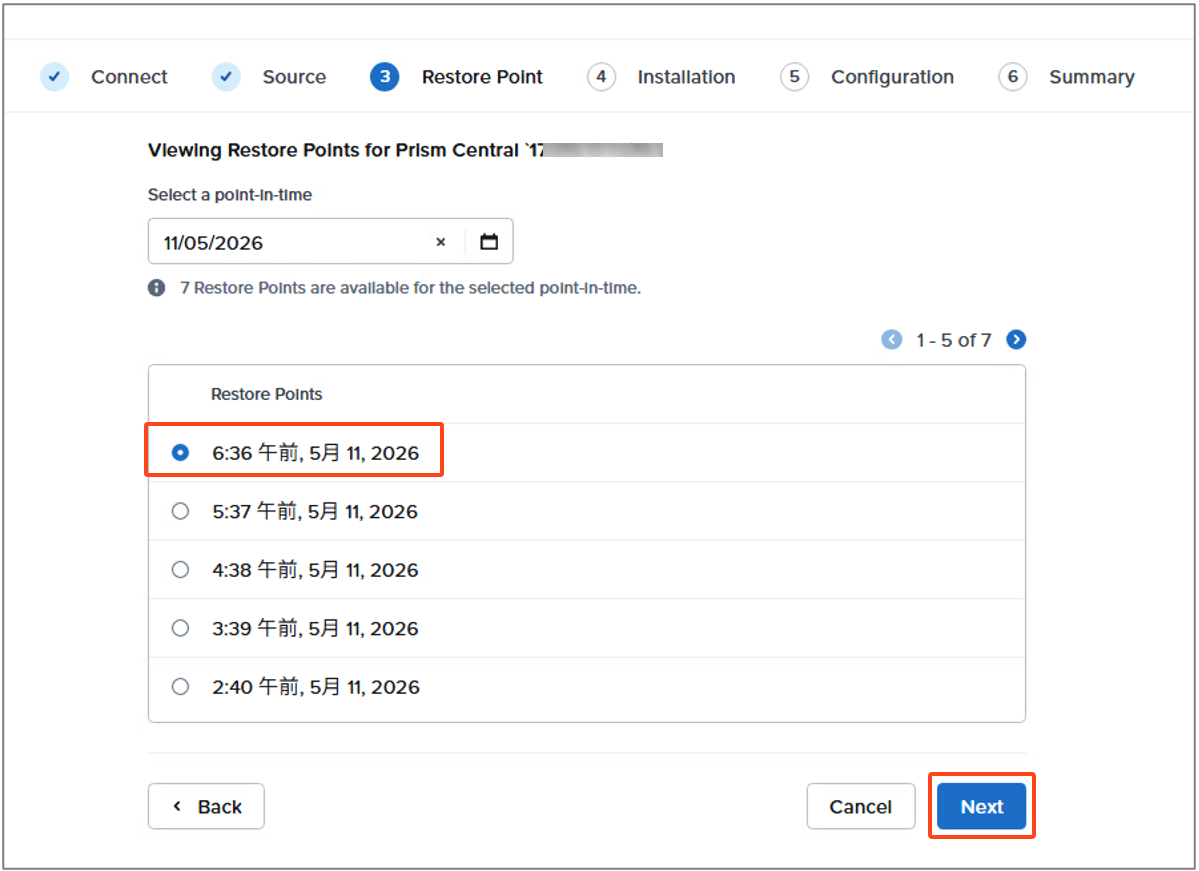
復元したい時点のリストアポイント を選択して、Next をクリックします。以下は RPO=1h で設定した場合の画面例です。1時間ごとにリストアポイントが作成されていることが確認できます。
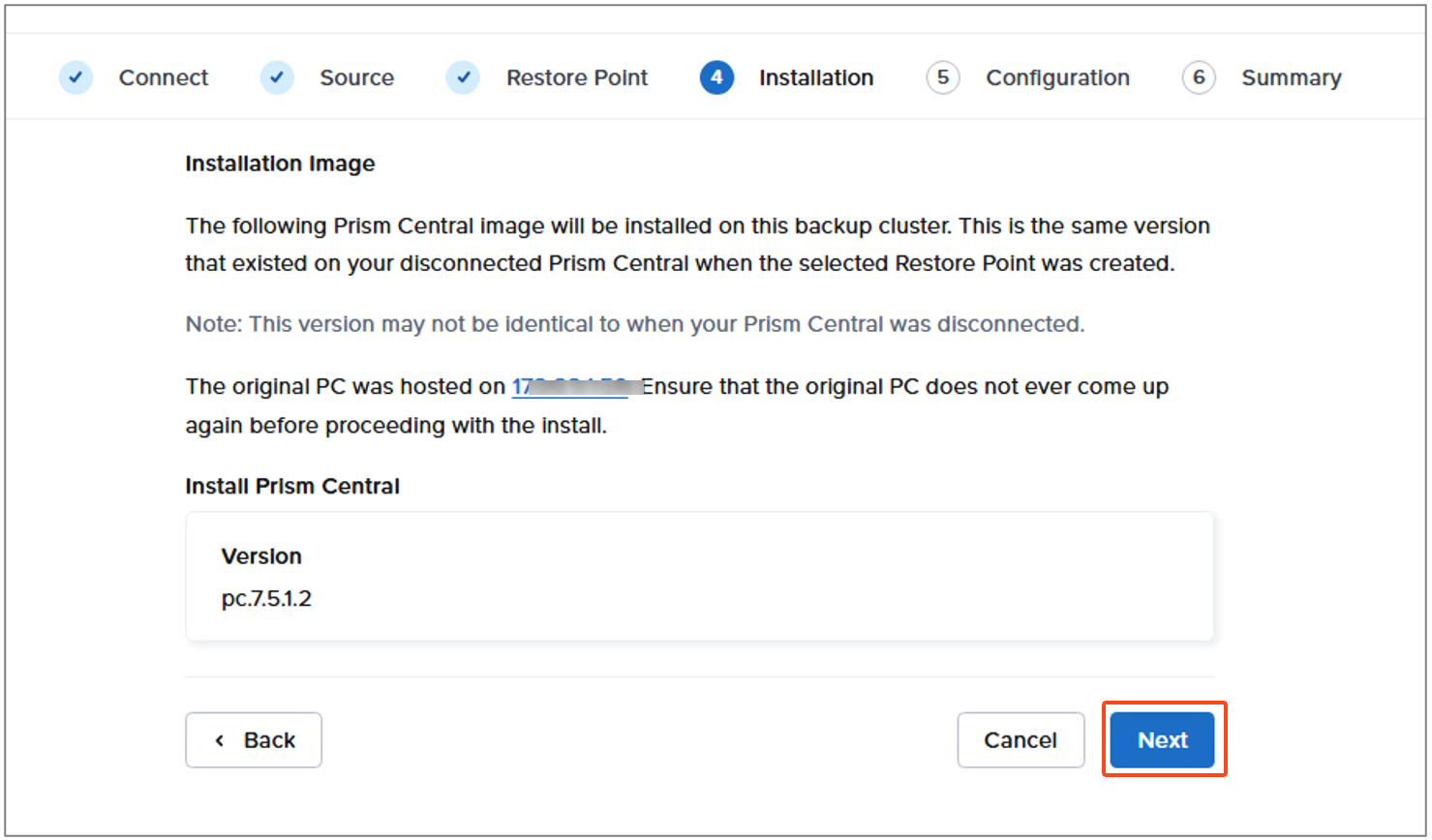
次に、Prism Centralのインストールイメージを選択する画面に遷移します。リストア時は、Prism Centralが新規デプロイされたうえで、バックアップされていた設定が復元されます。今回は、Prism Centralが起動していた元のクラスターにリストアしますが、このクラスターはPrism Centralのインストールイメージを保持しているため、そのまま元のPrism Centralのインストールバージョンが表示されています。確認したら、Next をクリックします。
なお、別のクラスターにPrism Centralをリストアするといった場合は、インストールイメージをインターネット経由でダウンロードするか、ローカルからアップロードする必要があります。
Configurationの画面では、Prism Centralのネットワーク情報やストレージコンテナを選択します。Prism CentralのIPアドレスを変更することも可能です。また、元のPrism CentralでVirtual IPを設定していない場合は、Virtual IPを空白のままリストアすることもできます。必要な項目を入力し、Next をクリックします。
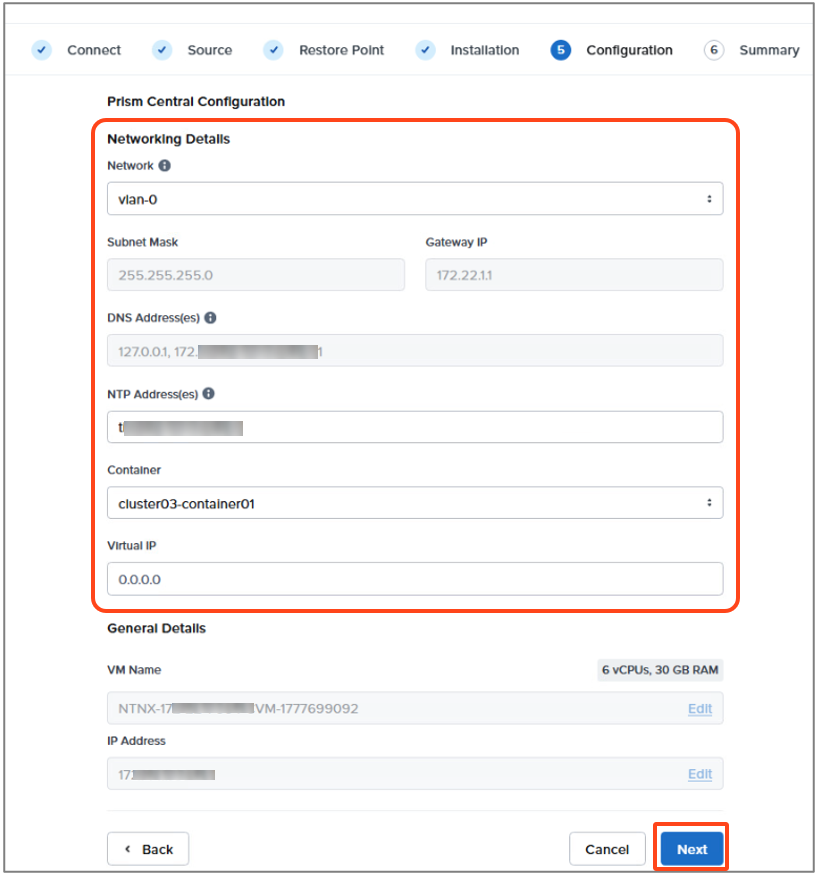
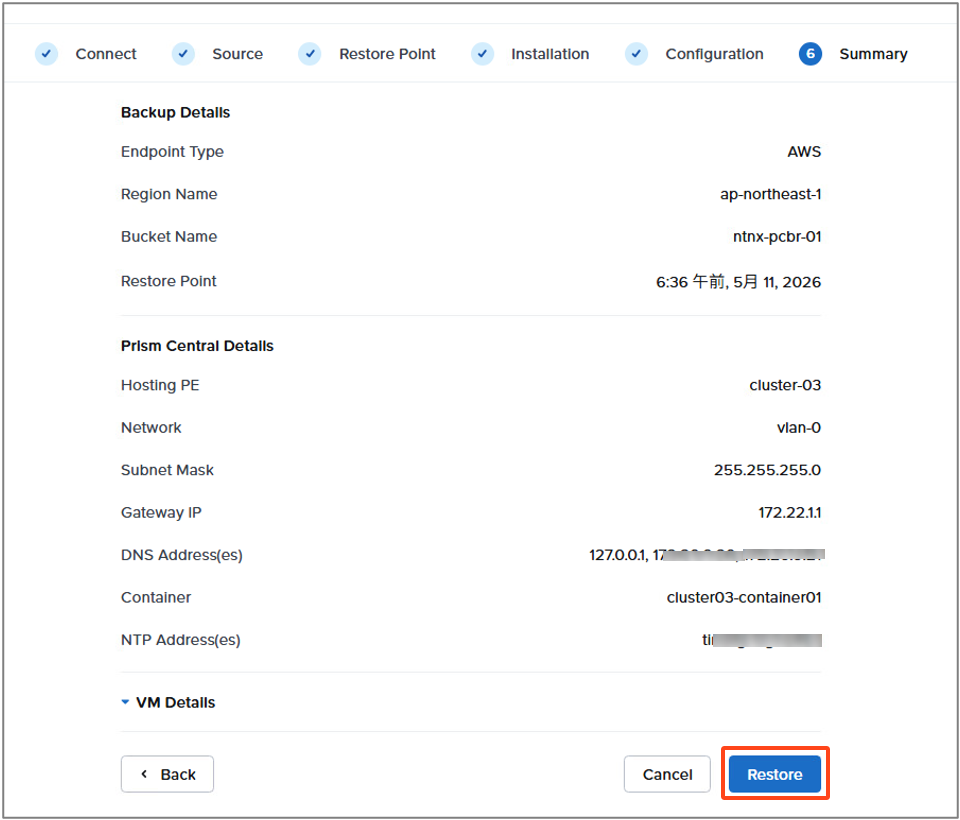
Summary画面で設定内容を確認し、Restore をクリックしてリストアを実行します。
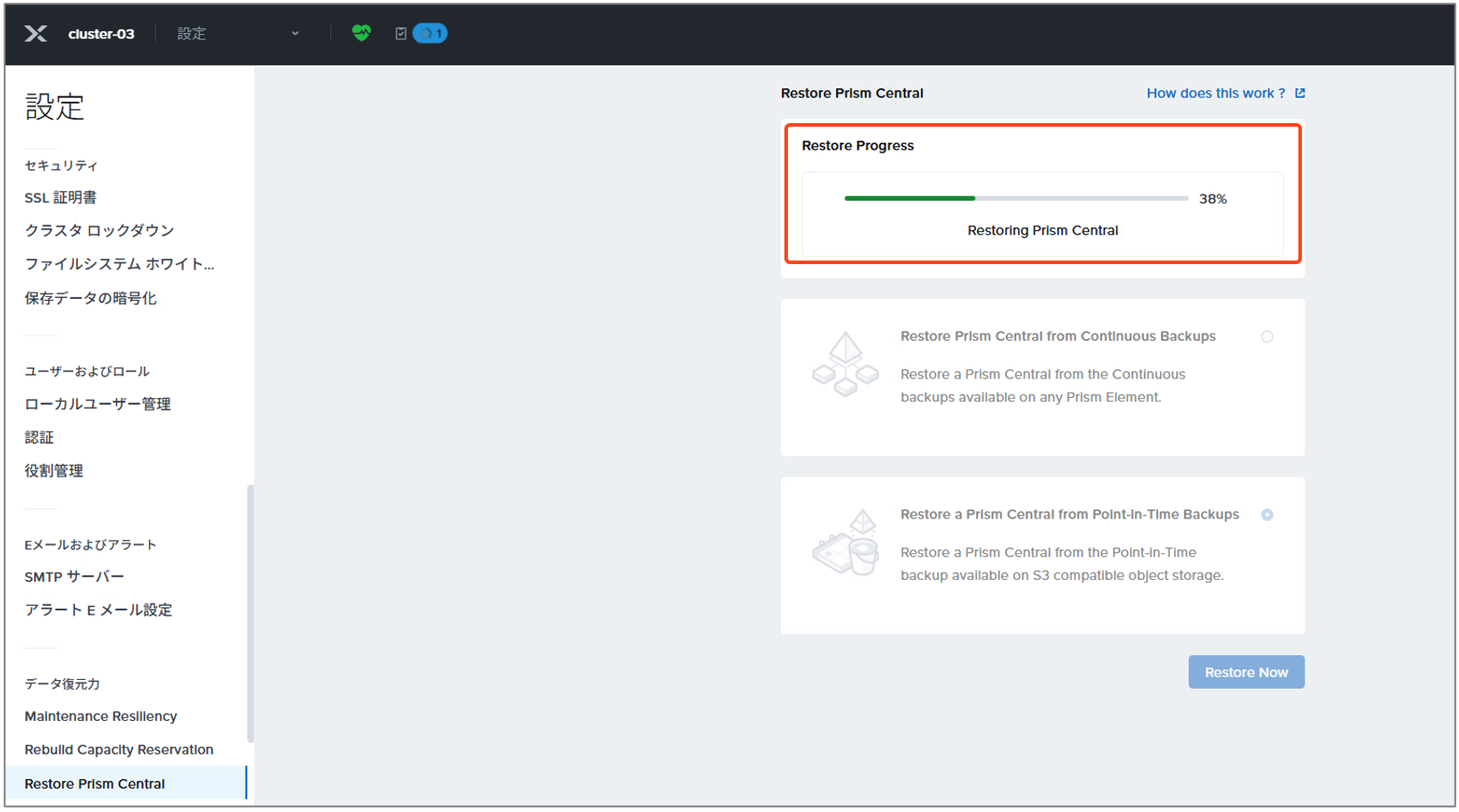
リストア中は以下のように、ステータスを確認できます。リストアには60~120分程度かかるため、完了するまで待機します。
リストアが完了すると、リストア先のクラスターにPrism Central VMが作成され、起動していることが確認できます。
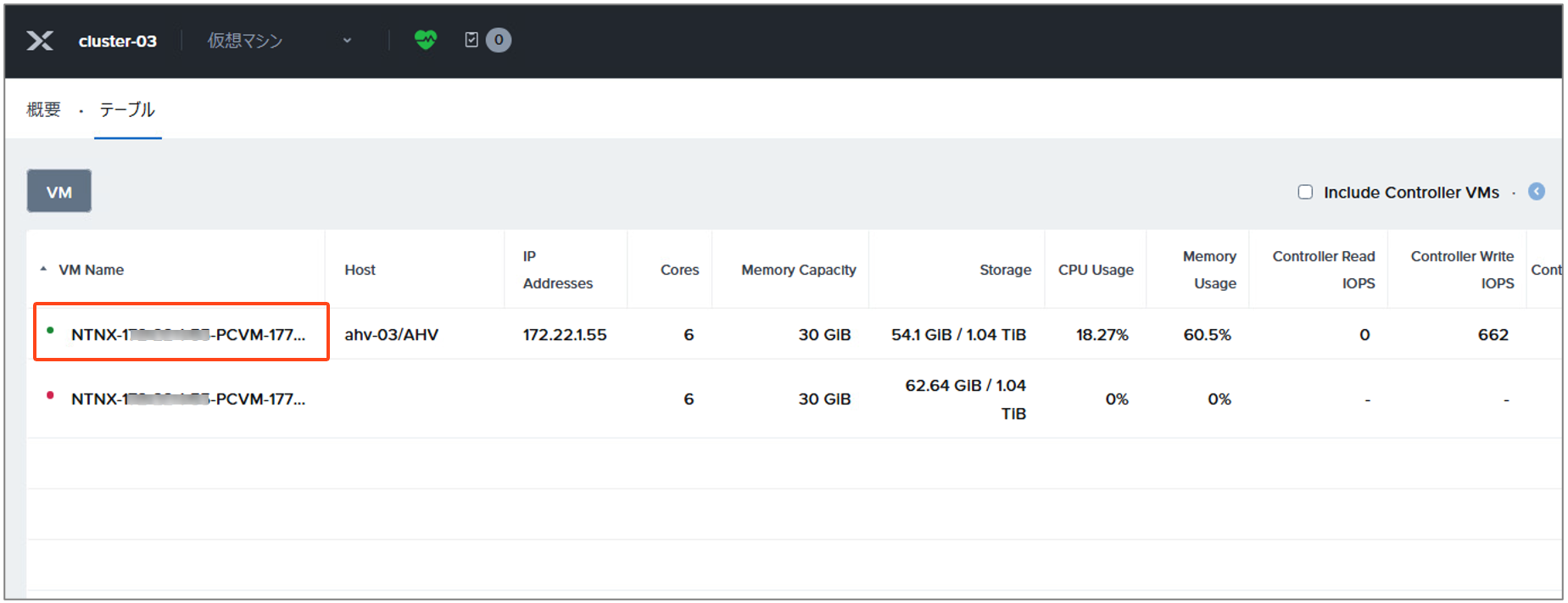
これで、Prism Centralのリストアは完了です。
なお、リストア後の再設定項目や考慮点については、第2回の記事をご参照ください。
参考ドキュメント
Recovering Prism Central from Point-in-Time Backup on AWS S3
https://portal.nutanix.com/page/documents/details?targetId=Prism-Central-Guide-vpc_7_5:mul-recovery-pointintime-S3-pcdr-pe-t.html
まとめ
今回は、PCBRの Point-in-Time Backup を使用して、Prism CentralをAmazon S3へバックアップし、元のクラスターにリストアするまでの流れを紹介しました。
Point-in-Time Backupを設定しておくことで、Prism Central自身やクラスターに障害が発生し、Prism Centralの復旧が困難になった場合でも、S3に取得したバックアップからPrism Centralを復元できます。また、S3側のオブジェクトロック機能と組み合わせて構成できるため、ランサムウェア対策の一環としても活用できる点がメリットです。
本記事で、Prism Centralバックアップ機能に関する連載は終了です。既存のNutanix環境の運用や、今後のNutanix導入においてPrism Centralのバックアップを検討される際は、ぜひ本連載を参考にしていただけますと幸いです。
◆参考ドキュメント
Prism Central Backup, Restore, and Migration
https://portal.nutanix.com/page/documents/details?targetId=Prism-Central-Guide-vpc_7_5:mul-cluster-pcdr-introduction-pc-c.html
Nutanixに関する他の記事はこちら
著者紹介

SB C&S株式会社
ICT事業本部 技術本部 第1技術統括部 第1技術部 1課
友松 桂吾 - Keigo Tomomatsu -
Nutanix Technology Champion 2022-2026