VCF(VMware Cloud Foundation)9.0の検証環境を構築するのはハードウェアや、構築手順の準備などハードルが比較的高いものだと思っています。 そのハードルを一気に下げてくれるのが Holodeckです。 ネストされた仮想環境として、1台のESXホスト上にフルスタックのVCFラボを自動構築できます。
本記事では、以下の公式リファレンスをもとにHolodeckおよび利用方法の概要について紹介します。
公式リファレンス:https://vmware.github.io/Holodeck/
※2026/7/21 更新:現在はHolodeck 9.1がリリースされ、VCF 9.1の構築が可能です。
詳細は公式リファレンスをご確認ください。
VCF検証の3つの壁
VCF 9.0を物理環境で正しく動かすためには、相応のリソースと時間が求められます。気軽に「試してみる」ができないのが現状です。
最低4ノード必要(vSANの場合)
管理ドメインだけvSAN Ready Nodeが4台必要です。ワークロードドメインを加えると7台以上になり、物理的なハードウェアコストが膨大になります。
初期構築が重い
DNS・DHCP・NTP・AD・BGPなどのインフラサービスを事前に用意する必要があり、VCF本体のインストール前の準備だけで相当な工数がかかってしまいます。
気軽に試せない
構築時に手順を間違ってしまったり環境が壊れたら最初からやり直しになることもあります。検証ごとにゼロから構築する繰り返し作業は、エンジニアのモチベーションを大きく削いでしまいます。
Holodeckが解決すること
HolodeckはVCFのネステッド環境を標準化された方法で自動デプロイするツールキットです。 物理ESXホスト1台の上に、本番と同等のVCF構成を仮想的に展開し、 検証・トレーニングをすぐに開始できる状態にします。
Holodeckの主なメリットは以下の通りです。
ハードウェア要件を大幅削減
物理4〜8ノード相当の構成を1台のESXホスト上で仮想化できます。VCF 9.0のフルスタック(管理ドメイン+ワークロードドメイン)がシングルサイトでCPU 24コア・メモリ325GB・ストレージ1.1TBで動作します。
インフラサービス内蔵
Holodeckルーターアプライアンス(Holorouter)にDNS・DHCP・NTP・AD・BGP・プロキシが組み込まれています。データセンターの既存サービスに依存せず、外部IPが1つあれば完結する自己完結型環境を実現します。
ネットワーク完全自動化
IPアドレス設計・BGPルーティング・DNS登録をすべて自動生成します。デフォルトCIDR(10.1.0.0/20)のほか、カスタムCIDRやVLAN範囲の指定も可能です。
冪等性のあるデプロイ
デプロイはほぼハンズオフで進みます。途中で失敗しても同じコマンドを再実行すれば失敗した地点から再開できるため、基本的に最初からやり直す必要はありません。
環境間の完全分離
各Holodeckデプロイは完全に自己完結しています。既存のネットワーク構成と干渉することなく、複数のネステッド環境を並行して展開することも可能です。
サポートVCFバージョン & リリース履歴
Holodeck 9.0系のリリース履歴と、各バージョンがサポートするVCFバージョンは以下のとおりです。本記事で紹介する内容はHolodeck 9.0.2をベースにしています。
| Holodeckバージョン | リリース日 | サポート VCFバージョン |
|---|---|---|
| Holodeck 9.0 | 2025年6月 | VCF 5.2.x / 9.0.0.0 |
| Holodeck 9.0.1 | 2025年10月 | VCF 5.2 〜 5.2.2 / 9.0.0.0 〜 9.0.1.0 |
| Holodeck 9.0.2 ★ | 2026年2月 | VCF 5.2 〜 5.2.2 / 9.0.0.0 〜 9.0.2.0 |
★ Holodeck 9.0.2 の新機能:
- VCF 9.0.2.0 のデプロイサポートが追加されました。
- 管理ドメインへの Supervisor デプロイ(DeploySupervisorMgmtDomain)がサポートされました。
- VCF Automation All Apps Org の Day 2 オペレーションが追加されました。
- 新コマンドレット Update-HoloDeckInstance による Day 2 操作の一元化が図られました。
事前準備・要件
物理ホストの推奨リソース要件
Holodeck 9.0.2でVCF 9.0環境を構築する場合、以下のリソースが必要です。なお、VVF 9.0も構築可能です。デプロイするVCF環境のvSANはOSA・ESAの選択が可能です。
※ VCF 9.0は管理ドメイン4ノード+ワークロードドメイン3ノード、VCF Automationをデプロイする前提です。
※ 最小ESXバージョンは8.0 U3であり、サポート対象はvSphere 8.0U3および9.0です。
スタンドアロンESXホストをターゲットとする場合:
1台の物理ESXホスト上にすべてのリソースを用意する必要があります。
| 構成 | CPU(コア) | メモリ | ストレージ |
|---|---|---|---|
| VCF 9.0 シングルサイト(vSAN OSA) | 24 | 325 GB | 1.1 TB |
| VCF 9.0 シングルサイト(vSAN ESA) | 32 | 325 GB | 1.1 TB |
| VVF 9.0 シングルサイト | 12 | 256 GB | 1 TB |
vSphereクラスターをターゲットとする場合:
vCenter管理下のvSphereクラスター全体の合算リソースで上記要件を満たせばデプロイ可能です。ネステッドVMは指定クラスター内の複数ホストに分散して配置されるため、1台のホストで単独ですべてのリソースを用意する必要はありません。ただし、クラスター内の全ホストにNTPの設定が必要であること、および物理スイッチ側でHolodeck使用VLANの許可設定が追加で必要となります。
ターゲットホスト(物理ESX)構成要件
デプロイ前に以下の項目を確認・準備してください。
| 項目 | 内容 |
|---|---|
| vSphereバージョン | 8.0u3 または 9.0 |
| ホスト構成 | スタンドアロン または vCenter管理クラスター |
| ストレージ | SSD / NVMe ベース |
| NTP | 有効化必須(vCenter使用時は全ホストで設定要) |
| 外部ネットワーク | 必須 |
| ESX管理IP | ホスト1台につき1つ |
| Holorouter リソース | vCPU 4 / メモリ 4GB / ストレージ 75GB |
| Holorouter 外部IP | Holodeck環境につき1つ |
ネットワーク構成要件
Holodeckをデプロイする前に、物理ESXホスト側で以下の設定を行っておく必要があります。
1. MTU設定
vDS / vSS / NSXスイッチのMTUを 9000 に設定してください。
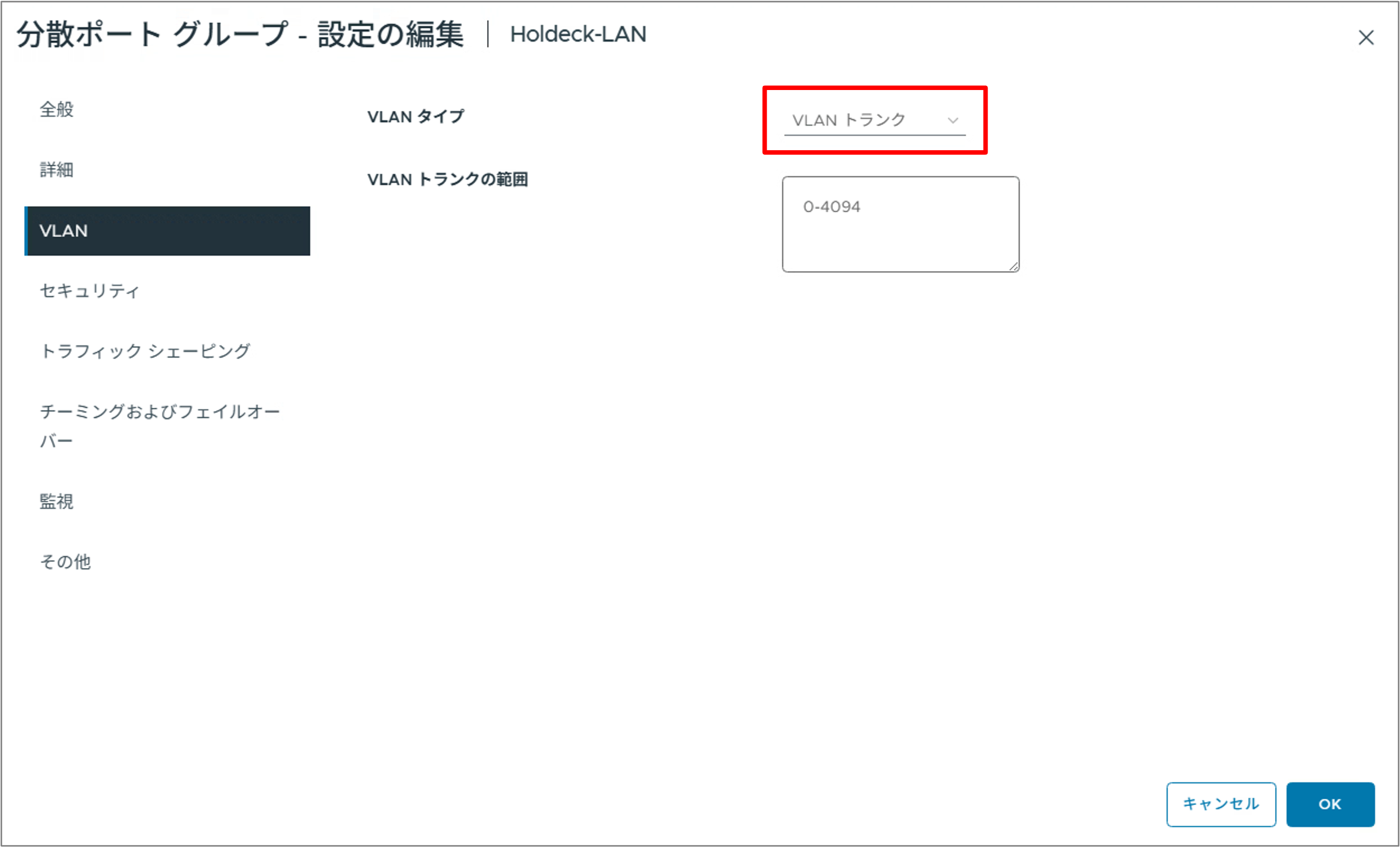
2. トランクポートグループの作成
Holorouter接続用に、vSSまたはvDS上に専用のトランクポートグループを作成します。NSXオーバーレイセグメントも利用可能です。
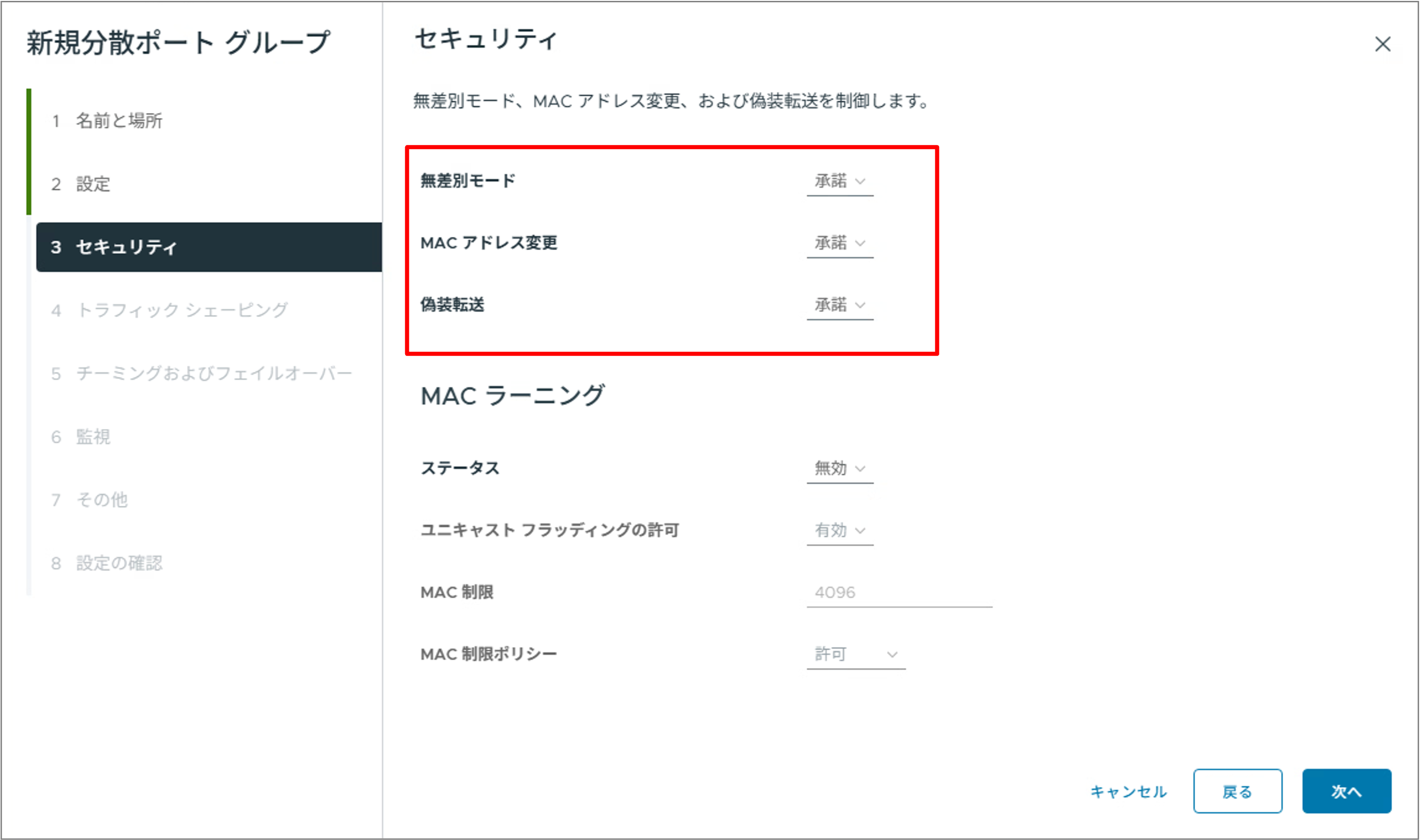
3. ポートグループのセキュリティ設定
vSS / vDS使用時:トランクポートグループで以下の項目を Accept(許可) に設定してください。
- Promiscuous Mode(無差別モード)
- Forged Transmits(偽装送信)
- MAC Address Changes(MACアドレス変更)
NSX使用時:以下の設定が必要です。
-
タイプを Overlay にする
-
許可VLAN:0〜4094(最低限:Site-A は VLAN 0, 10〜25、Site-B は VLAN 40〜58)
-
カスタムセグメントプロファイルを以下の3種類作成し、対象セグメントに適用する
・IP Discovery プロファイル
・MAC Discovery プロファイル
・Segment Security プロファイル
4. 物理スイッチの設定(vCenterをターゲットとする場合のみ)
vCenterをターゲットとしてvSphereクラスター上にデプロイする場合、クラスター内ホスト間の通信のために、物理スイッチでVLAN 0, 10〜25, 40〜58(またはカスタムVLAN範囲)を許可する必要があります。スタンドアロンESXホストをターゲットとする場合、この設定は不要です。
5. NTP有効化
NTPサービスの有効化とNTPサーバーの設定が必須です。vCenterをターゲットとする場合は、クラスター内の全ホストでNTPが設定されている必要があります。
Holodeckでできること・できないこと
Holodeckを使用して検証する上で主なできること・できないことを以下に記載します。
※物理HW起因する検証については、ネスト環境においても仮想マシン設定を変更することで一部実現可能な場合があります。ただし、実機と同等の動作を保証できないため、不可としています。
| カテゴリ | 内容 | 可否 |
|---|---|---|
| 用途・目的 | VCFの機能検証・テスト | ✅ |
| 用途・目的 | VCFのトレーニング・学習 | ✅ |
| 用途・目的 | 本番環境としての利用 | ❌ |
| デプロイ構成 | 管理ドメインのみのデプロイ | ✅ |
| デプロイ構成 | ワークロードドメインのデプロイ | ✅ |
| デプロイ構成 | vSAN ESA / OSA の選択 | ✅ |
| デプロイ構成 | VCFインストーラーとESXホストのみをデプロイして、VCF構築操作を実施 | ✅ |
| デプロイ構成 | デュアルサイト構成のデプロイ | ✅ |
| デプロイ構成 | 複数ノードの追加 | ✅ |
| デプロイ構成 | NSX Edge クラスターのデプロイ | ✅ |
| デプロイ構成 | VCF Automation のデプロイ | ✅ |
| デプロイ構成 | スーパーバイザーを、管理ドメインまたはワークロードドメインに展開 | ✅ |
| 物理環境の検証 | 物理ハードウェア障害の再現・検証 | ❌ |
| 物理環境の検証 | 物理NIC・HBAなどのドライバ検証 | ❌ |
| 物理環境の検証 | 物理ネットワーク(スイッチ・VLAN)の実機検証 | ❌ |
デプロイ手順の概要
Holodeck 9.0.2によるVCF 9.0ラボ環境の構築は、大きく以下のステップで完了します。
1. Broadcomアカウントを準備する
HolodeckのOVAバイナリおよびVCF InstallerのOVA・ESX ISOのダウンロードには、VCFライセンス付きのBroadcom Support Portalアカウントが必要です。対象となるアカウントは、購入済みライセンス・Trial・NFR・VCP資格保有者などが該当します。また、オンラインデポを使用する場合、ダウンロードトークンを控えておく必要があります。本記事ではオンラインデポを使用する前提です。
なお、VCF 9.0はインストール日から90日間、VCF 5.2は60日間「評価モード」ですべての機能を利用できます。この期間中はライセンスは不要です。
2. Holorouter OVAをデプロイする
事前にHoloRouter OVA・VCFバイナリ(ESX / VCF Installer)をダウンロードします。ダウンロード先はこちらをご確認ください。
ESXホストまたはvCenter上に展開します。にHolorouter OVAを展開します。デプロイ時に以下を設定してください。
- 管理ネットワーク向けポートグループ(外部接続用)
- トランクポートグループ(Site-A・Site-B兼用可)
- 管理IP / ゲートウェイ / DNS(静的割り当て推奨。DHCPも可)
- SSH および Webtop(ポート30000)の有効化
デプロイ完了後、ブラウザで http://<Holorouter 管理IP>:30000 にアクセスするとWebtop GUIが利用できます。CLIはSSHでHolorouter 管理IPに接続してください。
3. バイナリをステージングする
以下の2つのファイルをHolorouter上の所定フォルダへ配置します。
- VCF Installer OVA(VCF 9.0.2.0はVCF Installer 9.0.2.0を使用)
- ESX ISO
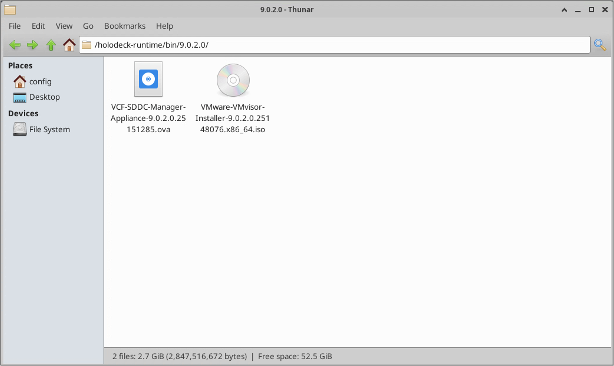
配置先フォルダはVCFバージョンにより異なります(例:VCF 9.0.2.0の場合は /holodeck-runtime/bin/9.0.2.0/)。ファイルの取得方法は2通りあります。WebtopからBroadcom Support Portalに直接アクセスしてダウンロードする方法と、手元にダウンロード済みのファイルをSCPで転送する方法です。
以下Webtop画面(/holodeck-runtime/bin/9.0.2.0/):
4. コンフィグを作成する
SSHでHolorouterに接続し、PowerShellを起動したうえで New-HoloDeckConfig コマンドを実行します。ターゲットホストのIPアドレス・ユーザー名・パスワードを指定すると、デプロイ設定ファイル(JSON)が生成され $config 変数にロードされます。
コンフィグとデプロイは1:1マッピングです。複数の環境を並行展開する場合は、環境ごとに別のコンフィグを作成してください。PowerShellセッションを再起動した場合は Import-HoloDeckConfig -ConfigId <ID> で再読み込みが必要です。
PowerShellを起動
pwshコンフィグを作成
# コンフィグを作成
New-HoloDeckConfig -Description "VCF9-Lab" -TargetHost "192.168.1.10" -Username "root" -Password "VMware123!"
# 作成済みコンフィグの一覧確認
Get-HoloDeckConfig
# セッション再起動後など、コンフィグを再ロードする場合
Import-HoloDeckConfig -ConfigId "<ConfigID>"# vCenter の IP/FQDN・クレデンシャルを指定して作成
New-HoloDeckConfig -Description "VCF9-Lab-vC" -TargetHost "vcenter.example.com" -Username "administrator@vsphere.local" -Password "VMware123!"
# ※ デプロイ実行時にクラスター名・データセンター名を対話形式で入力
# (Developer Modeの場合は環境変数で事前指定が可能)
# $env:cluster_name = "<cluster_name>"
# $env:dc_name = "<datacenter_name>"5. Holodeckインスタンスをデプロイする
New-HoloDeckInstance コマンドを実行します。デプロイの種類に応じて主要なオプションを選択してください。
-ManagementOnly:管理ドメインのみ-NsxEdgeClusterMgmtDomain:管理ドメインにNSX Edgeクラスターを追加-DeployVcfAutomation -DeploySupervisorWldDomain:フルスタック+VCF Automation+Supervisor-vSANMode ESAまたはOSA:vSANモードの指定
その他のオプションの詳細はこちらをご確認ください。
なお、コマンド実行後にデプロイ先データストア、ポートグループ、ダウンロードトークンの指定を対話式で要求されます。
管理ドメインのみデプロイ
New-HoloDeckInstance -Version "9.0.2.0" -InstanceID "lab01" -ManagementOnly
# vSAN ESAモードで構築する場合
New-HoloDeckInstance -Version "9.0.2.0" -InstanceID "lab01" -ManagementOnly -vSANMode "ESA"
# NSX EdgeクラスターとVCF Automationも追加する場合
New-HoloDeckInstance -Version "9.0.2.0" -InstanceID "lab01" -ManagementOnly -NsxEdgeClusterMgmtDomain -DeployVcfAutomation
フルスタック(管理 + ワークロードドメイン)デプロイ
New-HoloDeckInstance -Version "9.0.2.0" -InstanceID "lab01" -NsxEdgeClusterMgmtDomain -NsxEdgeClusterWkldDomain -DeployVcfAutomation -DeploySupervisorWldDomain6. デプロイ完了後にアクセスする
弊社環境では管理 + ワークロードドメイン(VCF Automation未デプロイ)を実施し、完了まで6時間半程度かかりました。
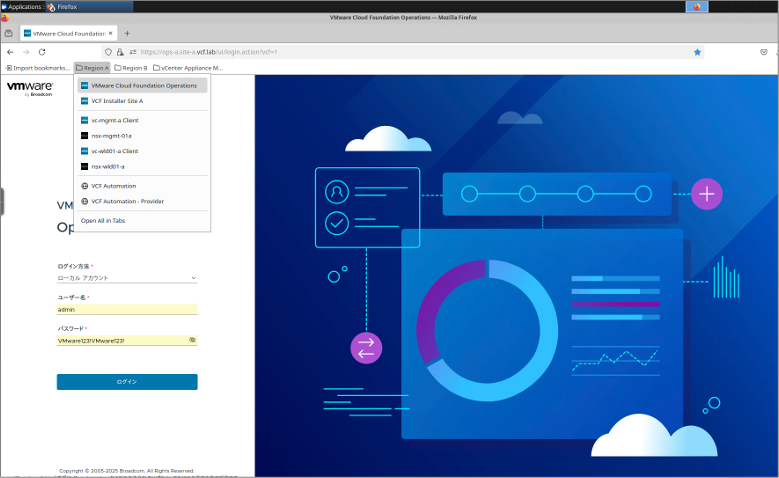
デプロイ完了後はWebtop(http://<Holorouter 管理IP>:30000)のブラウザから各コンポーネントにアクセスできます。デフォルトの認証情報はパスワード「VMware123!VMware123!」で統一されています。詳細はこちらをご確認ください。また、主なアクセス先はブラウザのブックマークに登録されているので容易にアクセスが可能です。
一通りのVCF環境における検証が可能になりました。なおDay 2作業となる追加のESXホストのデプロイや、VCF Automation All Apps Org を作成は本記事では割愛させていただきますので、実施の際はこちらをご確認ください。
参考情報
弊社検証にて確認できた既知の不具合を参考として記載します。
bundleチェックが無限ループする
Holodeck 9.0.2で展開する場合、VCF Installerがデプロイ中にダウンロードする各コンポーネントのbundle(パッケージ)数が実際には「7」であるにもかかわらず、完了チェックの判定ロジックが「8」を期待しているため、チェック処理が無限ループします。
回避策:HolorouterにSSHでログインし、デプロイ前に以下のコマンドを実行してください。判定ロジックを「7」に修正します。
sed -i 's/$vcf9_bundle_details.count -eq 7/$vcf9_bundle_details.count -ge 7/' \
/root/.local/share/powershell/Modules/HoloDeck/Modules/SddcMgmtDeployment.psm1詳細:https://github.com/vmware/Holodeck/issues/122
コミュニティの活用
上記以外の不具合や疑問点は、Broadcom公式コミュニティで解決できることが多いです。同様の事象の報告や解決策が見つかることがあります。
まとめ
Holodeckは、VCF 9.0ラボ環境構築のハードルを劇的に下げてくれるツールです。物理ノード不要・インフラサービス内蔵・デプロイ自動化という特長により、環境準備に費やす時間を最小限に抑え、本来の目的であるVCFの検証・学習をすぐに開始できます。フルスタック(管理ドメイン+ワークロードドメイン)の構築も1コマンドで完結し本番同等の環境が手元に揃います。「まず試してから考える」サイクルを高速化したい方に、Holodeckは最良の選択肢のひとつだと思います。
関連記事はこちら
著者紹介

SB C&S株式会社
ICT事業本部 技術本部 第1技術統括部
第1技術部 1課
山田 和良 - Kazuyoshi Yamada -
VMware vExpert