みなさん、こんにちは。SB C&S の金井です。
本記事では「基礎から学ぶ!VME への移行」シリーズの第2回「仮想マシンの移行 Veeam 編」を解説します。Veeam バックアップ&リカバリ機能を使用した仮想マシンの移行について学習しましょう。
はじめに
Veeam を使用した移行について(アーキテクチャー)
VME バージョン 8.0.13から実装された Veeam Plug-In を使用することでイメージベースのバックアップ&リカバリが可能です。事前に、Veeam Backup & Replication(以下、VBR とします)を使用し、VME Manager の登録および Worker と呼ばれるバックアップやリストアを補助するサーバーを展開する必要があります。Veeam Plug-In の手順については、こちら をご覧ください。移行の手順としては、VBR から移行対象の vSphere 環境の仮想マシンのバックアップを取得し、VME 環境にリストアする手順です。移行には、前回ご紹介したBulk Migration と同様に仮想マシンやサービスの停止が発生します。
Veeam を使用したときのメリット
VME への移行で Veeam を組み合わせるメリットは2つあります。
まず、1つ目は Windows 仮想マシンの移行時の安全性が高まることです。
VME に移行する際は VirtIO ドライバーのインストールや VMware Tools のアンインストールが必要ですが、Bulk Migration では作業後の状態にしか戻すことができません。Veeam を使えば、ドライバーインストール前のクリーンな状態をバックアップとして残せるため、移行中に問題が起きても安心して切り戻しが可能です。
2つ目は、移行後の VME 上でバックアップツールとして運用ができることです。
VME 標準のバックアップ機能はシンプルですが、Veeam を使用することでイミュータブルバックアップなど、より強力な仮想マシンの保護を行うことができます。Veeam を移行ツールとしてだけでなく、運用強化のためのバックアップ基盤として使える点が魅力です。
移行前の準備
Veeam を使用した移行は、Veeam Backup & Replicationから実行できますが、3つの事前準備が必要です。
1つ目は、Veeam Backup & ReplicationにVME Manager を登録および Worker を展開することです。
登録手順は、こちらをご覧ください。
2つ目は、VirtIO ドライバーのインストールです。
VME 上で作成される仮想マシンには VirtIO デバイスが使用されます。しかし、ゲスト OS に Windows Server を使用する場合は、Windows のインストーラーに VirtIO ドライバーが含まれていないため、VirtIO ドライバーのインストールが必要です。VirtIO ドライバーをインストールせずに移行した場合、起動イメージが読み込めず Windows 仮想マシンを起動できません。また、Ubuntu などの Linux 系 OS では VirtIO ドライバーがカーネルにインストールされているため、追加のインストールは不要です。
3つ目は、VMware Tools の削除です。
現在、移行後は VMware Tools がアンインストールできない仕様のため、移行前にアンインストールを行います。移行対象の仮想マシンの仮想ハードウェアが VMware Tools に依存している場合は、VME 環境への移行後に VMware Tools をオフにする方法もありますので、状況に合わせて実施してください。
事前準備も含めた移行の流れは以下の通りとなります。
※ステップ⑥は通常の移行作業には含まれません。移行時に問題が発生し、切り戻しが必要になった場合のみ実施を行ってください。
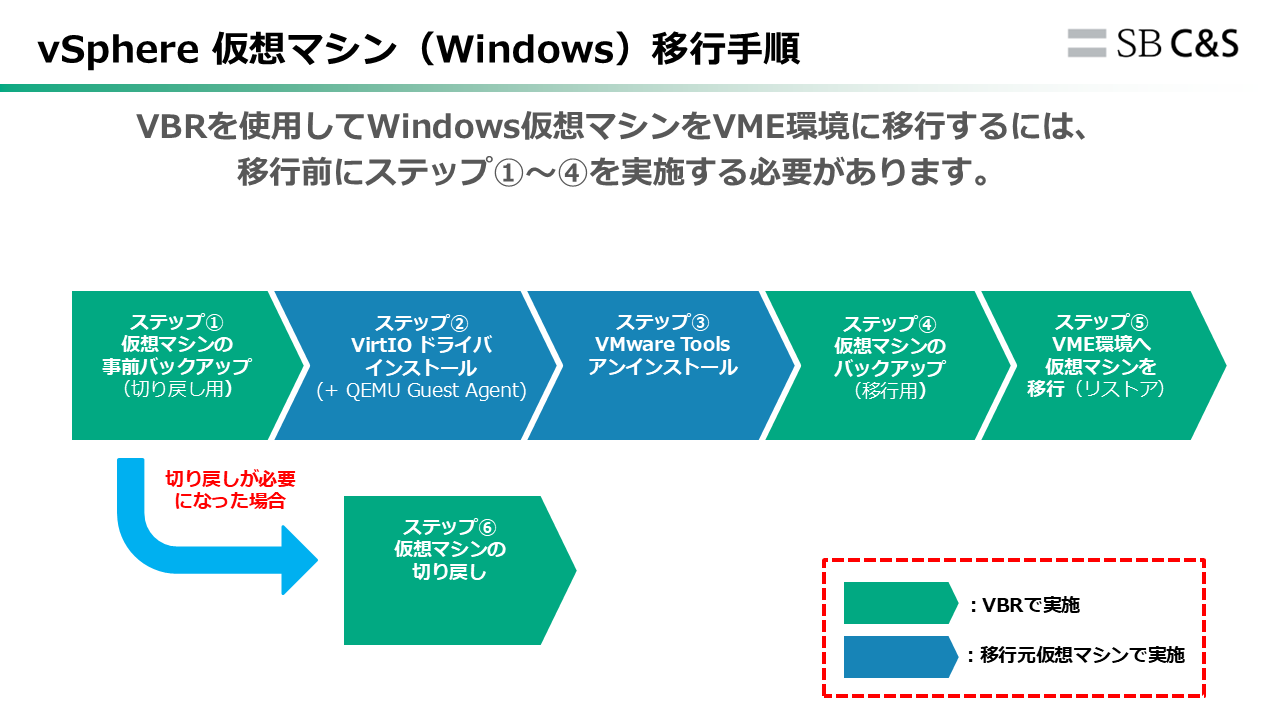
移行手順
具体的な操作手順については、「HPE VME × Veeam 仮想マシン移行ガイド」に記載しています。
こちらから「HPE VME × Veeam 仮想マシン移行ガイド」をダウンロードし、ご確認ください。
まとめ
今回は、Veeam を使用した移行について紹介しました。次回は、Zerto を使用した移行について紹介します。更新を楽しみにお待ちください。
資料ダウンロードはこちら
著者紹介

SB C&S株式会社
ICT事業本部 技術本部 第1技術統括部 第1技術部 2課
金井 大河 - Taiga Kanai -