こんにちは!山崎です。
前回の記事では「UiPath for Coding Agents」の概要と、日々の面倒な運用管理をAIアシスタントに手伝ってもらう方法をご紹介しました。
名前に「Coding」とある通り、この機能は運用面だけでなく「開発(Build)」フェーズでも強力にサポートしてくれます。
今回は、この「開発」フェーズに焦点を当てて、実際にStudioでターミナルを開き、AIとRPA開発をする様子を、具体的なAIへの指示(プロンプト)とともにお届けします!
目次
1. PDD(プロセス定義書)からの自動実装
まずはRPA開発で一番初めに行う、ワークフローの枠組み作りです。
UiPath for Coding Agents を使えば、作成したプロセス定義書(PDD)などの仕様書を入力として使い、自動化のベースを作り上げることが可能です。
【検証用】プロセス定義書(PDD)_新入社員オンボーディング登録.pdf
※今回はこちらのサンプルPDDをマークダウンファイルにしたものを使用していきます。
それでは、順を追って検証を進めようと思います。
Step 0:準備作業(.NET SDK インストールとPDDファイルの配置)
※前回の記事で、Claude Code や UiPath CLI、UiPath Skills の基本的なインストールは完了している前提で解説します。
(1).NET SDK のインストール
今回の検証では、AIにUiPathプロジェクトの作成・ビルド・検証まで任せてみます。この過程で、裏側ではuip rpa系のコマンドが使われます。
私の環境では、.NET SDK をインストールしていない状態だと関連コマンドがうまく動かず、SDKをインストールしたところ(私は今回 .NET 8.0 SDK をダウンロードしました)、プロジェクト作成や検証が進むようになりました。
そのため、今回の検証では事前に Microsoft の公式サイトから .NET SDK をインストールすることを推奨します。
(2)PDD ファイルの配置
次はファイルの配置です。
- UiPath Studioで新規プロジェクト(空のプロセスなど)を作成して開きます。
-
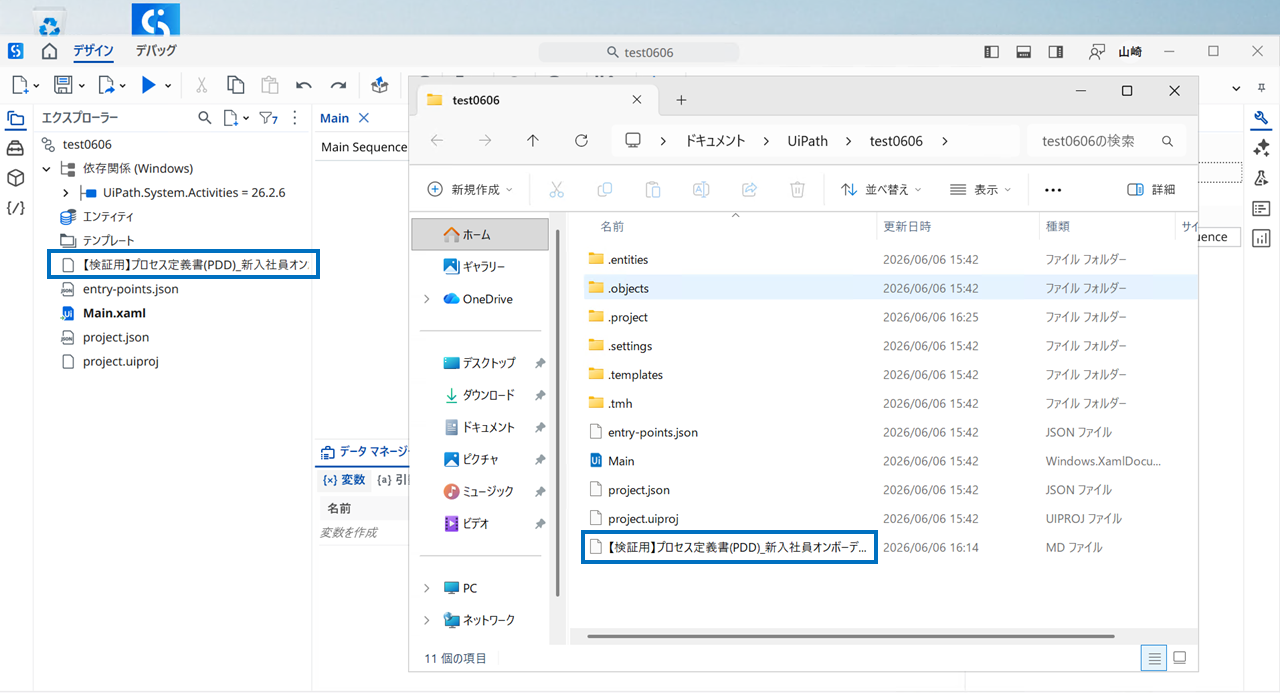
Studioのプロジェクトに、上のサンプル PDD をマークダウンファイルにしたものを配置します。
ファイル名:【検証用】プロセス定義書(PDD)_新入社員オンボーディング登録.md
Step 1:Studio内の統合ターミナルを開く
Studioの画面下部からターミナルを呼び出します。
-
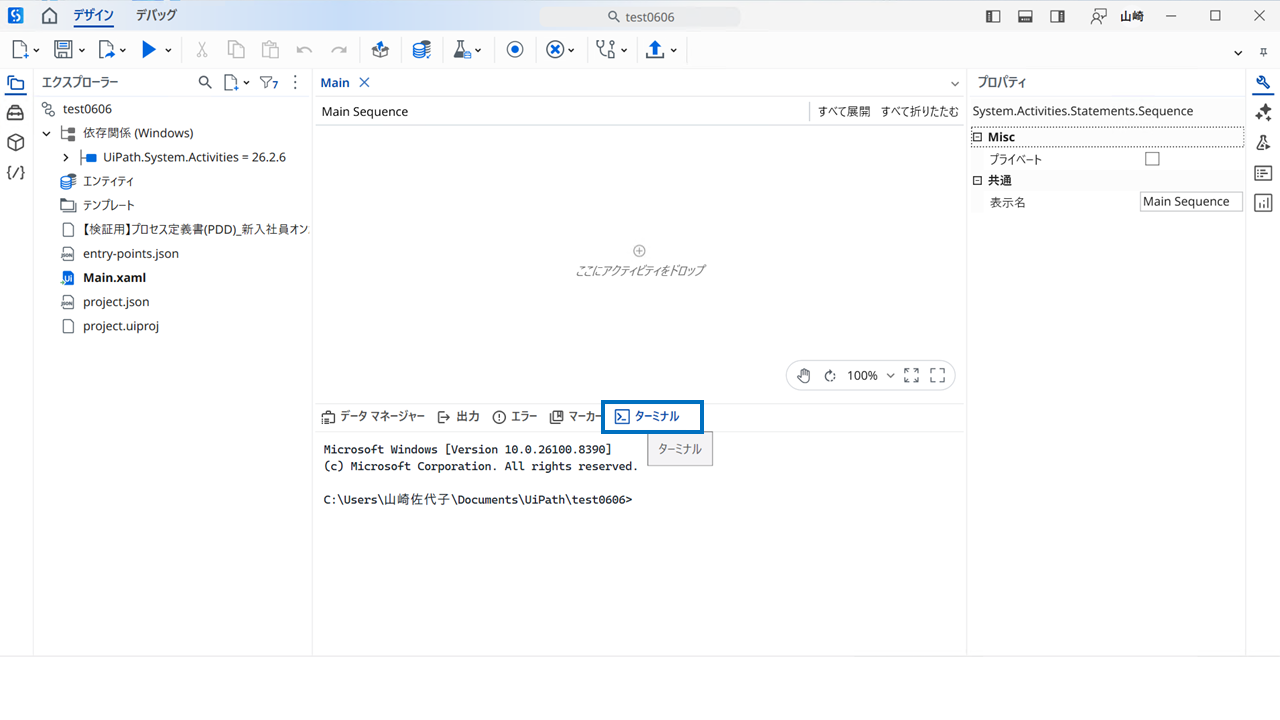
UiPath Studioの画面下部にあるパネル(「出力」「エラー」などが並んでいるタブ群)を確認します。最新のStudio (私は今回 Studio 2026.0.194 STS を使用) であれば、そこに「ターミナル (Terminal)」というタブが追加されているはずですので、それをクリックします。
-
ターミナルが開くと、現在のプロジェクトのフォルダパス(
C:\Users\...\Documents\UiPath\プロジェクト名>など)がカレントディレクトリとして表示されていることを確認します。
Step 2:Claude Codeの起動
統合ターミナルの中で、第1弾の時と同じようにClaude Codeを起動します。
-
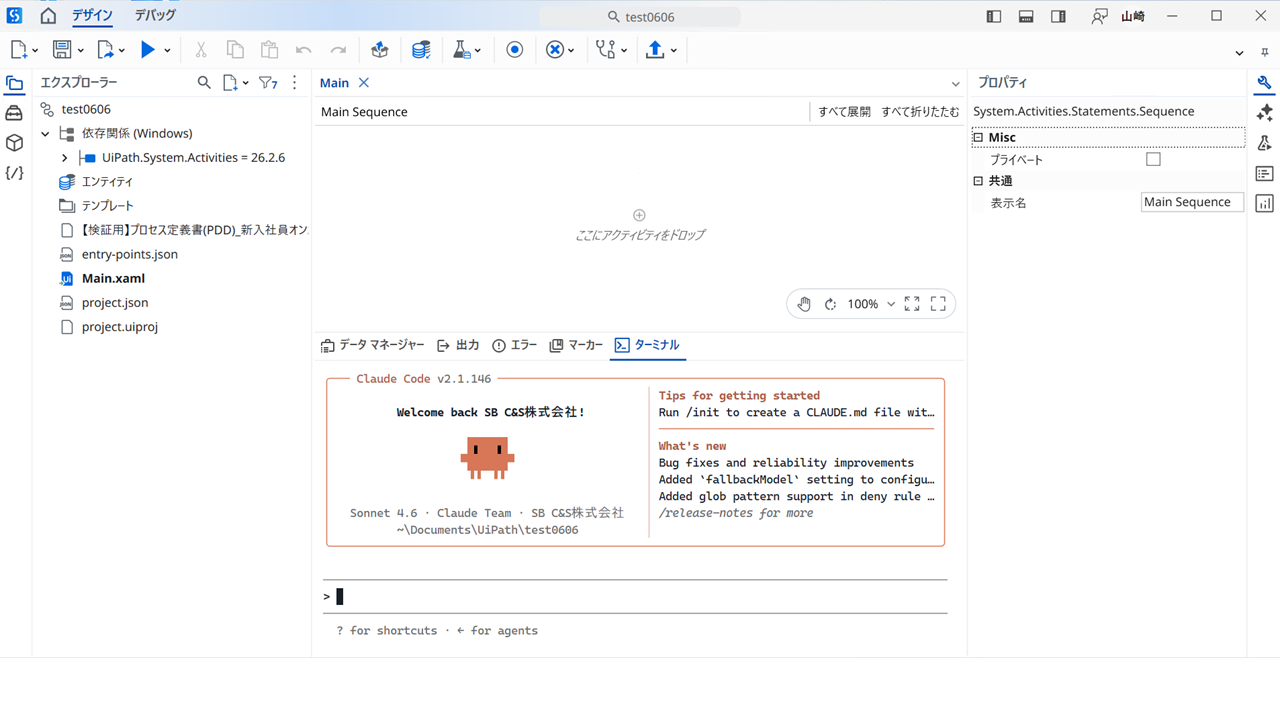
ターミナルに
claudeと入力し、Enterキーを押します。 -
フォルダのアクセス許可(Trust this folder?)などを聞かれた場合は「Yes」を選択します。
-
Claudeのプロンプト入力待ち画面(文字で対話できる状態)になれば準備完了です。
Step 3:PDDを読み込ませて実装を指示する
いよいよ、AIに仕様書を渡してプロジェクト構造を作らせます。
-
Claude Codeの入力プロンプトに、以下の指示をコピー&ペーストしてEnterを押します。
入力するプロンプト: カレントディレクトリにある『【検証用】プロセス定義書(PDD)_新入社員オンボーディング登録.md』を読み込んで、この要件を満たすUiPathのプロジェクト構造を提案・作成してください。ベストプラクティスに従い、DispatcherとPerformerに分割し、REFrameworkを使用してください。
-
AIがテキストファイルを読み込み、「どのようなアーキテクチャにするか」の計画を練り、実際にプロジェクト内にフォルダやXAMLファイルなどを生成し始めます。
- 完成です!
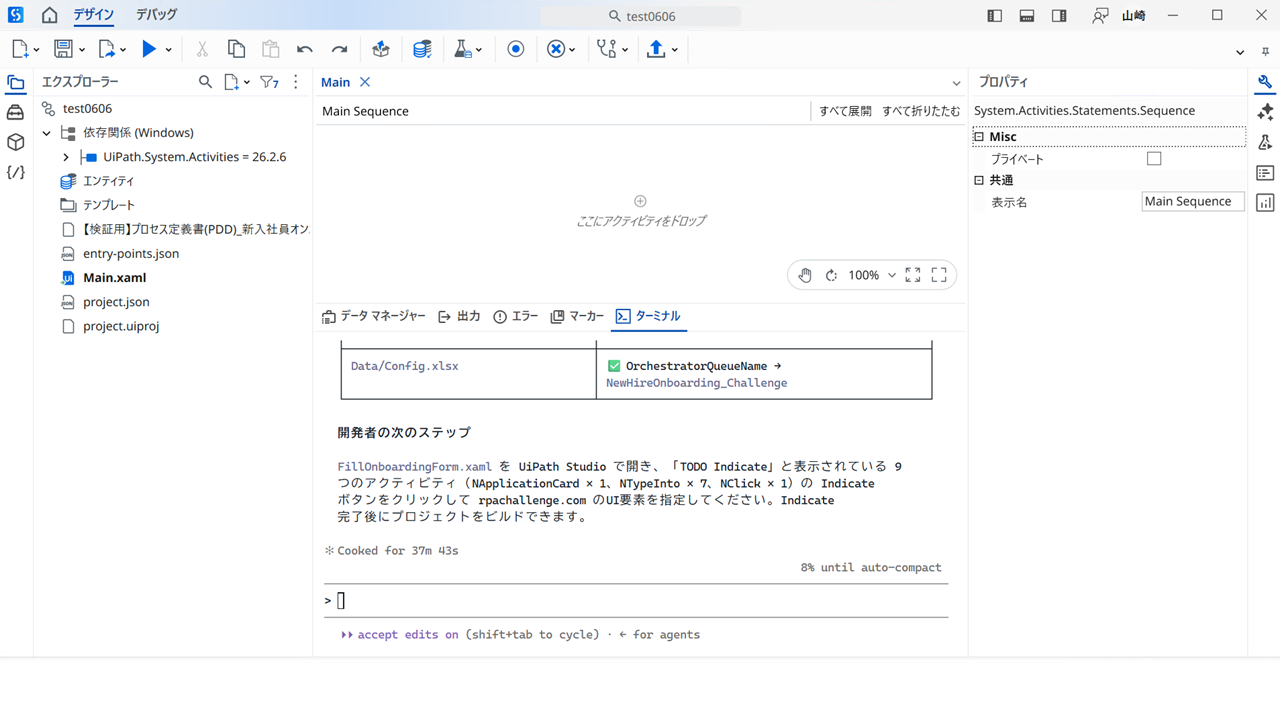
AIは最後に「開発者の次のステップ」として、こう言っています。
「
FillOnboardingForm.xamlを UiPath Studio で開き、「TODO Indicate」と表示されている 9つのアクティビティ (...) の Indicate ボタンをクリックして rpachallenge.com のUI要素を指定してください。」
つまりAIは、「PDDの要件を読み取って、データを入力するロジック(XAMLファイル)までは作りました!でも、実際にWeb画面を開き、『画面の要素ポチポチ(セレクター取得)』は私(AI)は行っていないので、人間(あなた)にお願いします!」 とバトンを渡してきたわけです。
※今回の検証での自動生成はここまでとします。次は、できあがった中身を確認してみます。
Step 4:結果の確認(生成されたプロジェクトをStudioで開く)
実際に生成結果を確認していく中で、ここで1つの大きな発見がありました。
リアル検証Tips :指示次第でプロジェクト構造を自在に操れる!
今回、Studioで空のプロセス(test0606)を開いた状態でターミナルからAIに指示を出したのですが、AIは現在のプロジェクト内にファイルを追加するのではなく、なんと今のプロジェクトと並ぶ形で「Dispatcher」と「Performer」という2つの独立したプロジェクトフォルダを新規作成してくれました。
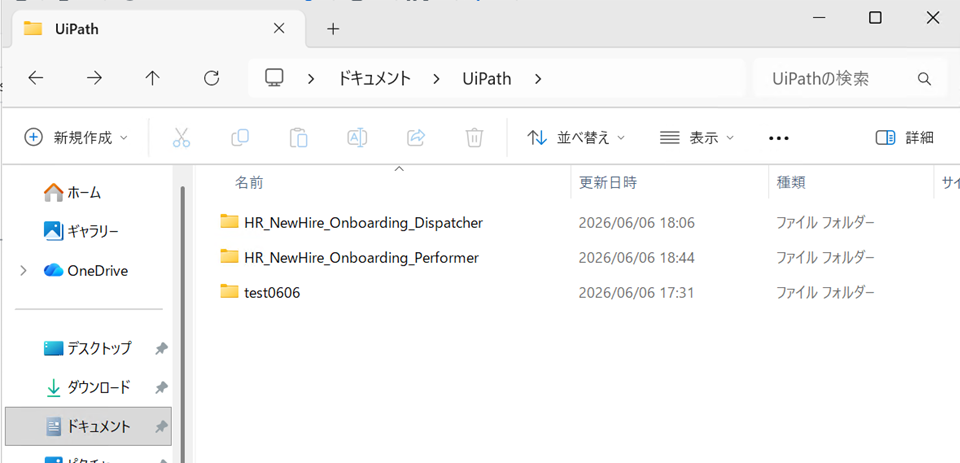
これはプロンプトで「DispatcherとPerformerに分割して」と明確に指示したためです。AIがUiPathのベストプラクティスを正しく理解し、自律的に最適な構成(別プロジェクトへの分割)を選んでくれたのです。
それでは、生成された「Performer」プロジェクトをStudioで開いて中身を確認してみましょう。
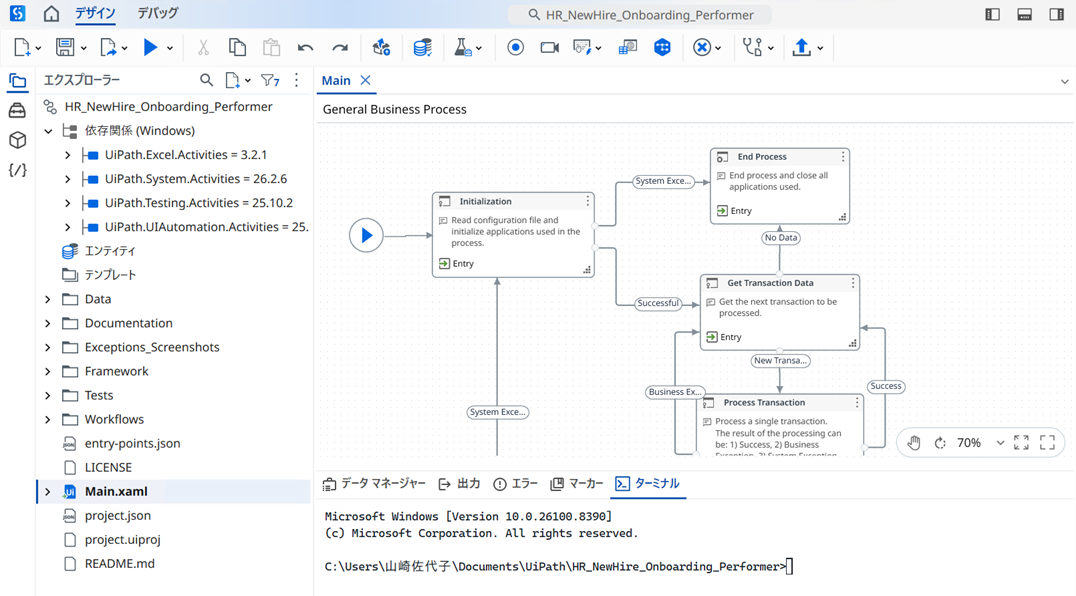
REFrameworkでちゃんと作成されていますね。
これだけだと、テンプレートのまんまかもしれないので中身も確認していきます。
確認①:Configファイルの設定
Data/Config.xlsx を開いてみると、PDDで指定したOrchestratorのキュー名が、しっかりと「Settings」シートに書き込まれていました。AIが仕様書の細かい設定値まで漏らさずピックアップしていることが分かります。

確認②:PDDで指定した入力値
AIが最後に残したメッセージの通り、データ入力の専用ワークフロー(FillOnboardingForm.xaml)を開いてみると......
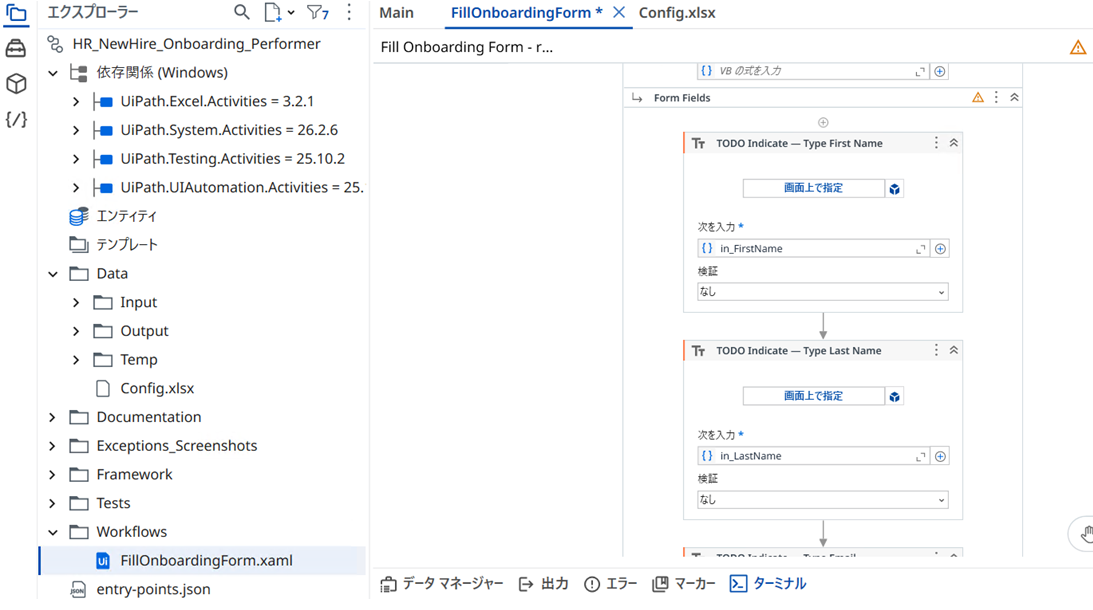
なんと、PDDの要件(First NameやEmailなど)を読み取って、入力用のアクティビティがきれいに配置されていました!あとはセレクターを取得すればいいだけの状態になっているのでだいぶ楽ですね!
2. 追加検証:AIはセレクターも取得できる!
1つ目の検証(PDDからの自動生成)では、AIから人間にセレクター取得のバトンが渡されました。 しかし、ここで一つの仮説が浮かびます。
「AIがセレクターを取得しなかったのは、PDDという巨大な仕様書を渡し、2つのプロジェクトへの分割(REFramework展開)という『全体設計』の特大タスクを要求したからではないか?」
つまり、AIはアーキテクトとして骨組みを作ることを優先しただけで、タスクを小さく絞ればセレクターまで全自動でやってくれるのでは?と思い、指示を変えて再チャレンジしてみました。
【チャレンジ:RPA Challenge を AI に丸投げ】
RPA Challengeが「毎回IDが変わる」という意地悪な特性を持っていることも、プロンプトでAIに直接教えてみます。
入力したプロンプト:
「https://rpachallenge.com/ の画面を読み込んで、各項目に文字を入力するワークフローを作って。アクセスするたびにIDや構造がランダムに変わるから工夫してね。」
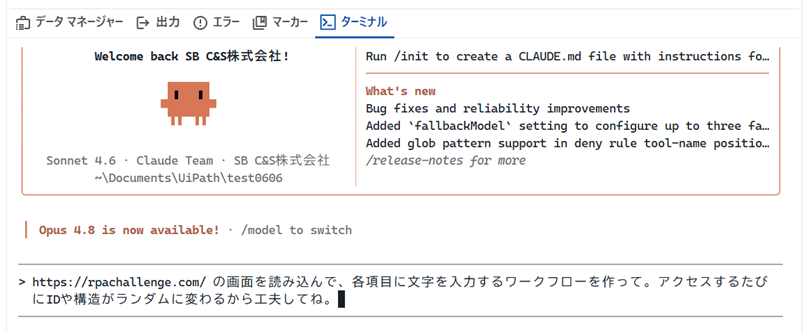
【結果:セレクターも取得し、すぐ動くほぼ完璧なシナリオを作成!】
AIは「IDが変わる」という条件を理解し、ランダムに変わる ID ではなく、「First Name」などの項目名に紐づく情報を目印にして、入力欄を指定するワークフローを作成してくれました。
実際にその成果物を実行してみた様子がこちらです!
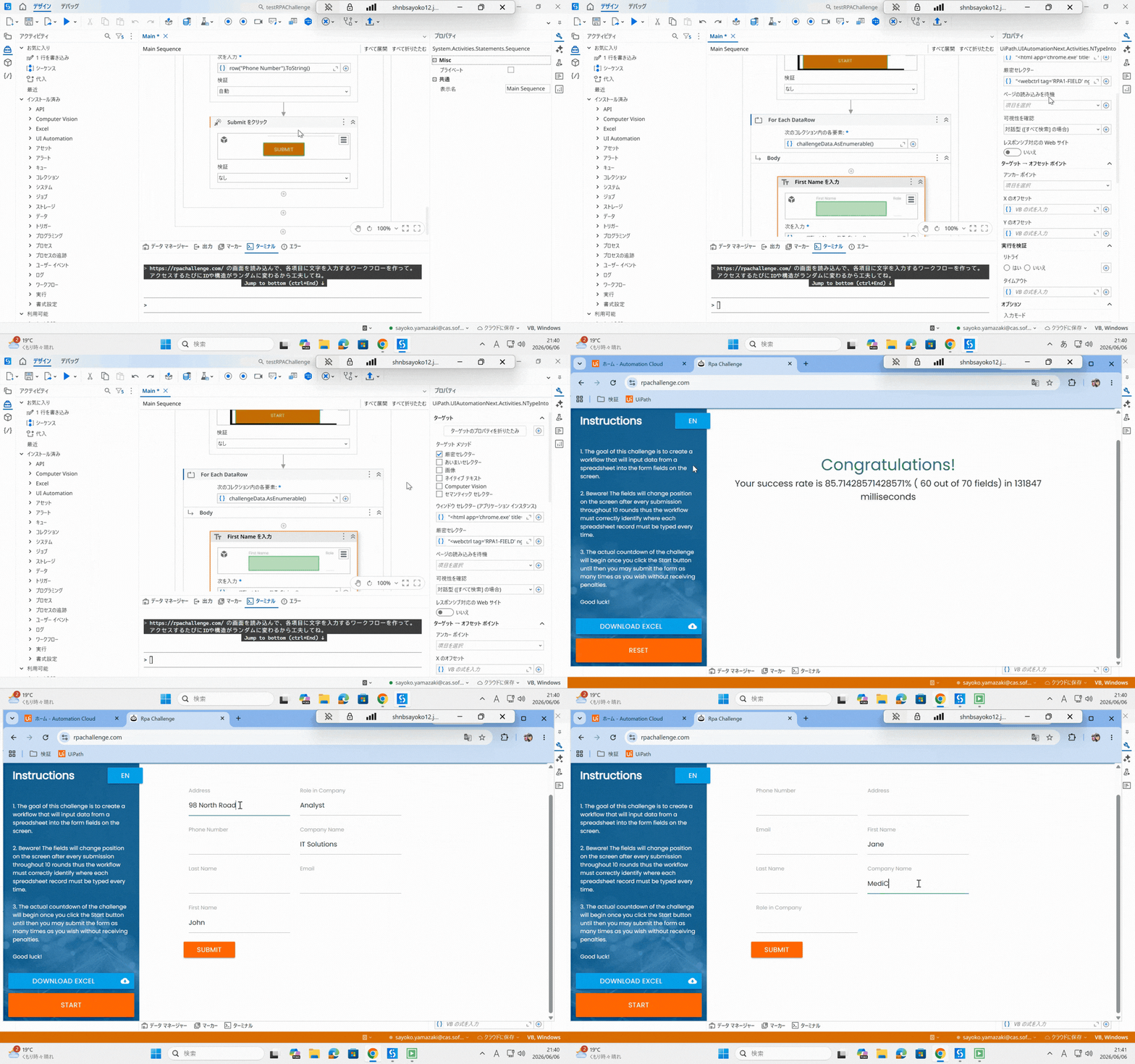
見てください!AIが上のプロンプトだけで一発で作成したワークフローで、見事にシャッフルの壁を越えて自動入力されました!人間がやらずとも、AIがセレクターも取得可能なことが今回の検証では確認できましたね!
と思いきや、1つ気になることがありますよね?
そうです、「Last Name」の入力だけしていません。
※実は、AIに作成してもらった初稿のワークフローは「Last Name」の所でエラーが起きてしまったので、「Last Name」の入力部分だけコメントアウトして実行しました。
これもAIに修正してもらいました。
ターミナルのClaude Codeにチャットでこう愚痴りました。
入力したプロンプト:
「Last Nameの入力だけうまくいかないです...」
すると、AIはプロジェクト内のファイルやデータをガサゴソと自律的に調べ始め、数秒後に衝撃の事実を教えてくれたのです。
AIからの回答: 「原因がわかりました。Excelファイル(テストデータ)の『Last Name』の列名の後ろに、不要な空白(スペース)が入っているのが原因です。 コード側を修正しておきました!」
えっ!?と思って確認すると、確かにExcelのヘッダーが "Last Name " (※末尾に半角スペース)となっていました。人間が見た目だけでデータやUI Explorerの画面とにらめっこしていたら、絶対に数時間は溶かしていたであろう「見えないスペースの罠」です。AIは文字データを直接読んでいるため、この人間の盲点を一瞬で見抜き、しかも自動でコードを修正してくれたのです。私は思わず「AIの方が賢いな......」と呟いてしまいました(笑)。
修正後、ロボットは見事にランダムシャッフルの壁を突き破り、最後まで完璧にデータを入力しきりました。めでたし、めでたし。
考察:タスク規模で見えてきたAIとの「役割分担」
今回のリアルな実証実験を通して、次世代のコーディングエージェントとの「本当の距離感」が見えてきました。どうやら(現状は)AIは、「指示の規模(タスクの大きさ)」によって自分の役割を賢く変えている可能性があります。※単にプロンプトやモデルの賢さの影響かもしれません。あくまで今回の検証の所感です。
① 全体設計(PDDからのプロジェクト自動生成)の場合
今回のように「Dispatcher/Performerに分割して」という巨大なタスクを投げた場合、AIは「アーキテクト」として全体の骨組みを作ることを優先し、細かい画面の要素指定は人間にバトンタッチしてきました。
② 単一タスク(特定サイトの操作)の場合
逆に「このサイトに入力する処理を作って」とシンプルなタスクに絞ると、AIは「プログラマー」としてHTMLを深く解析し、セレクターの取得まで全自動でやってくれました。
③ チャットでのエラー解決
エラーが出た場合でも、「ここがうまくいかない」とチャットで相談すれば、人間が気づかない「データ内の見えないスペース」まで見抜いて瞬時に修正してくれました。
魔法のように「何でもかんでも一発で100%」とはいきませんが、「全体設計を作らせる」「単一処理を作らせる」「一緒にデバッグする」といった適材適所の使い分けこそが、今の UiPath for Coding Agents を最も活かす心地よい距離感なのかもしれません。
単なる自動化ツールではない「自律型開発アシスタント」の頼もしさと注意点を実感した検証でした。
まとめ
いかがでしたでしょうか? 今回の検証を通して、AIが仕様書(PDD)からプロジェクトのベースを作り、指示次第で画面のセレクターを自動取得し、さらにはチャットでのエラー解決までこなす姿を目の当たりにしました。
さらに今後の展開として、非常にエキサイティングな構想があります。 それは、今後リリースが予定されている新しい高度なエージェント「UiPath Delegate」との連携です。
2026年6月5日に参加した海外のUiPathコミュニティイベントでグローバルのUiPath MVPの方が、
ユーザーが自然言語で要件を伝えると、Delegateが業務画面を操作しながら情報を収集し、PDD(プロセス定義書)の作成をする。そして、そのPDDをUiPath for Coding Agentsに渡して実装を進める、という開発体験の未来像を語っていました。
※なお、この内容は私が参加したコミュニティイベントで紹介されていた将来像であり、正式な公式ドキュメントはまだ見当たらなかったので正式にこうなると言い切るには公式発表を待つ必要があります。
「AIという最強の相棒(アシスタント)と一緒に、より高度で本質的な自動化をスピーディに実現していく」。そんなワクワクする次世代の開発体験に思いを馳せながら、本日の記事は終わりたいと思います。
それでは、また次回の記事でお会いしましょう!
他のおすすめ記事はこちら
著者紹介

SB C&S株式会社
ICT事業本部 技術本部 第1技術統括部 第2技術部 3課
ICT事業本部 技術本部 先端技術室 AI推進課
山崎 佐代子