皆さん、こんにちは。
SB C&Sでネットワーク/セキュリティ関連のプリセールスを担当している 大東です。
Cato Networksでは、様々なIDaaSとシングルサインオンの連携ができますが、GoogleWorksSpaceとのシングルサインオン/ユーザープロビジョニングの連携手順について説明します。
※本機能は、2026年8月現在(EA:Early Access)となるため、GA後は多少の画面遷移変更の可能性も含んでいる可能性があります。
昨今では、Google(Gmail)をメインツールとして利用されているお客様もかなり増えております。
Googleとしても、様々なSaaSサービスとシングルサインオンできるサービスがあり、実際に利用されている方も多いかと思います。
CATOとしても、シングルサインオン連携は以前から機能がありましたが、ユーザーのプロビジョニングについてはEntraIDやOktaのようにSCIMが利用できないため、CATO側で手動でユーザーを作るか、別で連携するなどの方法が必要でした。
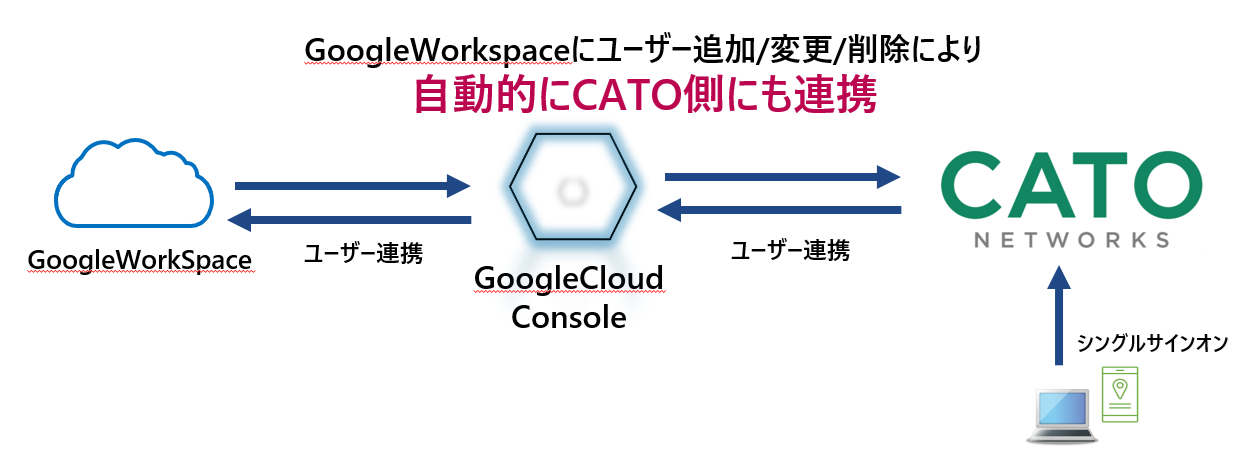
しかし、ようやくGoogle側とAPIを利用しての直接連携してユーザープロビジョニングができる機能が備わりました。
連携のイメージ
※現在は、下記の制限事項がありますので事前に確認をお願いします。
・最大10,000ユーザーと10,000グループの同期
・GoogleWorkSpaceとの連携後、他のIDaaS(EntraID,Oktaなど)とのSCIM連携など、複数のユーザープロビジョニング設定不可
・複数のGoogleWorkSpaceとの連携も不可(1つのGoogleWorkSpaceのみ連携可能)
CATO×GoogleWorkSpaceのユーザープロビジョニング連携手順
1.Google Cloud ConsoleにてAPI設定
[https://console.cloud.google.com/]にアクセスし、管理者権限でログインします。
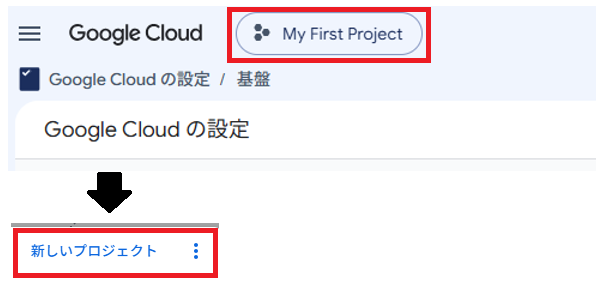
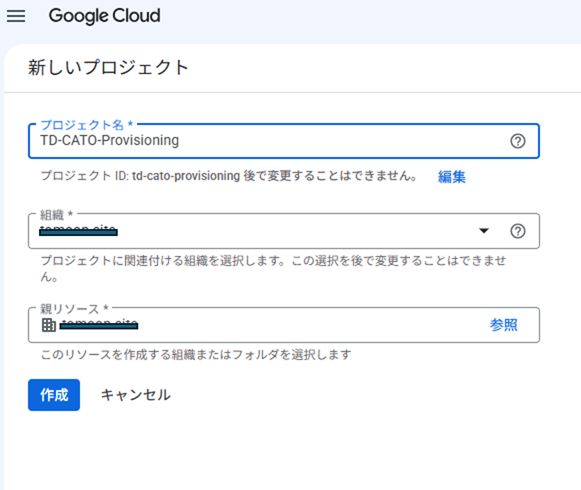
[My First Project]をクリックし、新たにプロジェクトを作成します。
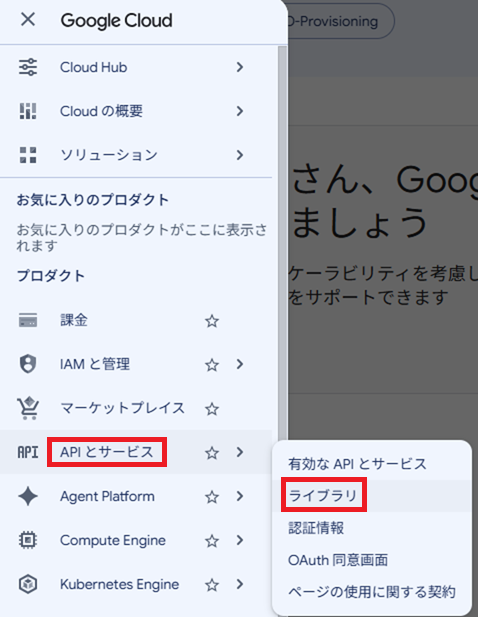
画面左上のナビゲーションメニュー(ハンバーガーメニュー)をクリックし、[APIとサービス]>[ライブラリ]の順にクリックします。
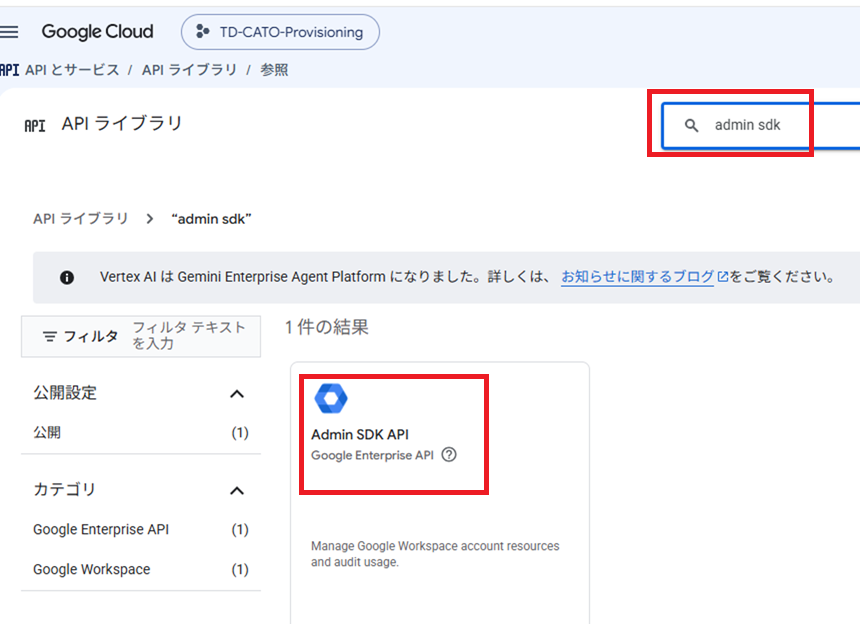
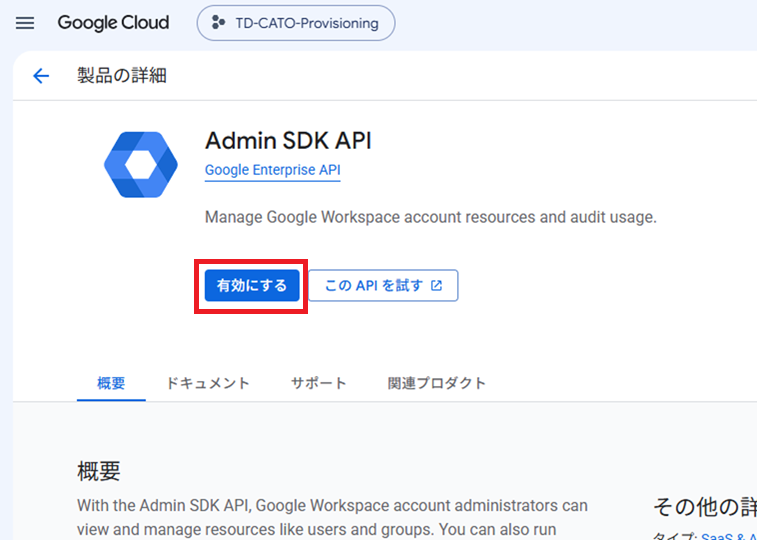
検索メニューで「admin sdk」で検索し、[Admin SDK API]を有効化します。
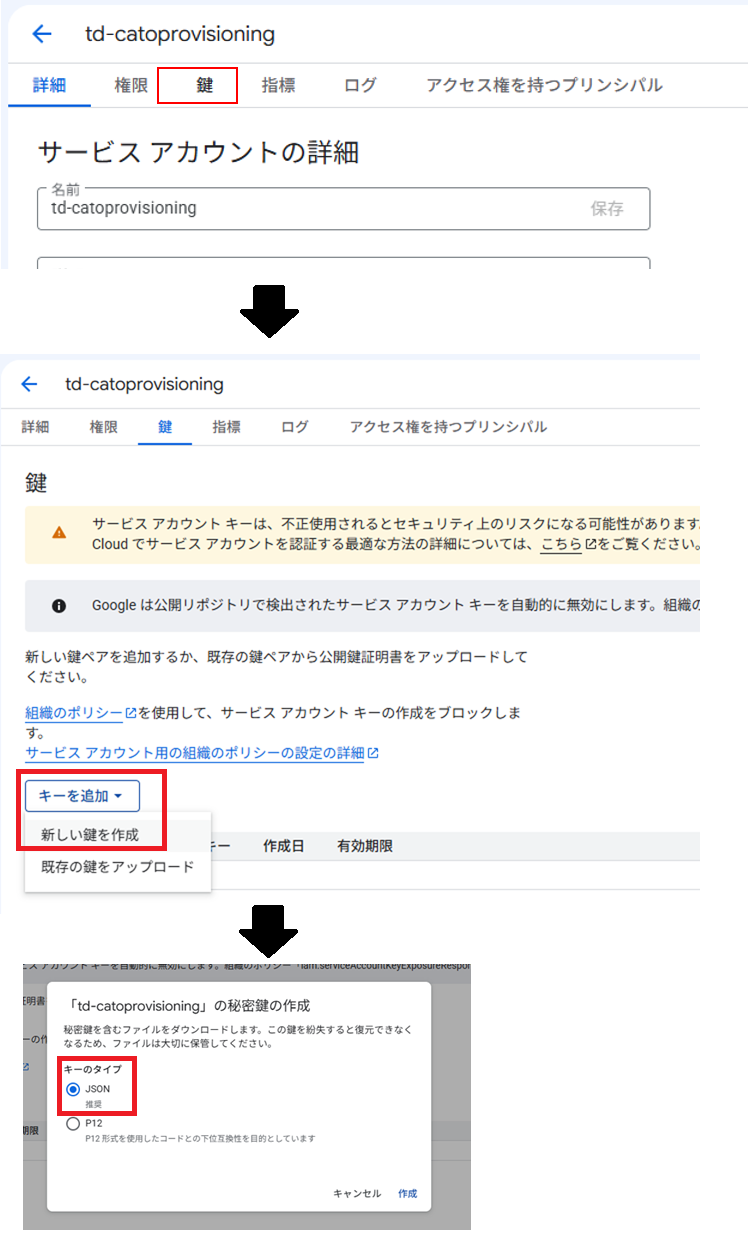
画面左上のナビゲーションメニュー(ハンバーガーメニュー)をクリックし、[IAMと管理]>[サービスアカウント]の順にクリックします。
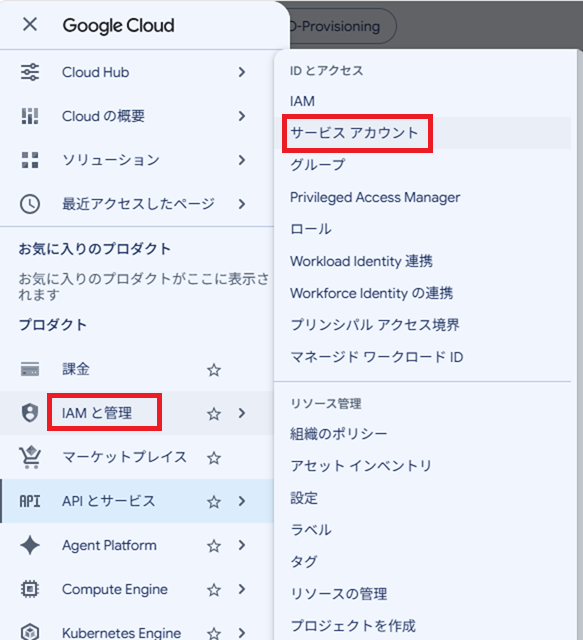
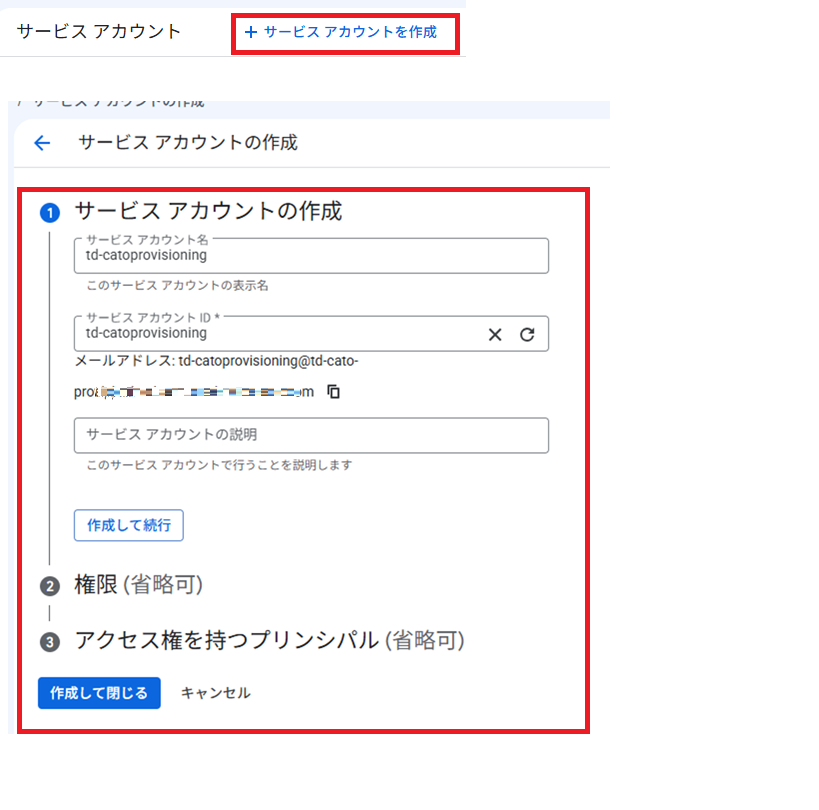
[+サービスアカウントを作成]をクリックし、アカウントを作成します。
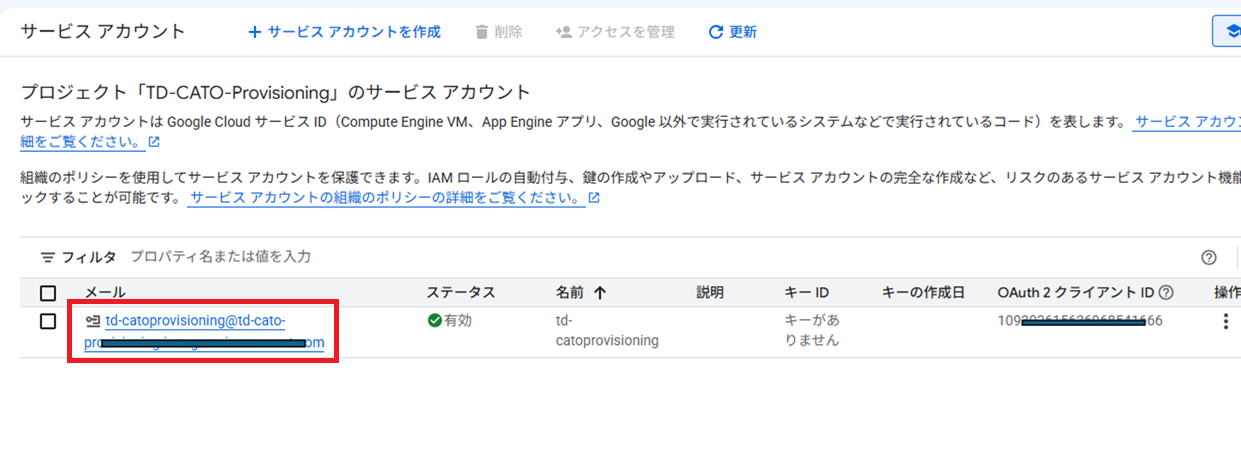
作成されたサービスアカウントをクリックします。
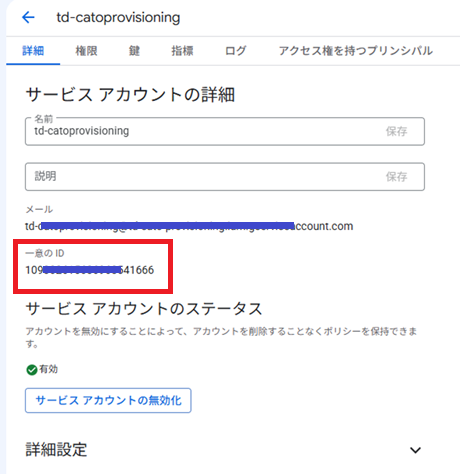
[詳細タブ]で「一意のID」をコピーしておきます。(後で利用するため)
[鍵タブ]をクリックし新しい鍵を「JSON」形式で作成して保存します。
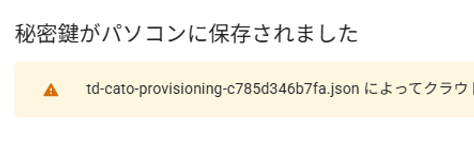
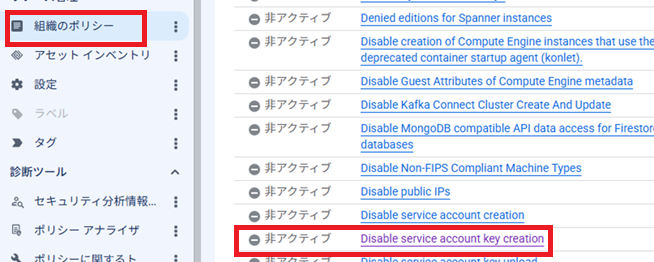
※この段階で、エラーになった場合はポリシーでキーの作成が無効になっている可能性があります。
[組織のポリシー]から「Disable service account key creation」を無効(非アクティブ)にすることで作成することができます。
2.GoogleWorkspace管理画面での設定
[https://admin.google.com/]にアクセス
[セキュリティ]>[アクセスとデータ管理]>[APIの制御]の順にクリック
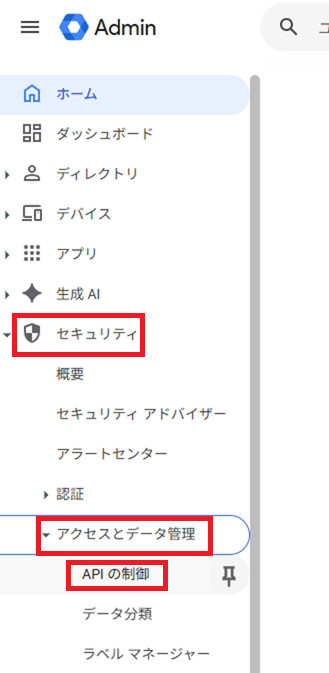
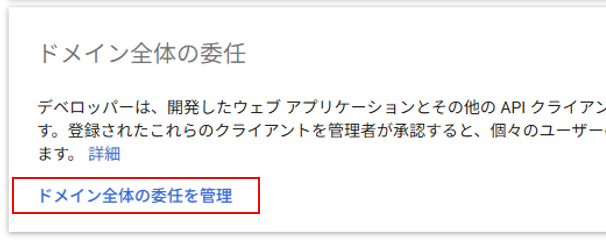
[ドメイン全体の委任を管理]をクリック
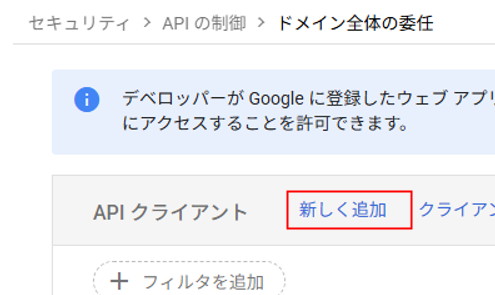
APIクライアント画面で「新しく追加」をクリック
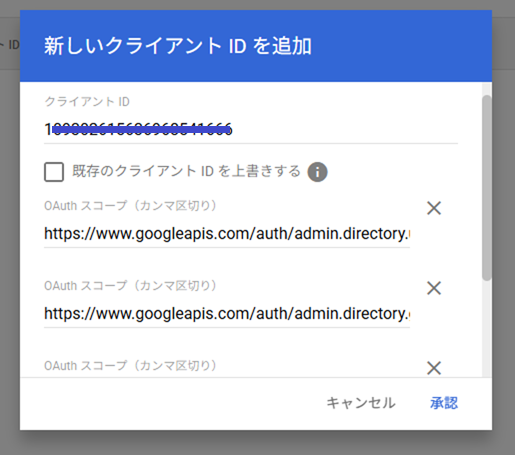
下記の通り、データをコピーして承認をクリックします。
クライアントID:Google Cloud ConsoleのサービスアカウントでコピーしたクライアントID
OAuthスコープ
- https://www.googleapis.com/auth/admin.directory.user.readonly
- https://www.googleapis.com/auth/admin.directory.group.readonly
- https://www.googleapis.com/auth/admin.reports.audit.readonly
3.CATO管理画面での設定
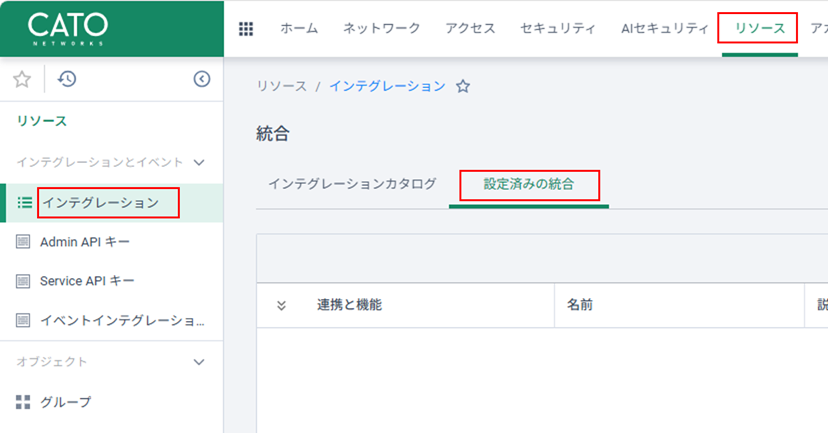
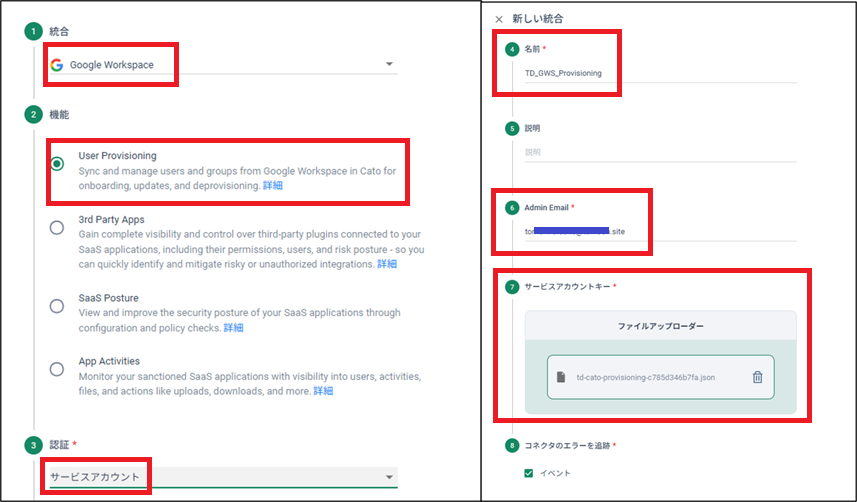
[リソース]>[インテグレーション]>[設定済みの統合]の順にクリックします。
「新規」をボタンをクリックし、下記の通り設定
①統合:「Google Workspace」を選択
②「UserProvisioning」にチェック
③サービスアカウント
④名前:一意な名前を入力
⑥Admin Email:GoogleWorkspaceの管理者アドレスを入力
⑦Google Cloud Consoleのサービスアカウントでダウンロードした「JSON形式の鍵ファイル」
⑧コネクタのエラーを追跡:チェックを入れる
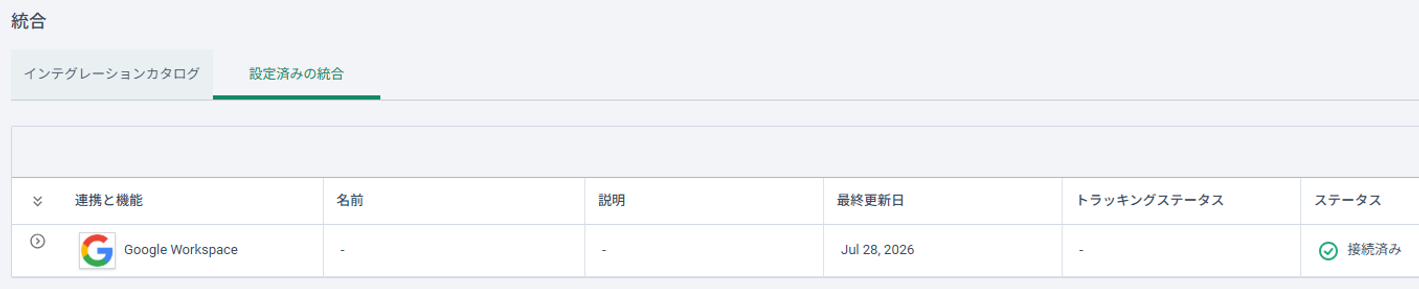
ステータスが[接続済み]となっていれば成功です。
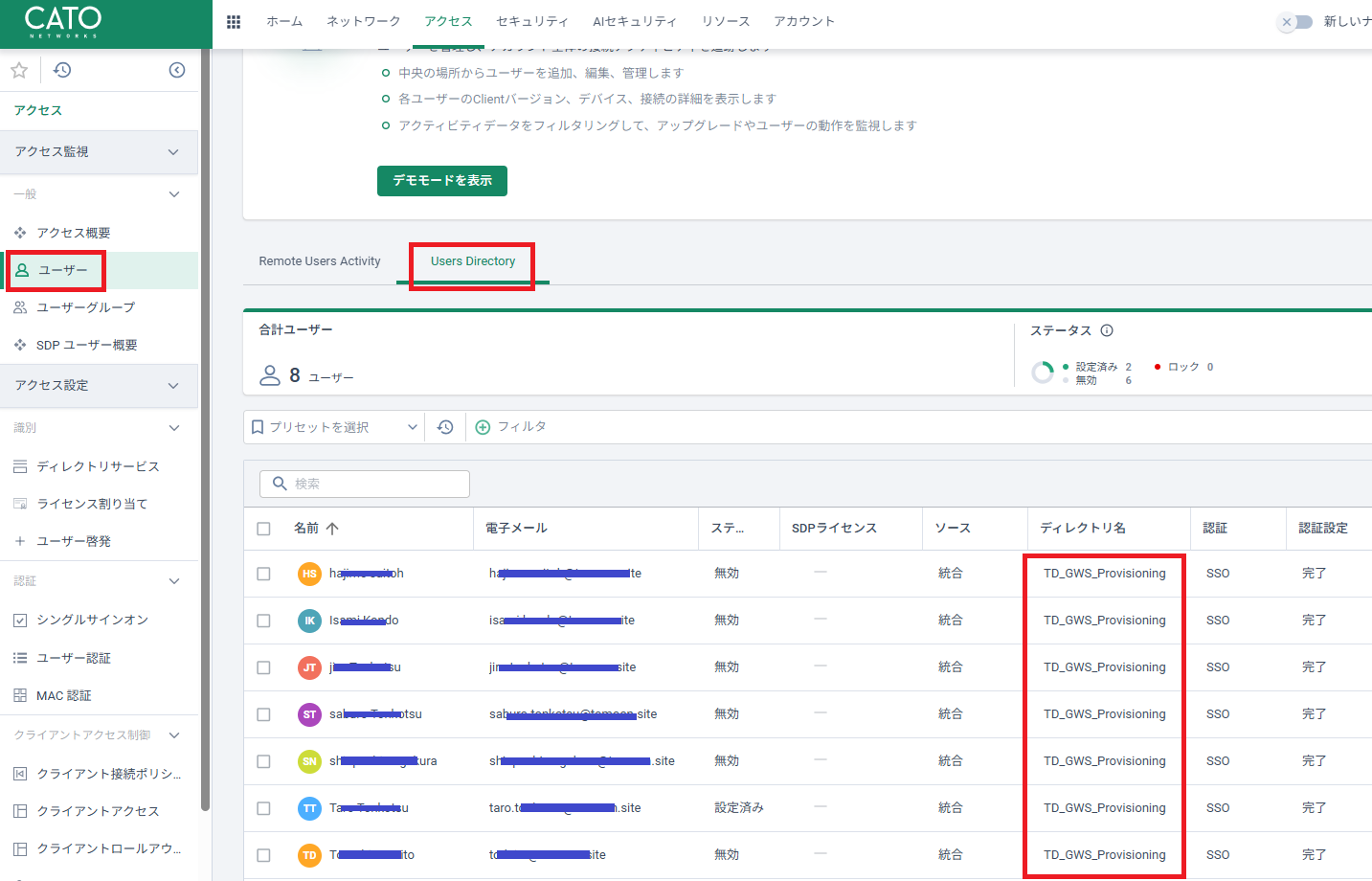
[アクセス]>[ユーザー]>[User Directory]に移動すると、GoogleWorkspaceのユーザーが同期されていることが分かります。
GoogleWorkspace側でユーザーを追加すると、自動的にCATO側にもユーザーが作成されます。
一部のユーザーは、移行後にGoogleWorkspace側でユーザーを削除したことで[ステータス]が自動的に[無効]となっています。
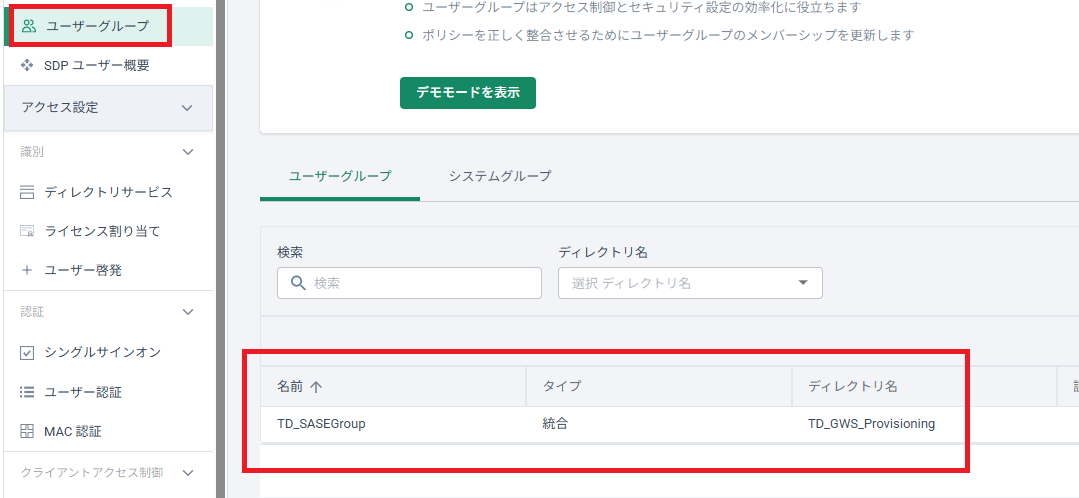
また、Groupについても連携されています。
4.GoogleWorkspaceのシングルサインオン設定
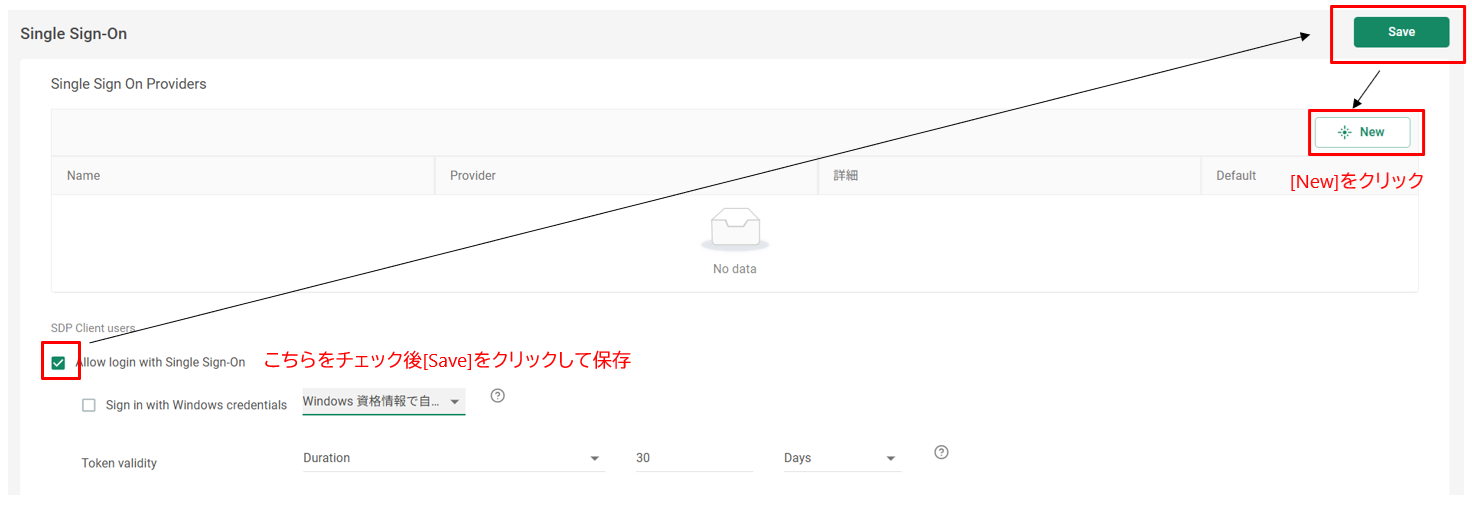
シングルサインオンの有効化
CATOの管理画面から[Access]>[Single-Sign-On]からCATOとしてシングルサインオンを有効にします。
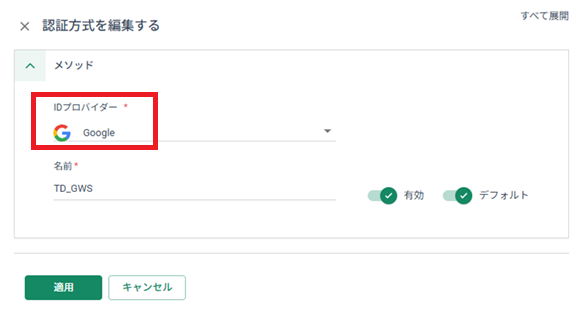
認証方式追加画面にて[Google]を選択して名前を設定した後、[有効]のトグルをONにして適用をクリックします。
この設定をデフォルトのシングルサインオン設定とする場合は、[Default]トグルもONにしてください
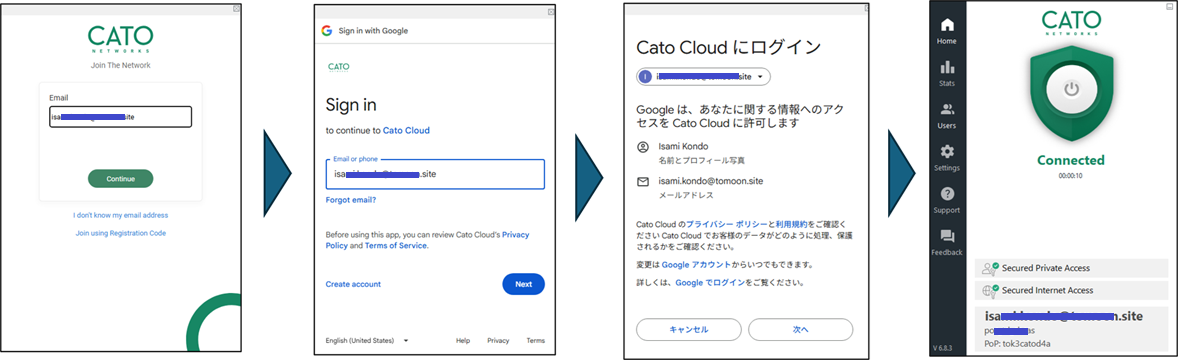
4.CATOクライアントからのログイン
Googleのログイン画面が表示され、メールアドレスパスワードを入力することで無事にCATOにログインすることができました。
まとめ
今回は、CATOとGoogleWorkspaceのアカウントとのシングルサインオン/ユーザープロビジョニングについて記載しましたが、ようやくGoogleと直接ユーザープロビジョニングができるようになりました。
この設定を行うと、他のIDaaSとのSCIM設定やプロビジョニングができなくなってしまう点はありますが、Googleを利用しているユーザーにとって、CATOとの自動連係により、ユーザー管理業務の工数を削減することができるようになります。
設定は初回こそ少し必要ですが、基本的にGUI操作だけで完結できるため比較的設定しやすい内容かと思います。
弊社では、CATOの勉強会や希望に応じてハンズオンなども実施しておりますので、担当営業までご相談いただければ幸いです。
Cato Networksのブログ記事一覧
著者紹介

SB C&S株式会社
ICT事業本部 技術本部 第1技術統括部 ソリューション技術部 2課
大東 智裕 - Tomohiro Daito -
SIer、エンドユーザー情シス/マーケなどを経て、2022年より現職。
九州・中国地区でネットワーク/セキュリティ/ゼロトラストを中心としたプリセールスエンジニアを担当。
#Zscaler Top Engineer Award'24
#Zscaler Best Evangelist Award'25
#Zscaler Best Sales Engineer Award'26