みなさん、こんにちは。SB C&Sの金井です。
本記事では「基礎から学ぶ!VME の運用」シリーズの「VME のバージョンアップ」を解説します。VME 環境のバージョンアップ方法について学びましょう。
目次
1. はじめに
1.1 VME のバージョンアップについて
1.2 アップデート前の確認
2. VME Manager のアップデート
3. Morpheus Agent のアップデート
4.【注意】VME Manager を HVM クラスター上に構築している場合
5. Cluster Layout のアップデート
6. HVM OS のアップデート
7. まとめ
1. はじめに
1.1 VME のバージョンアップについて
HPE Morpheus VM Essentials Software(以下 VME)は、継続的に機能追加や不具合修正が行われており、定期的に新しいバージョンがリリースされています。
VME 環境を安定して運用し、新機能や各種改善を活用するためには、環境に応じて適切にアップデートを実施することが重要です。
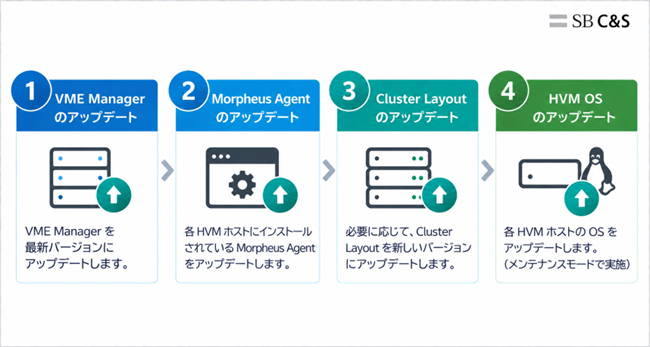
本ブログでは、VME 8.1.2 から 9.0.2へのアップデートを例に、以下の流れで作業を進めます。
- VME Manager のアップデート
- 各 HVM ホストの Morpheus Agent のアップデート
- Cluster Layout のアップデート
- 各 HVM ホストの OS のアップデート
なお、Cluster Layout のアップデートは毎回必要となるものではなく、新しい Cluster Layout が提供され、既存クラスターのアップデートが必要となる場合に実施します。VME 9.0.0では、新たに Cluster Layout 1.3 が導入されたため、既存の Cluster Layout 1.2 からアップデートします。
全てのアップデートが完了したら、各 HVM ホストやクラスター、データストア、仮想マシンが正常な状態であることを確認します。
1.2 アップデート前の確認
アップデート作業を安全に進めるため、事前準備として以下の 2点 を確認します。
① バージョンの整合性(サポートパスの確認)
VME では複数のバージョンを跨いで直接アップデートすることが可能です。
ただし、バージョンによってアップデート条件や手順が異なる場合があるため、事前に HPE が公開している「Upgrade sequence procedure」を確認し、現在ご使用のバージョンから目的のバージョンへのアップデートがサポートされているかを確認してください。
② 事前のバックアップ確認
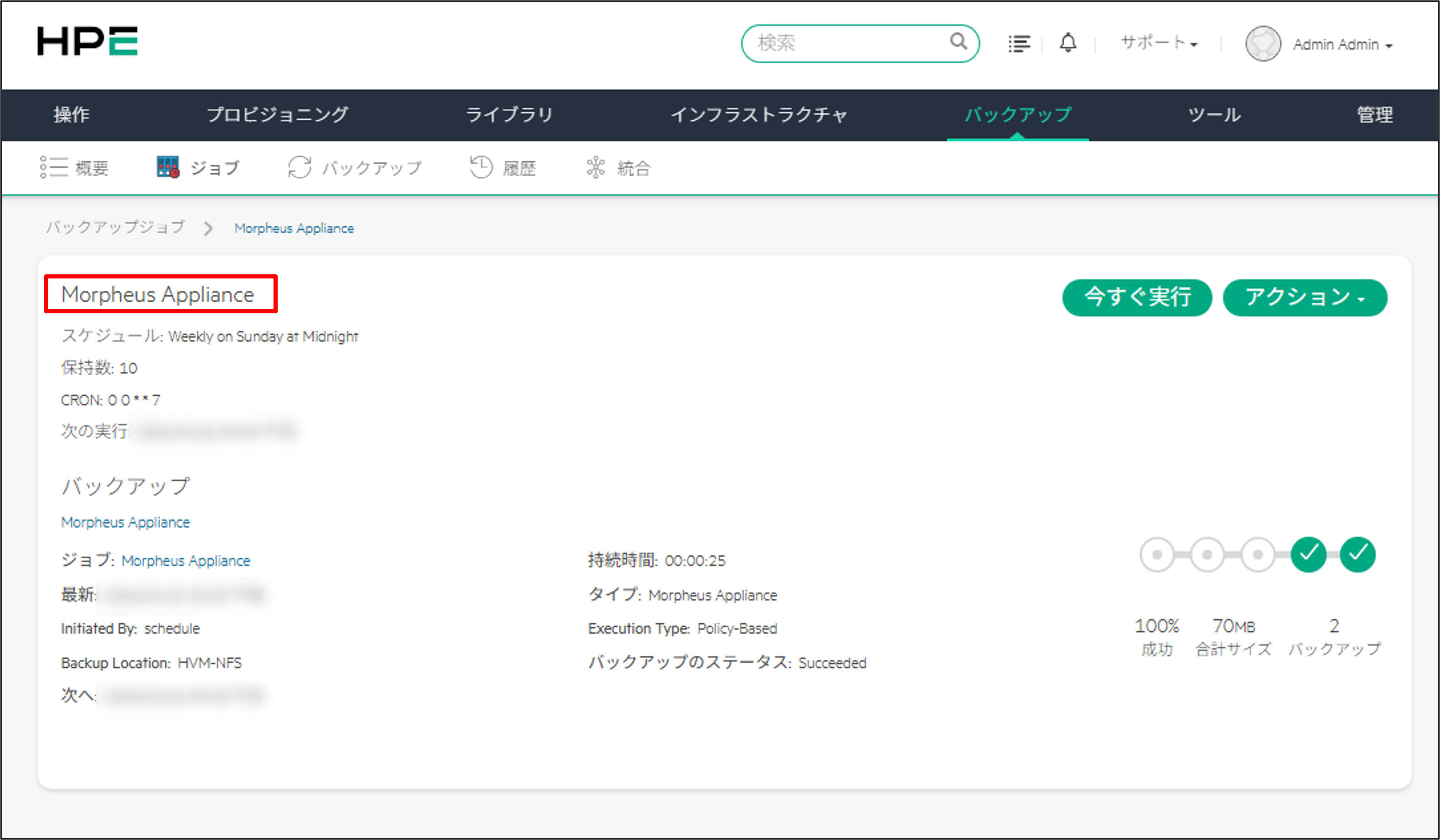
万が一のトラブルや作業失敗に備え、復旧用バックアップの状態を確認します。
VME Manager では標準で DB の定期バックアップが Morpheus Appliance というジョブで有効になっています。アップデート作業を開始する直前に、最新のバックアップが正常に完了しているかを確認してください。
2. VME Manager のアップデート
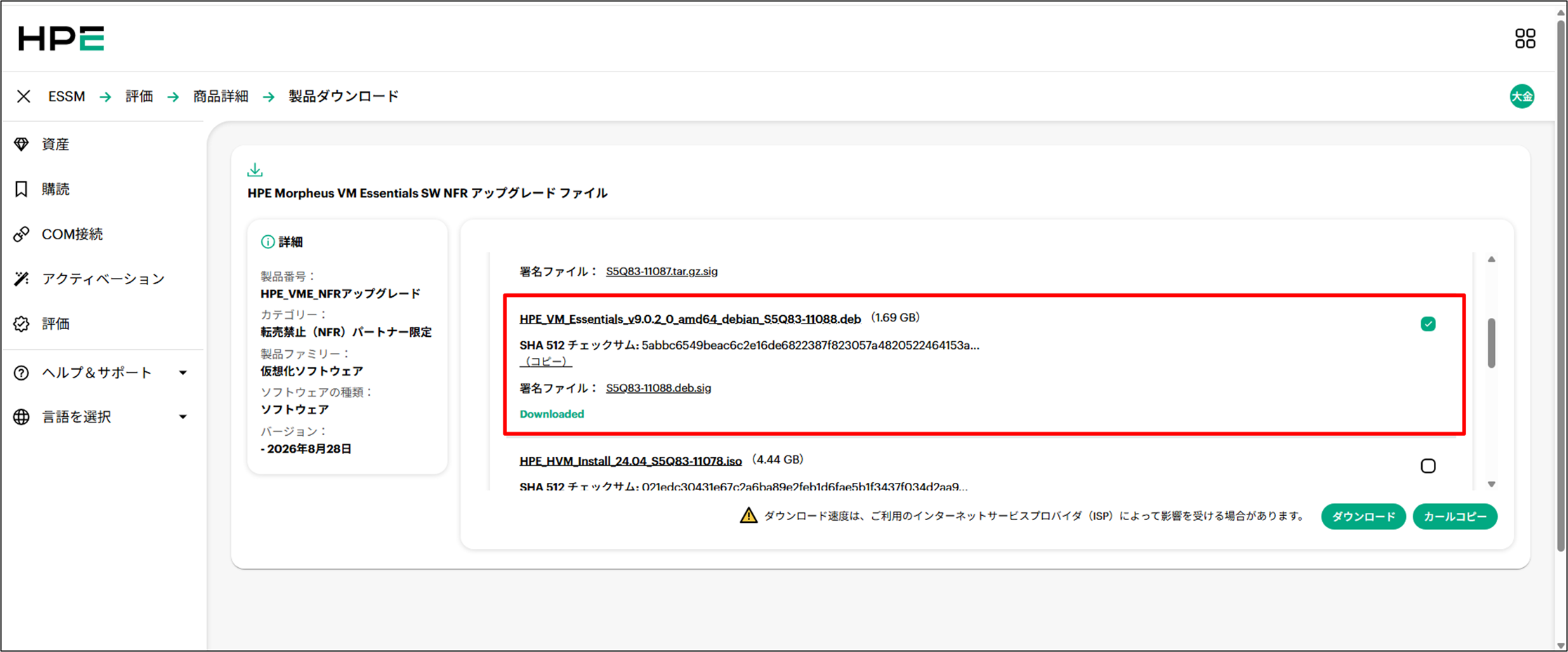
まず、HPE Software Center から VME Manager のアップデートファイルをダウンロードします。
「HPE_VM_Essentials_v9.0.2_0_amd64_debian_S5Q83-11088.deb」
VME Manager の CLI にログインを行い、ダウンロードしたファイルを転送します。

アップデート中に VME Manager の処理が実行されることを防ぐため、事前に Morpheus UI サービスを停止します。
sudo morpheus-ctl stop morpheus-ui

続いて、VME Manager のアップデートパッケージを適用します。
sudo dpkg -i HPE_VM_Essentials_v9.0.2_0_amd64_debian_S5Q83-11088.deb

アップデート後の構成に合わせて VME Manager の設定を反映します。Reconfigure の実行により、必要なサービスも起動されます。
sudo morpheus-ctl reconfigure

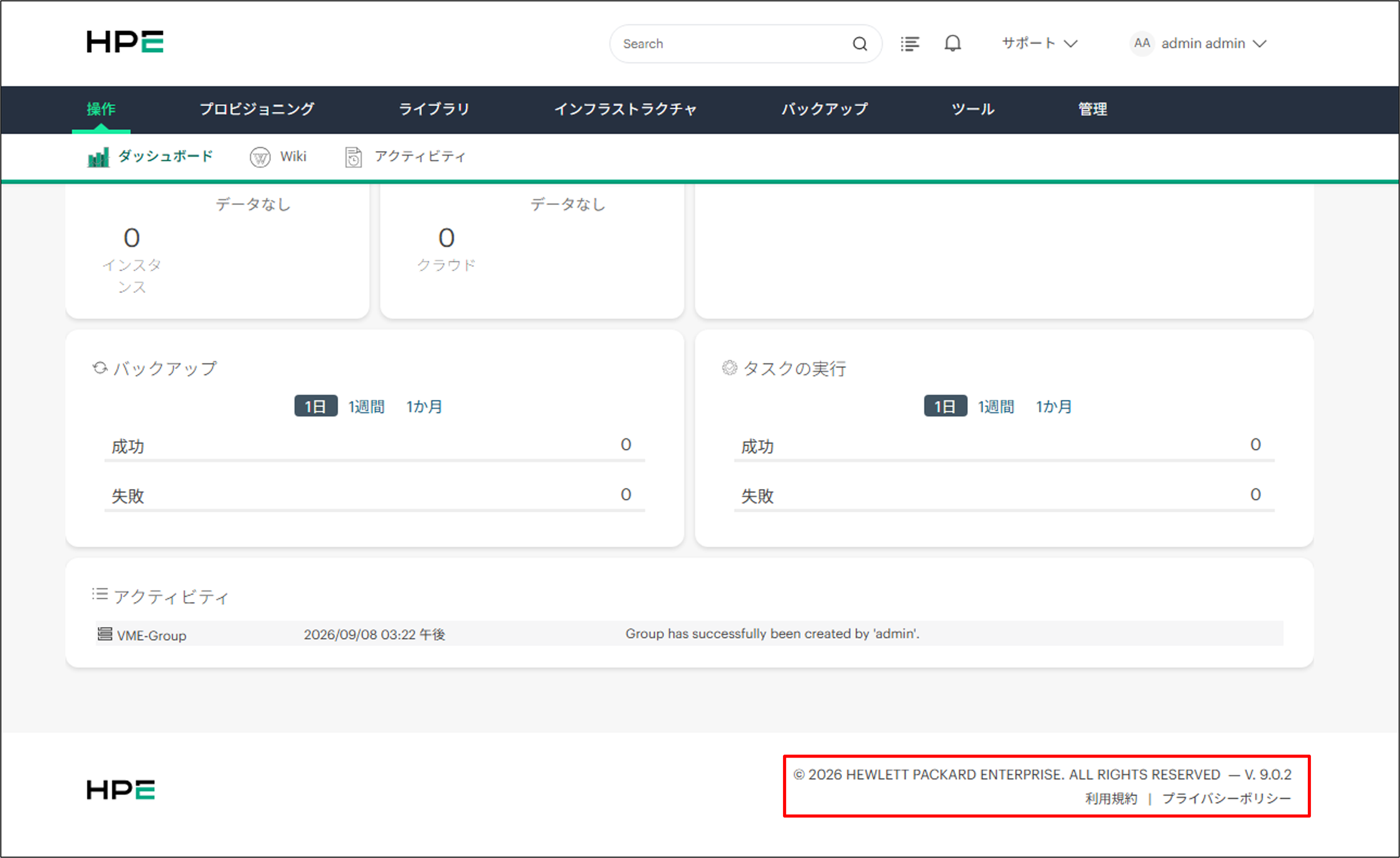
VME Manager にログインを行い、バージョンが変更されていることを確認します。
3. Morpheus Agent のアップデート
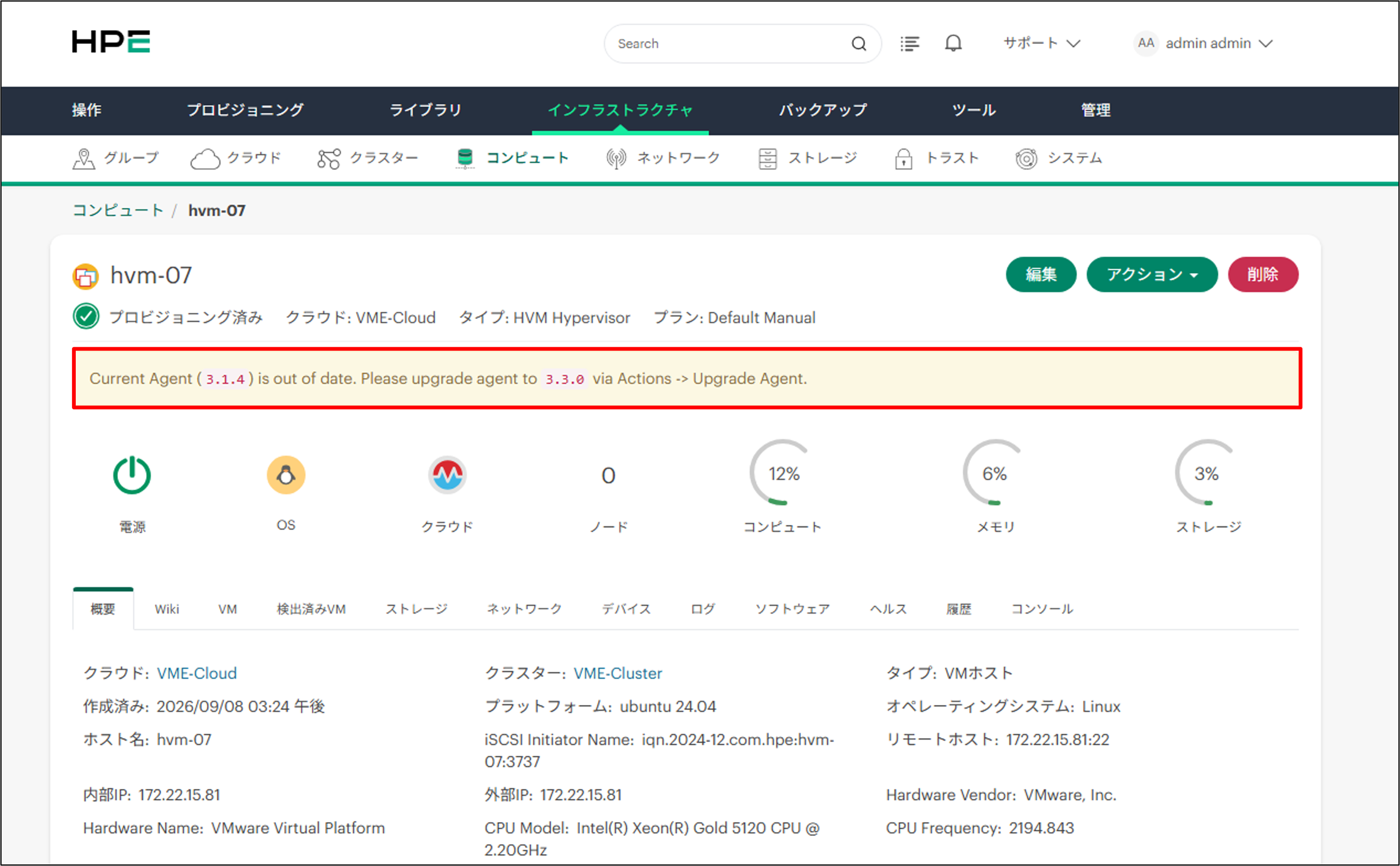
VME Manager のアップデート完了後、各 HVM ホストにインストールされている Morpheus Agent をアップデートします。
Morpheus Agent は、VME Manager と HVM ホスト間の連携や、HVM ホストの管理に使用されるコンポーネントです。
Morpheus Agent のアップデートが可能な場合、ホストの画面にアップデートを促すメッセージが表示されます。
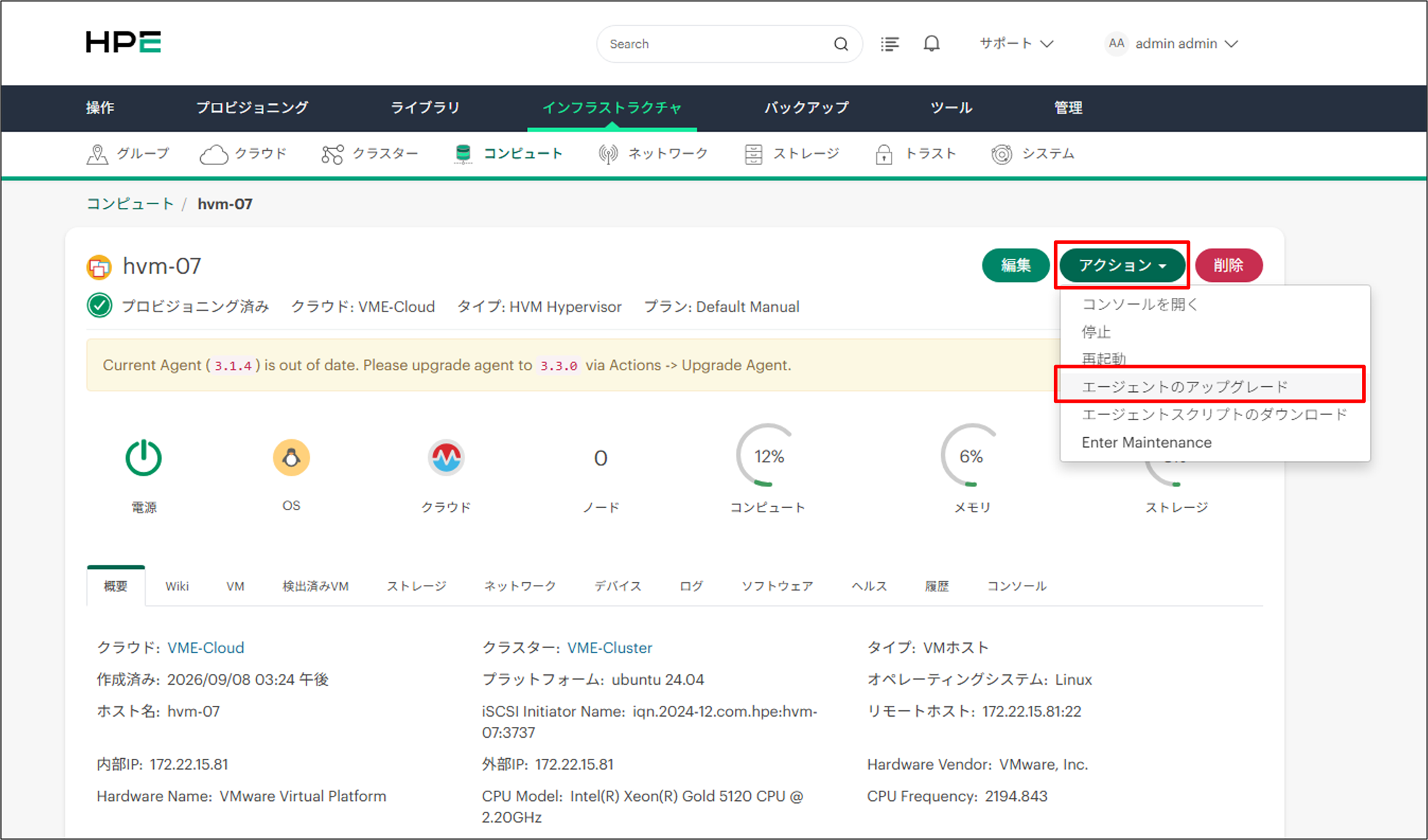
「アクション」から「エージェントのアップグレード」をクリックします。
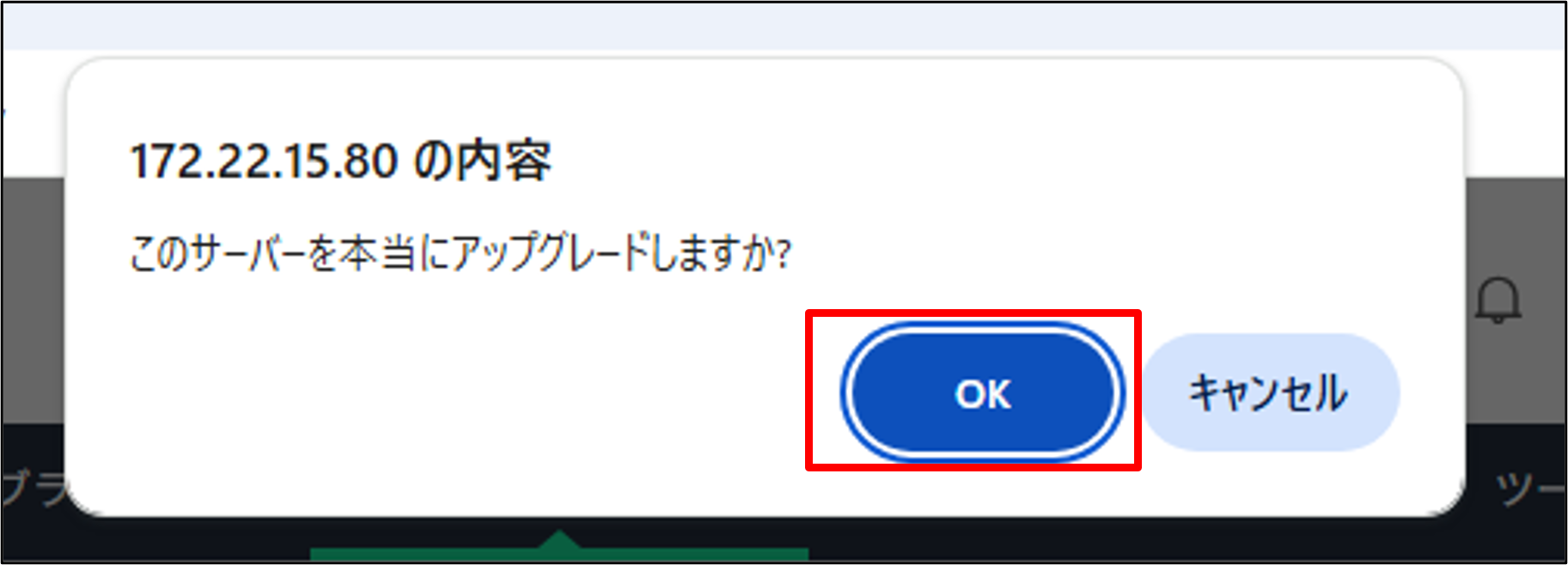
確認画面が表示されるため、「OK」をクリックします。
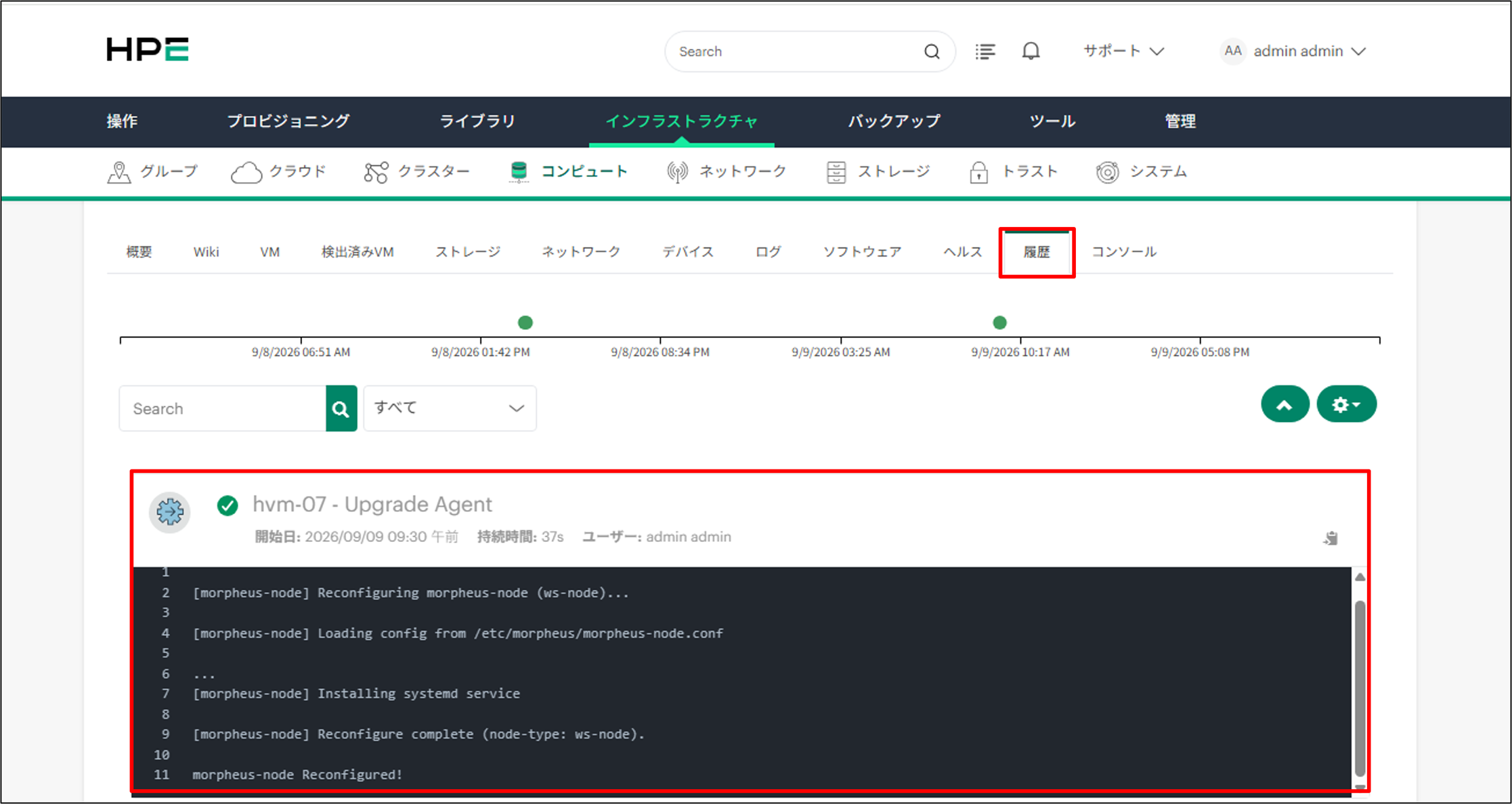
「履歴」からアップデートが完了したことを確認し、残りのホストも同様に作業を行います。
4. 【注意】VME Manager を HVM クラスター上に構築している場合
この後に実施するCluster Layout およびHVM OSのアップデートでは、クラスターを構成する HVM ホストが一時的にメンテナンスモードへ切り替わります。
VME Manager を同一の HVM クラスター上に構築し、仮想ディスクを HVM ホストのローカルディスクに配置している場合、VME Manager を別の HVM ホストへ移動できないため、VME Manager が稼働しているホストをメンテナンスモードへ切り替えることができません。
このような構成では、Cluster Layout のアップデートを実施する前に、VME Manager の仮想ディスクを共有データストアへ移動し、別の HVM ホストへ移動できる状態にしておきます。
5. Cluster Layout のアップデート
VME 9.0.0 では Cluster Layout 1.3 が導入され、HPE Clustered Datastore のリソース管理が、従来の Pacemaker から Morpheus Agent を使用する方式に変更されています。
Cluster Layout のアップデートは、VME Manager をアップデートするたびに必要となる操作ではありません。新しい Cluster Layout が提供され、既存クラスターのアップデートが必要となる場合に実施します。
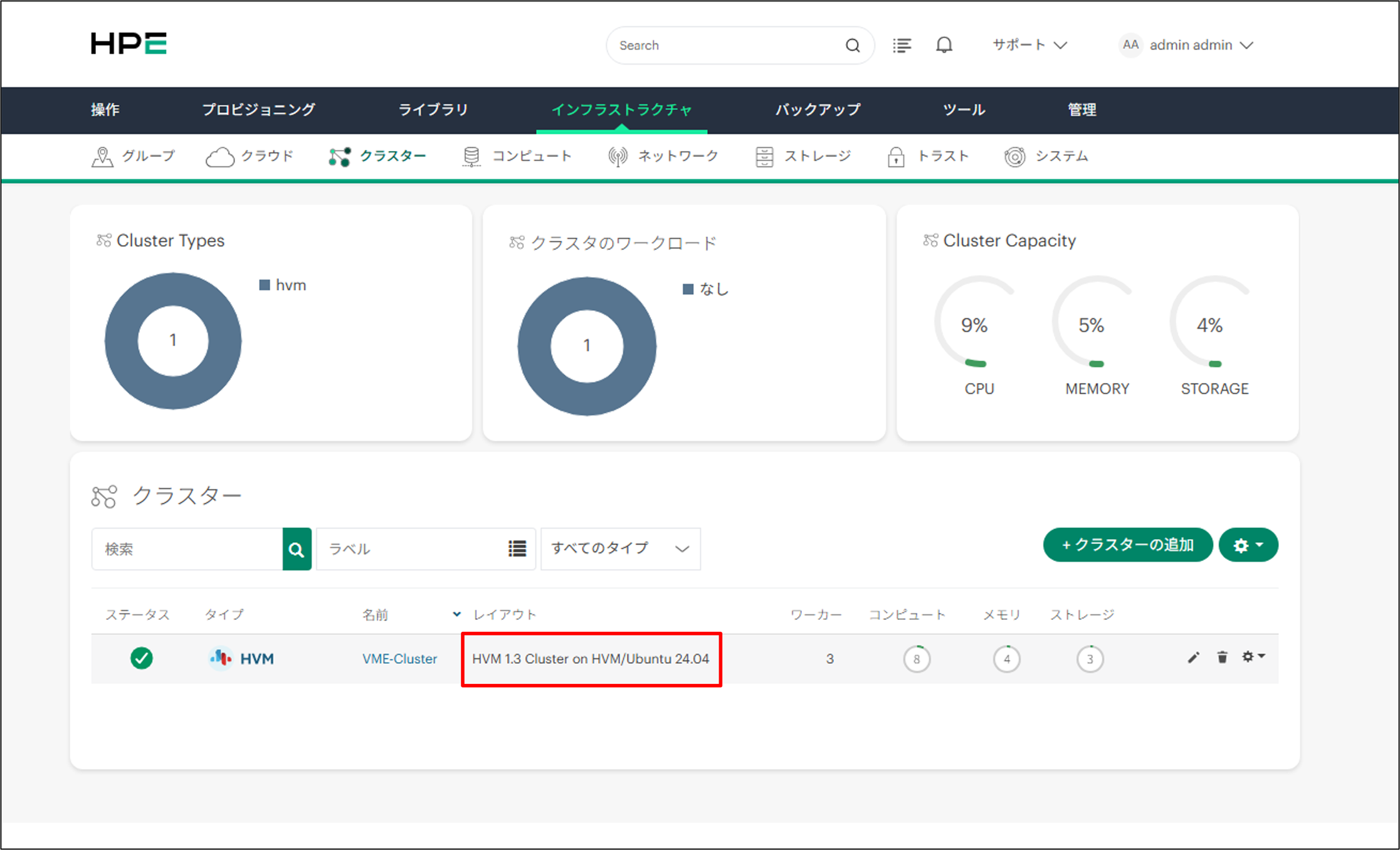
今回は、VME 8.1.2 から 9.0.2へのアップデートに伴い、Cluster Layout を 1.2 から 1.3 へアップデートします。
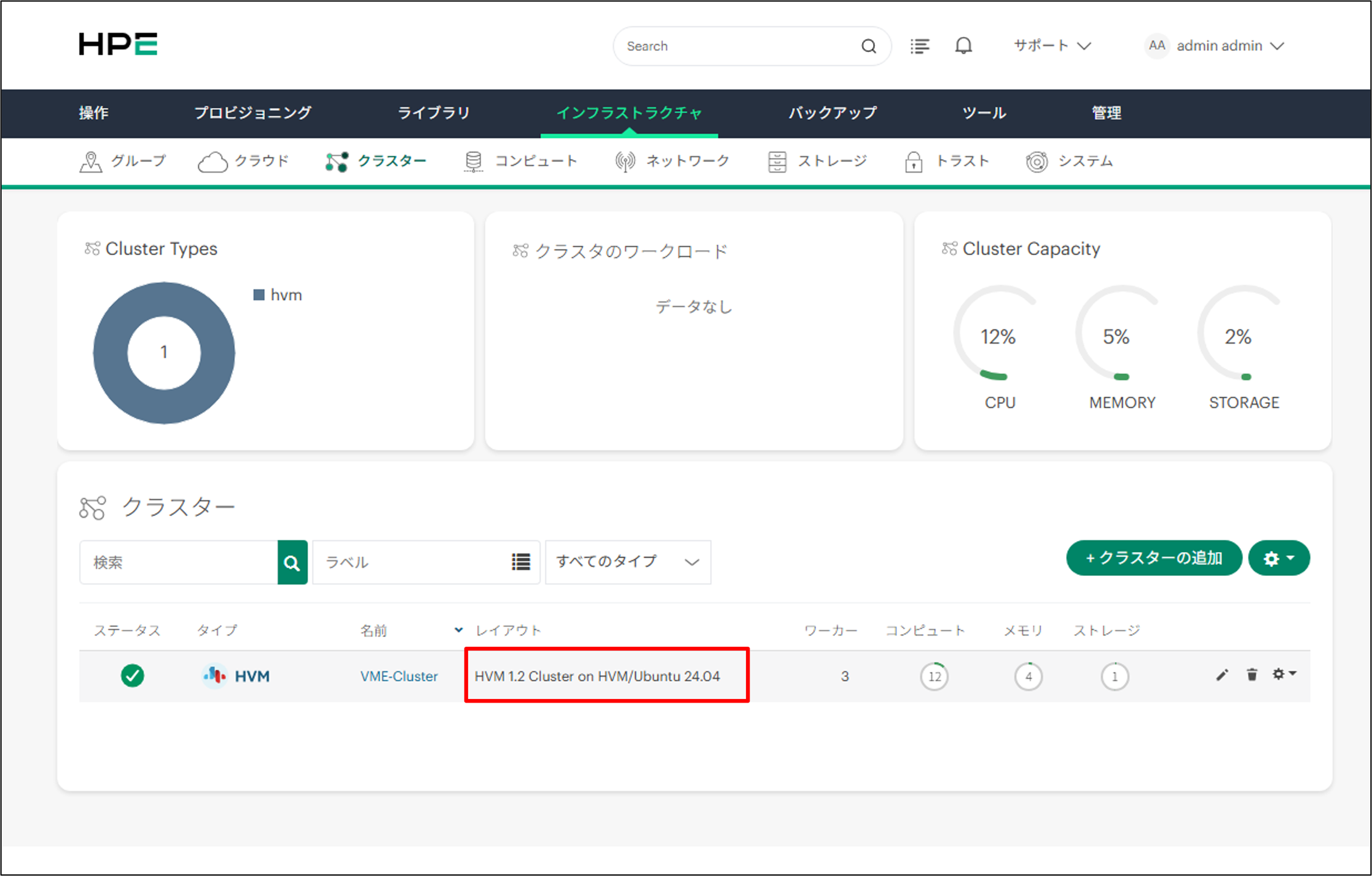
クラスターの画面に移動します。
VME Manager を含む仮想マシンが別の HVM ホストへ移動できることを確認したら、Cluster Layout のアップデートを開始します。
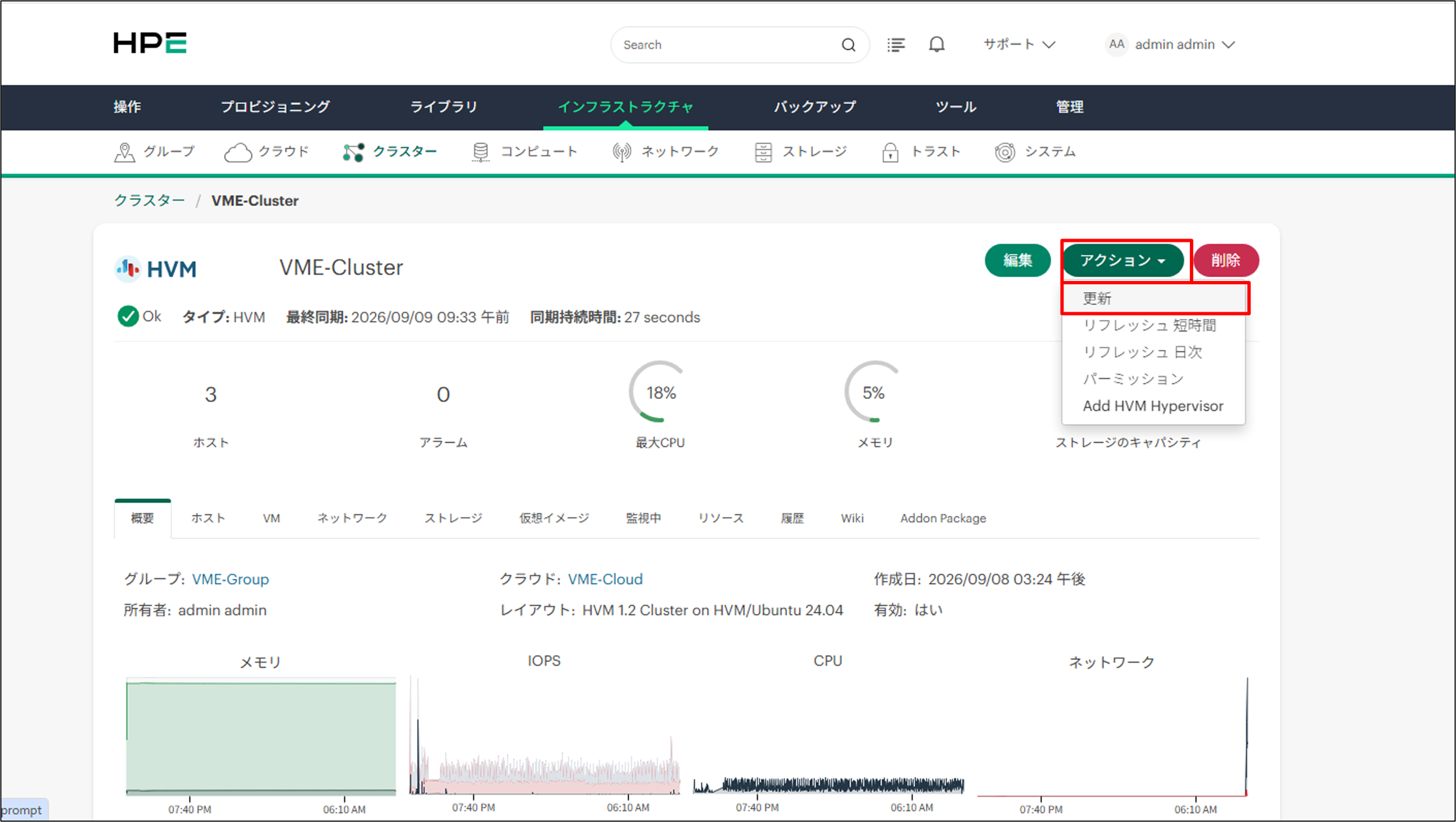
「アクション」から「更新」をクリックします。
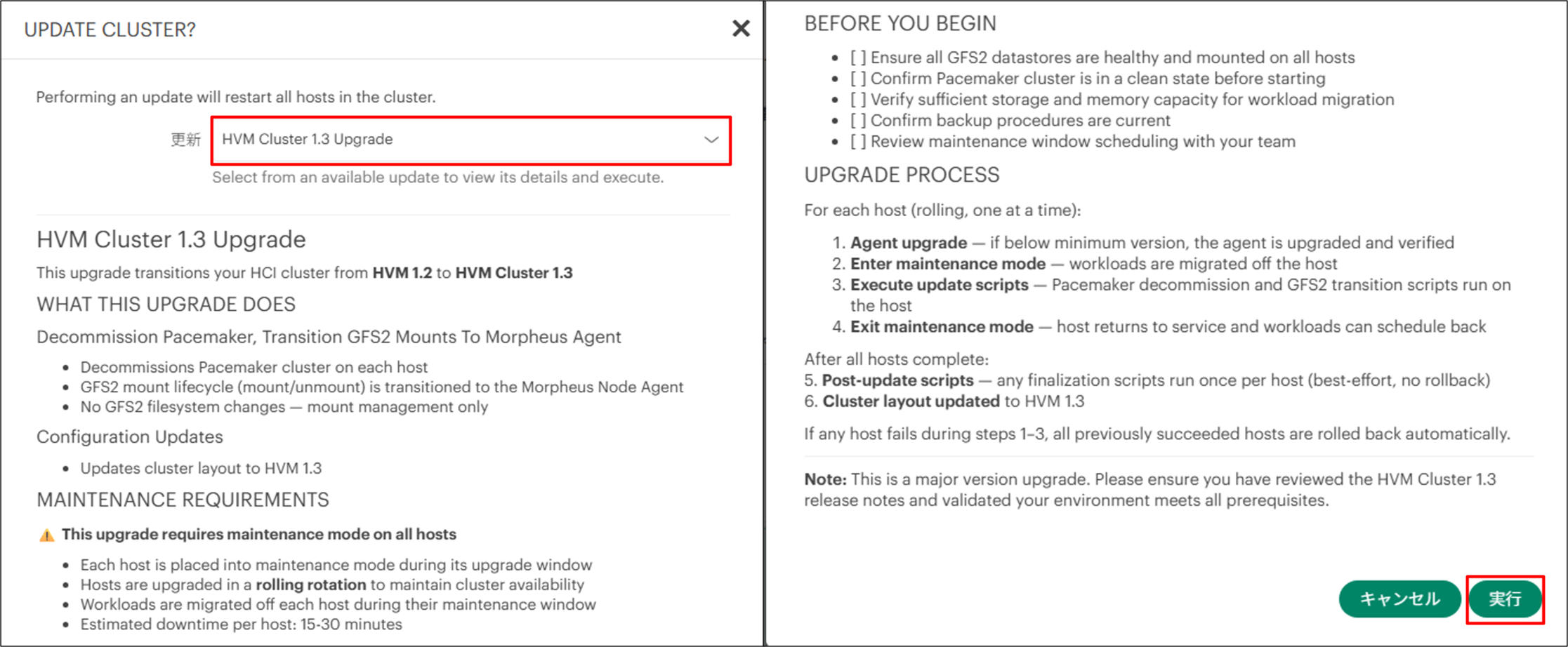
「更新」から「HVM Cluster 1.3 upgrade」を選択し、「実行」をクリックします。
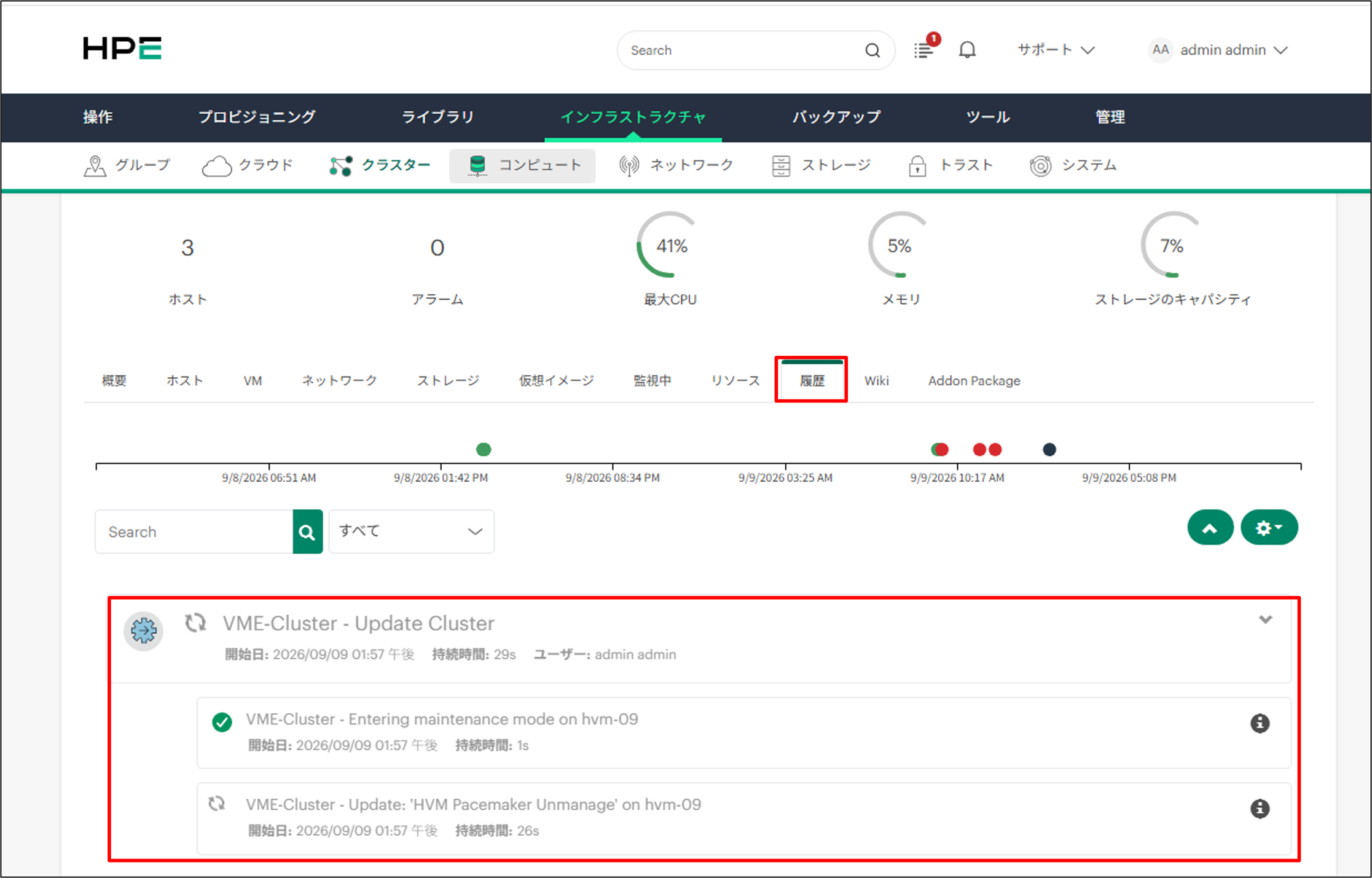
「履歴」から進行状況を確認します。
Cluster Layout がアップデートされたことを確認します。
6. HVM OS のアップデート
最後に、各 HVM ホストの OS をアップデートします。クラスターを構成している HVM ホストを 1 台ずつ順番にアップデートします。
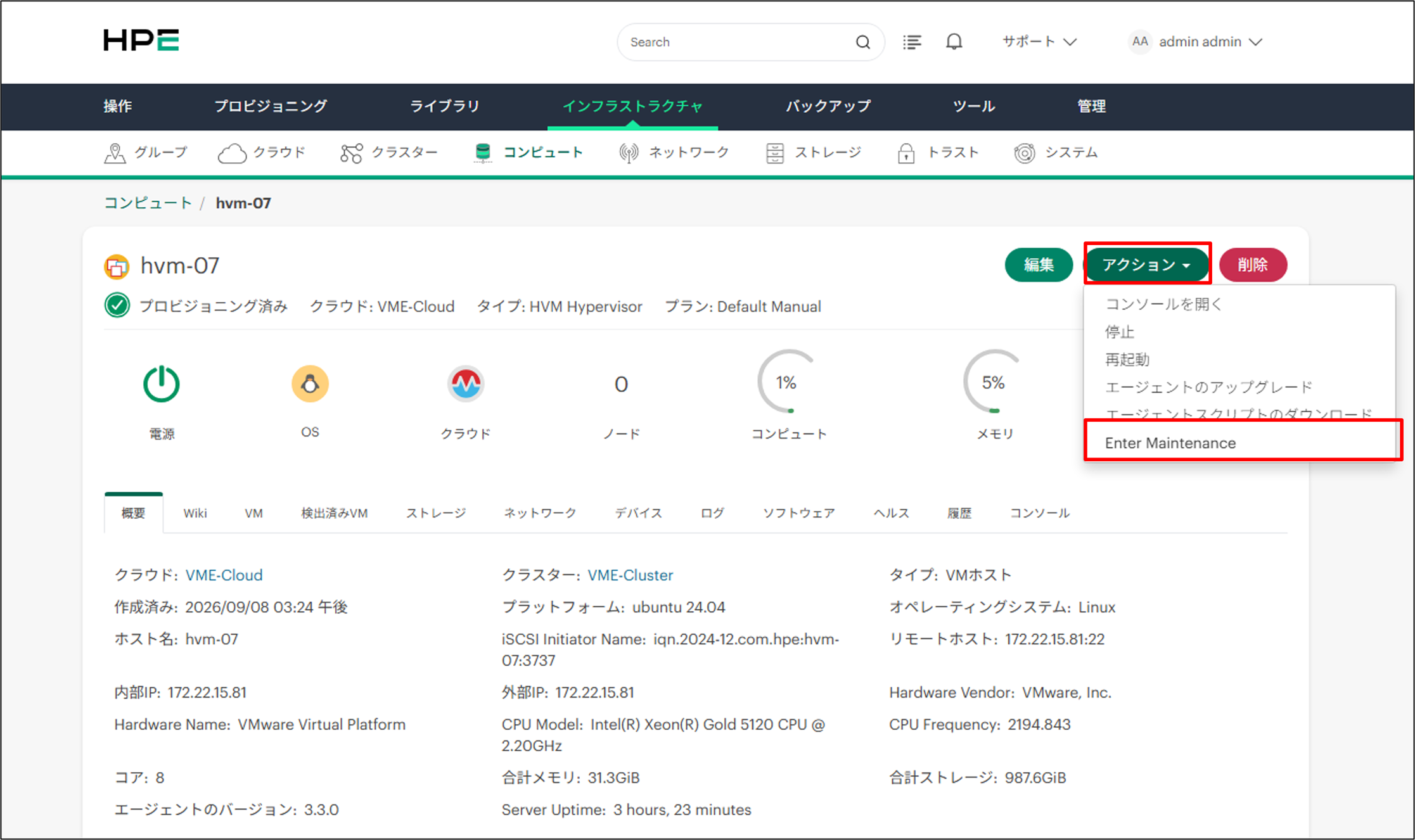
HVM OS のアップデートを実施する前に、対象の HVM ホストをメンテナンスモードに切り替えます。メンテナンスモードへ切り替えることで、対象ホストを仮想マシンの配置先から一時的に除外し、HVM OS を安全にアップデートできる状態にします。
「アクション」から「Enter Maintenance」をクリックします。
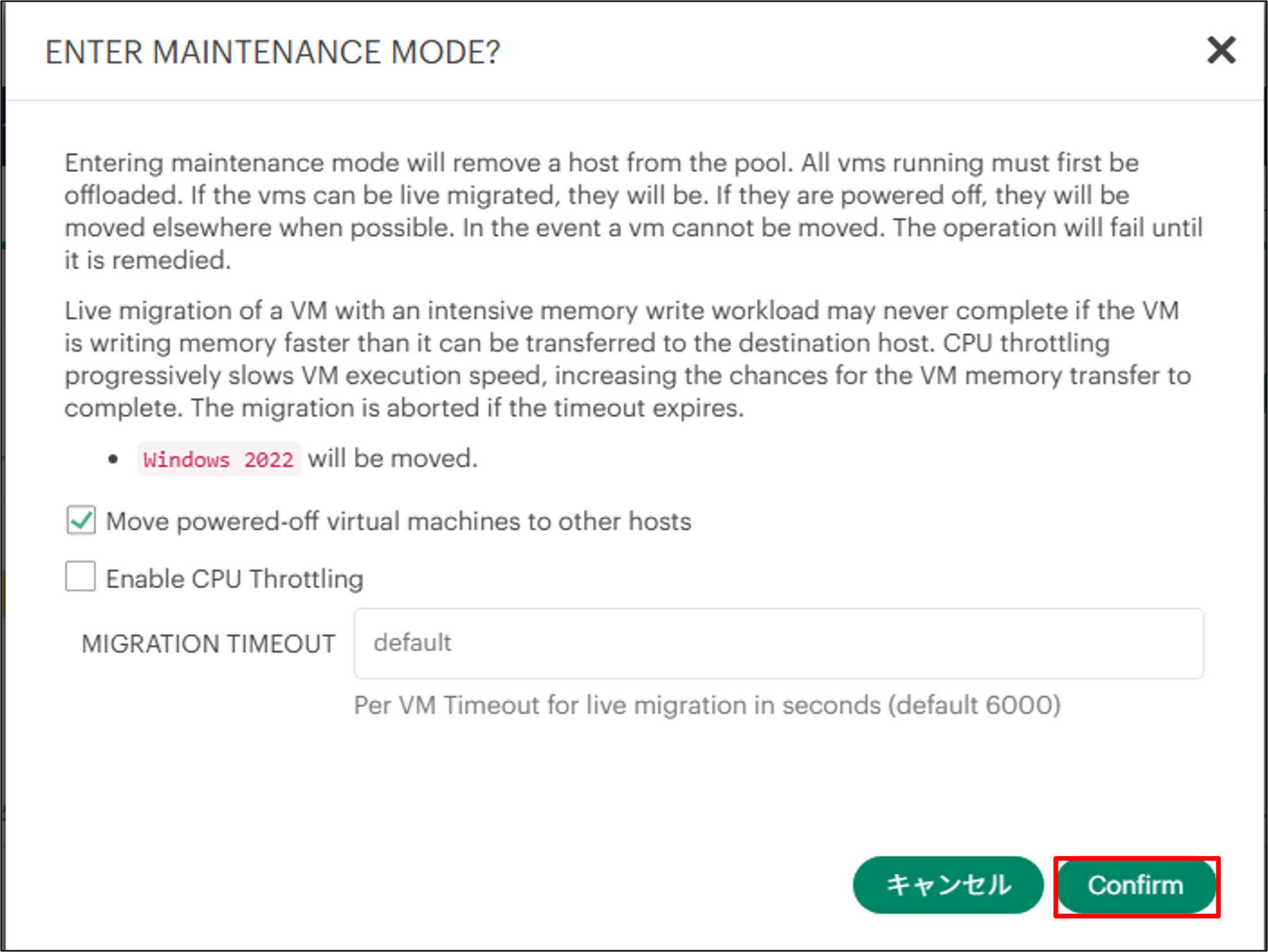
対象ホスト上で稼働している移行可能な仮想マシンは、クラスター内の別の HVM ホストへ自動的に移動されます。
「Confirm」をクリックし、メンテナンスモードへの切り替えを開始します。
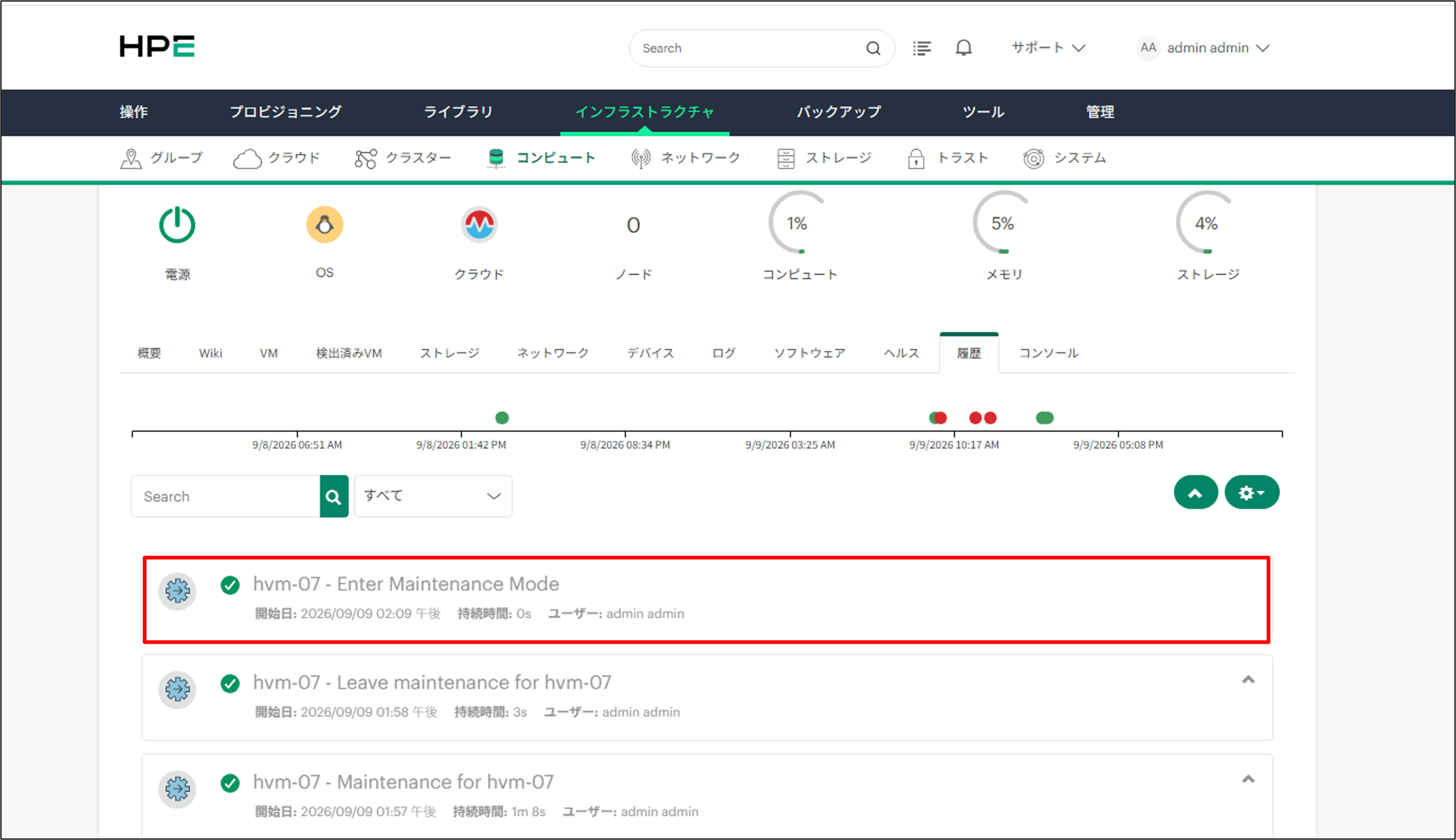
仮想マシンの移動およびメンテナンスモードへの切り替えが完了したことを確認してから、HVM OS のアップデートを実施します。
オンライン環境では、以下のコマンドを実行してパッケージ情報を更新した後、インストールされているパッケージをアップデートします。
オフライン環境でアップデートを行う場合、事前に HPE Software Center からオフラインアップグレードバンドルをダウンロードしてください。
パッケージ情報を更新します。
sudo apt update

最新のパッケージをインストールします。
sudo apt upgrade

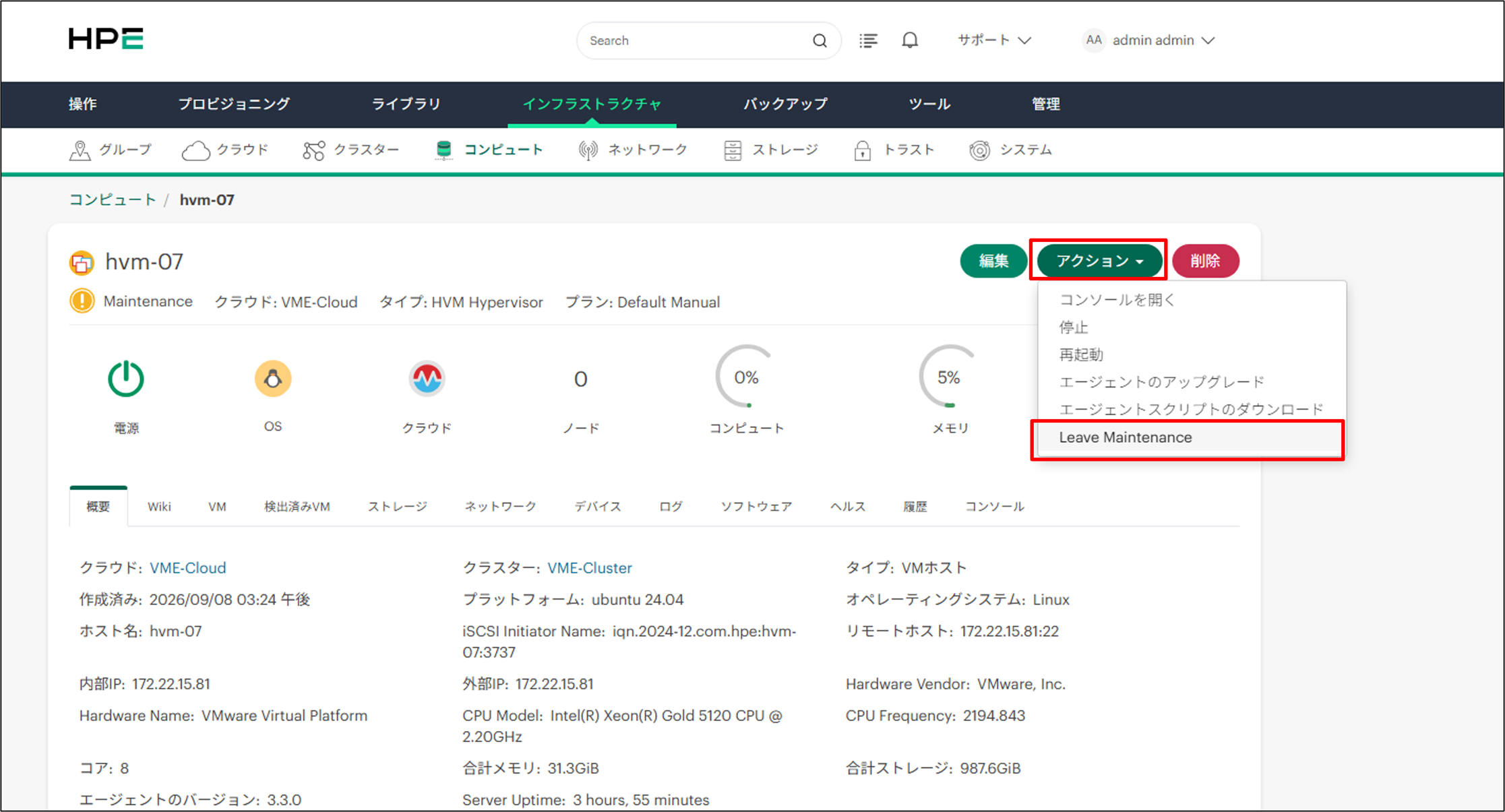
アップデート完了後、HVM ホストのメンテナンスモードを解除します。
「アクション」から「Leave Maintenance」をクリックします。
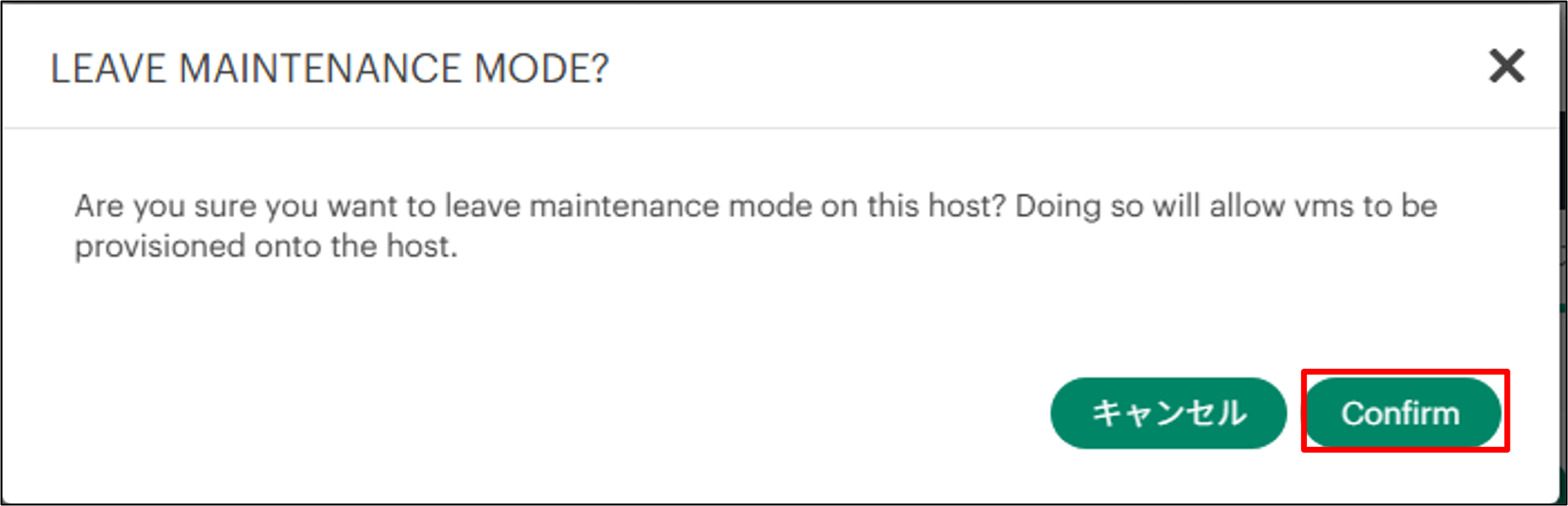
「Confirm」をクリックします。
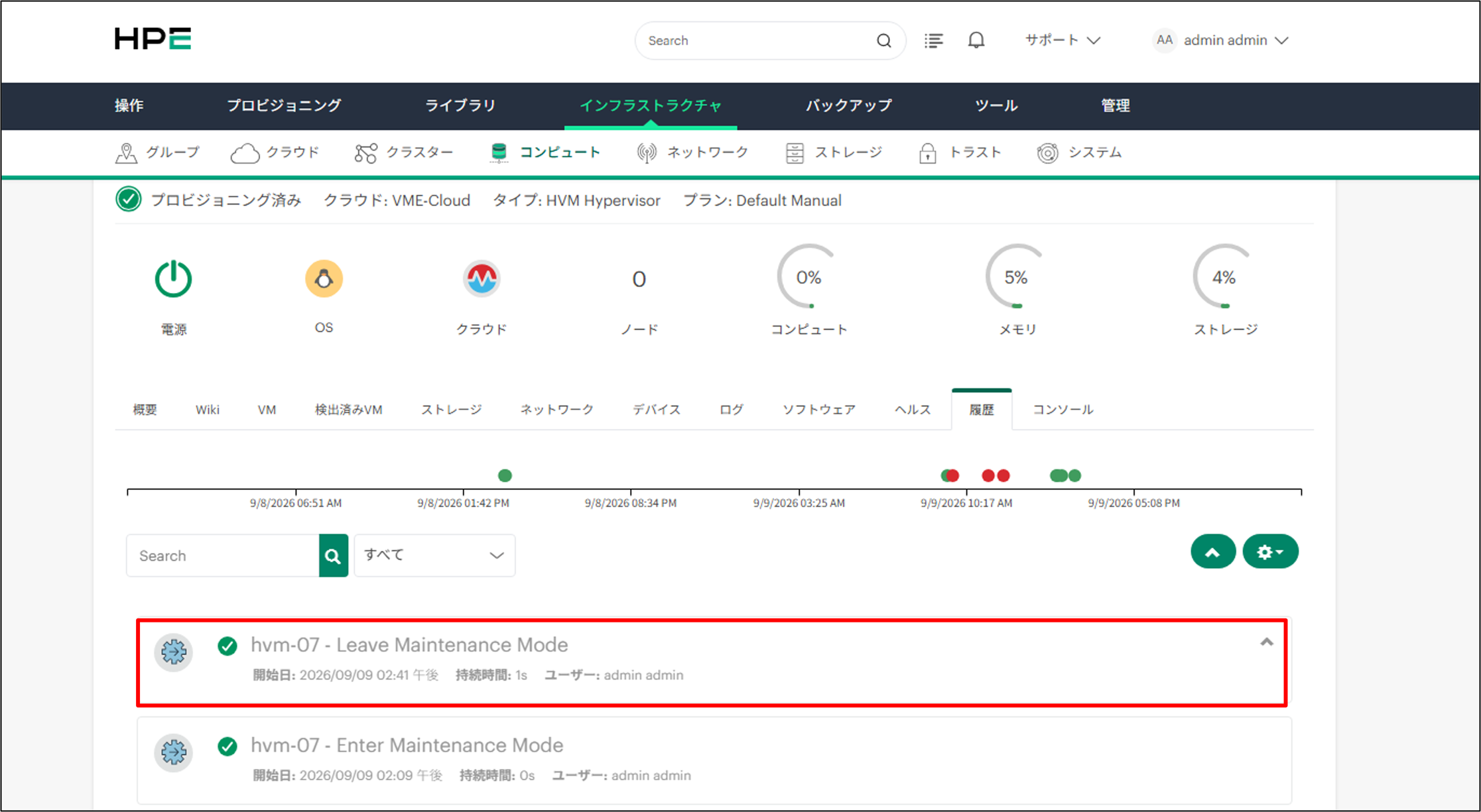
クラスターおよび HVM ホストが正常な状態に戻ったことを確認してから、次の HVM ホストも同様にアップデートします。
7. まとめ
今回は、VME 8.1.2 から 9.0.2へのアップデート手順を紹介しました。
VME のアップデートでは、VME Manager だけでなく、Morpheus Agent や Cluster Layout、HVM OS など、環境に応じて複数のコンポーネントをアップデートする必要があります。
アップデートを実施する際は、事前にリリースノートやアップデート手順を確認し、必要な作業を確認したうえで進めることが重要です。
VME ブログシリーズ
著者紹介

SB C&S株式会社
ICT事業本部 技術本部 第1技術統括部 第1技術部 2課
金井 大河 - Taiga Kanai -