こんにちは。
SB C&Sでプリセールスを担当している戸高です。
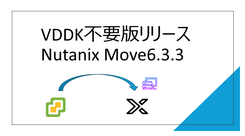
VMware vSphere環境からNutanix AHVへの仮想マシン移行で利用される
Nutanix Move。
これまでVMware環境から仮想マシンを移行する際には、
VMware Virtual Disk Development Kit(VDDK)を利用する方式が
採用されていました。
今回、VDDKを使用しない新しい方式に対応したNutanix MoveのGA版を検証する機会がありましたので、
実際のデプロイから初期設定、仮想マシンの移行までを画面とともにご紹介します。
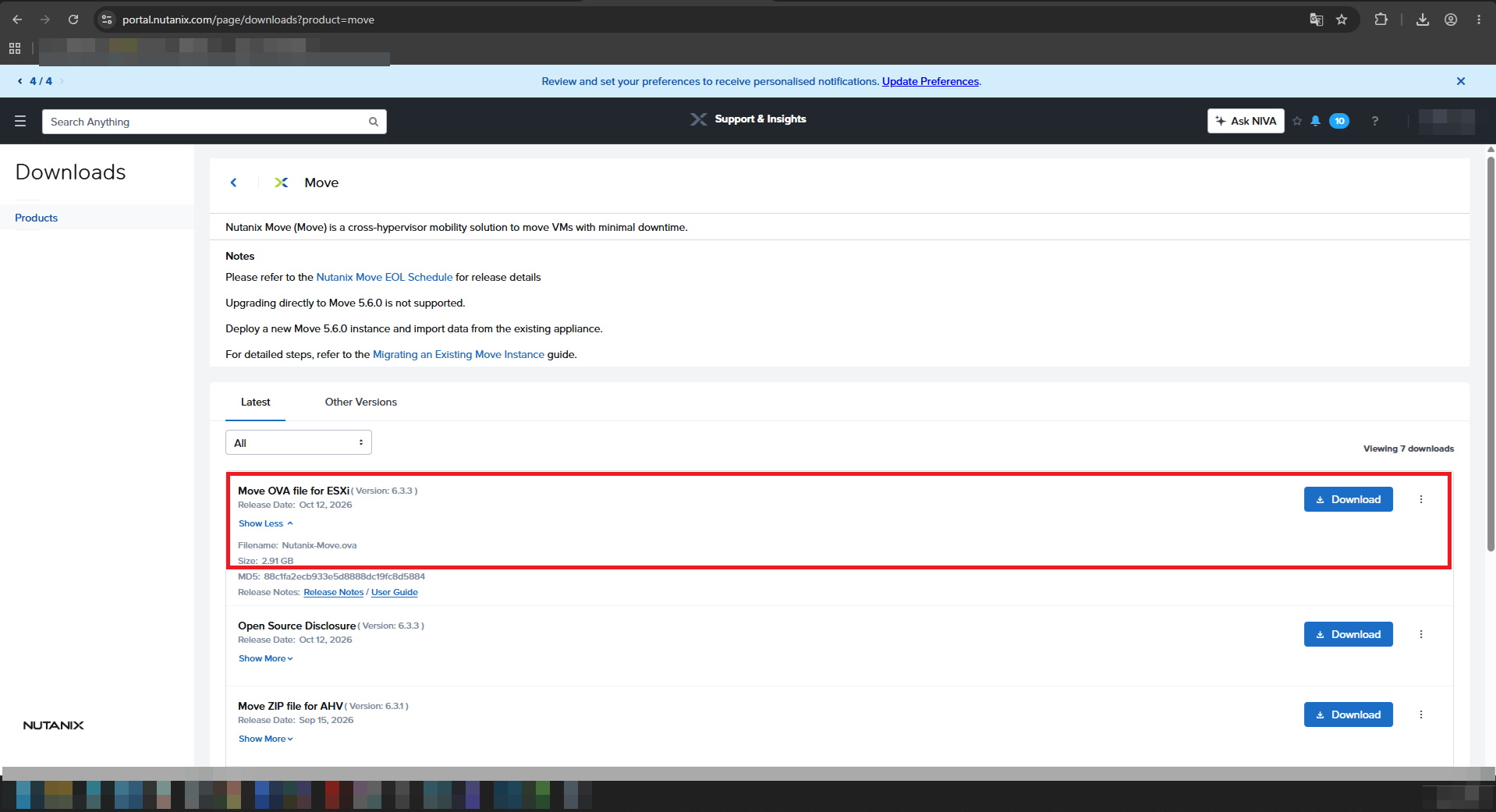
なおGA版は、2026/10/13に正式リリースされました。
▼ダウンロード先
なぜこれまでVDDKが必要だったのか
まず、これまでのNutanix MoveとVDDKの関係を簡単に整理します。
VDDKは、VMwareが提供している仮想ディスクへアクセスするためのSDKです。
従来のNutanix Moveでは、VMware vSphere環境から仮想マシンのデータを取得する際にVDDKを利用していました。
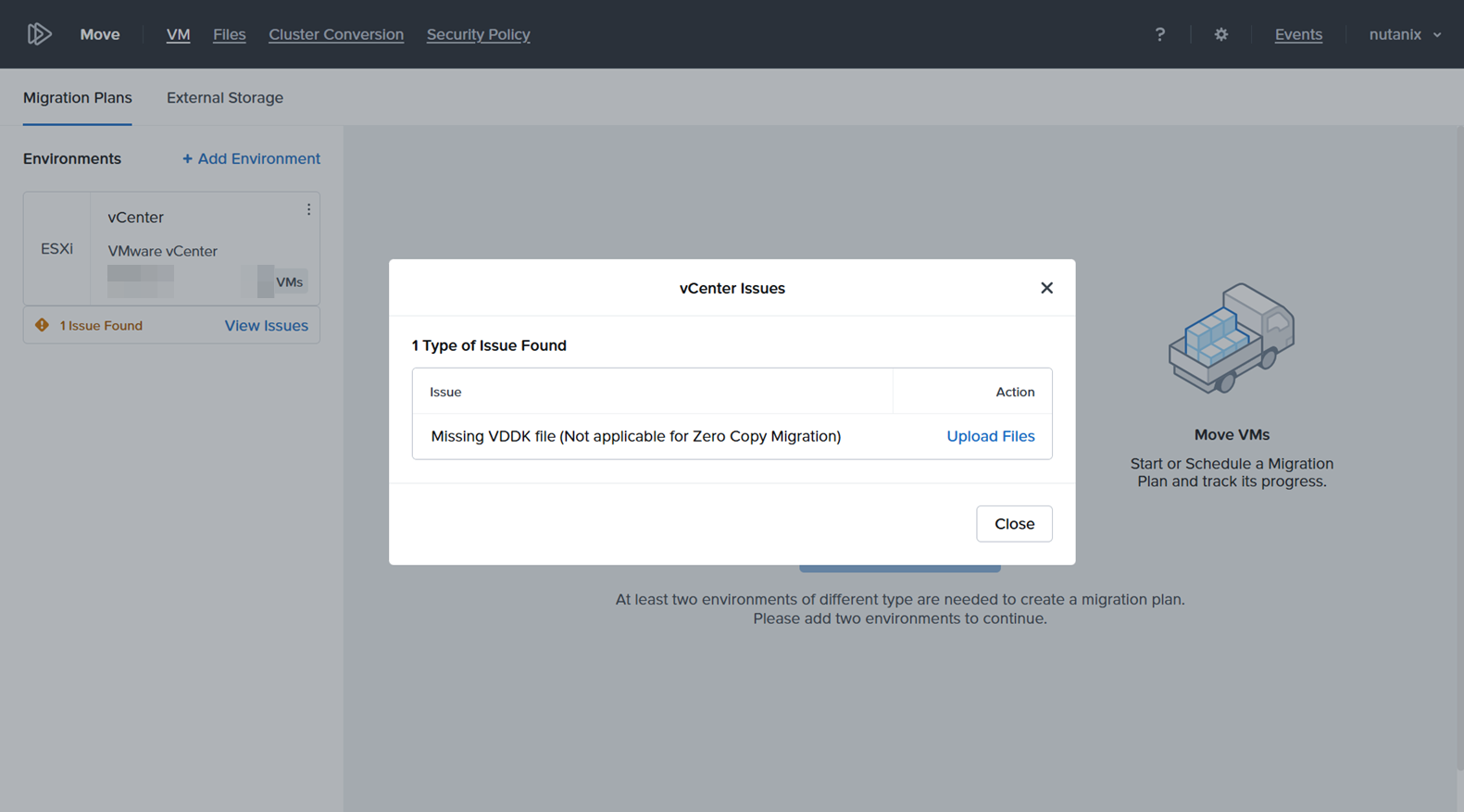
そのため、Moveを使用してVMware環境からNutanix AHVへ仮想マシンを移行する場合、事前にVDDKを準備し、Moveへアップロードする必要がありました。
Move6.3.1までの画面
しかし、VDDKの提供・入手方法の変更などにより、これまでと同じ方法でVDDKを準備することが難しくなるケースが出てきました。
そこで今回登場したのが、VDDKを使用しない新しい移行方式です。
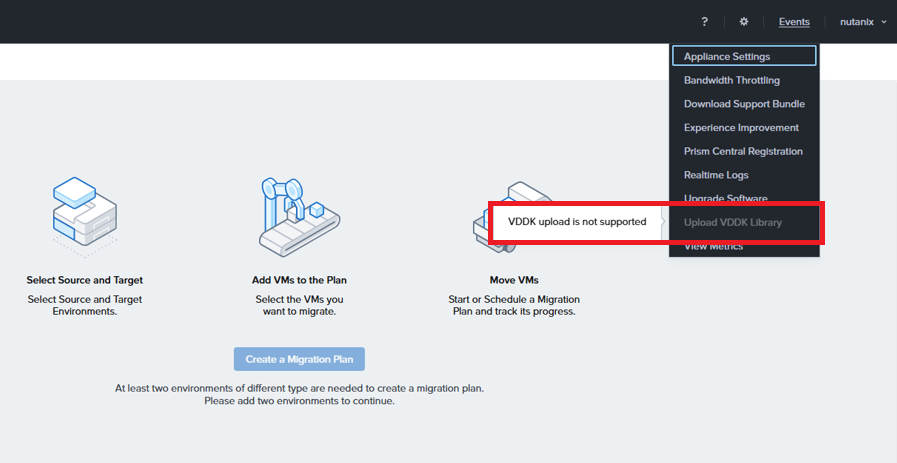
Move6.3.3からは、そもそもVDDKをアップロードできなくなってます。
VDDK不要版のMoveは何が変わった?
今回検証したGA版では、VDDKを使用せずにVMware vSphere環境からNutanix AHVへの移行を行います。
大きな違いの1つが、Move VA(Virtual Appliance)の配置場所です。
従来のNutanix Moveでは、移行先となるNutanix環境上にMove VA(仮想アプライアンス)をデプロイしていました。
一方、今回検証するVDDK不要版では、
移行元となるVMware vSphere環境上にMove VAをデプロイする方式となっています。
そして仮想マシンの移行時には、移行対象となる仮想ディスクがMove VAへアタッチされ、データ転送が行われます。
実際に移行中のMove VAを確認してみると、移行対象VMのディスクがアタッチされていることを確認できました。
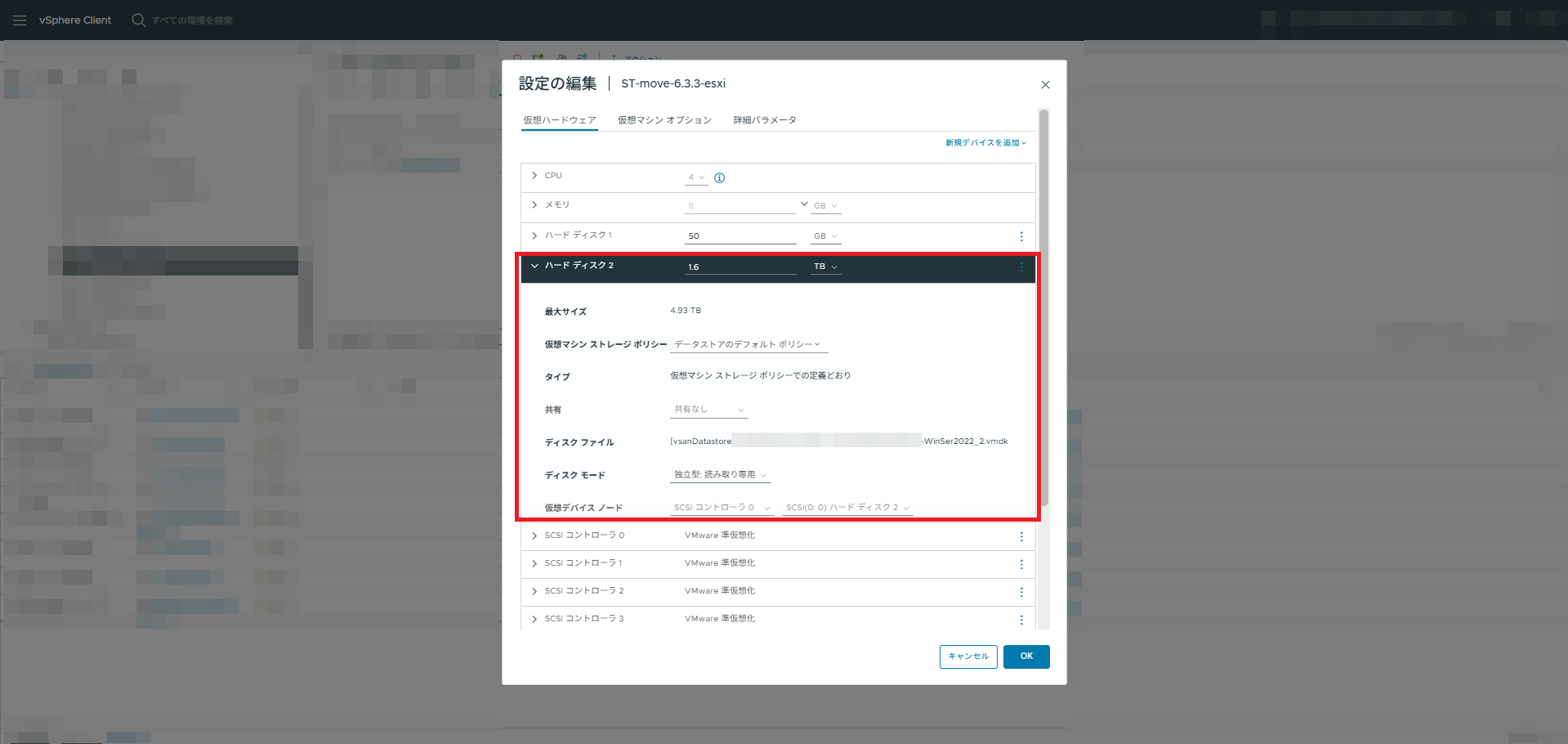
これまでのVDDKを利用した方式とは内部的なデータ取得方法が変わっていますが、Moveの画面から移行を操作するという基本的な使い方は大きく変わっていません。
それでは、実際にデプロイしてみます。
Move VAをデプロイしてみる
1. Move VAをvSphereへデプロイ
まず、Move VAのバイナリを準備します。
今回の方式ではMove VAを移行元となるVMware vSphere環境へ配置するため、
vSphere Clientへログインします。
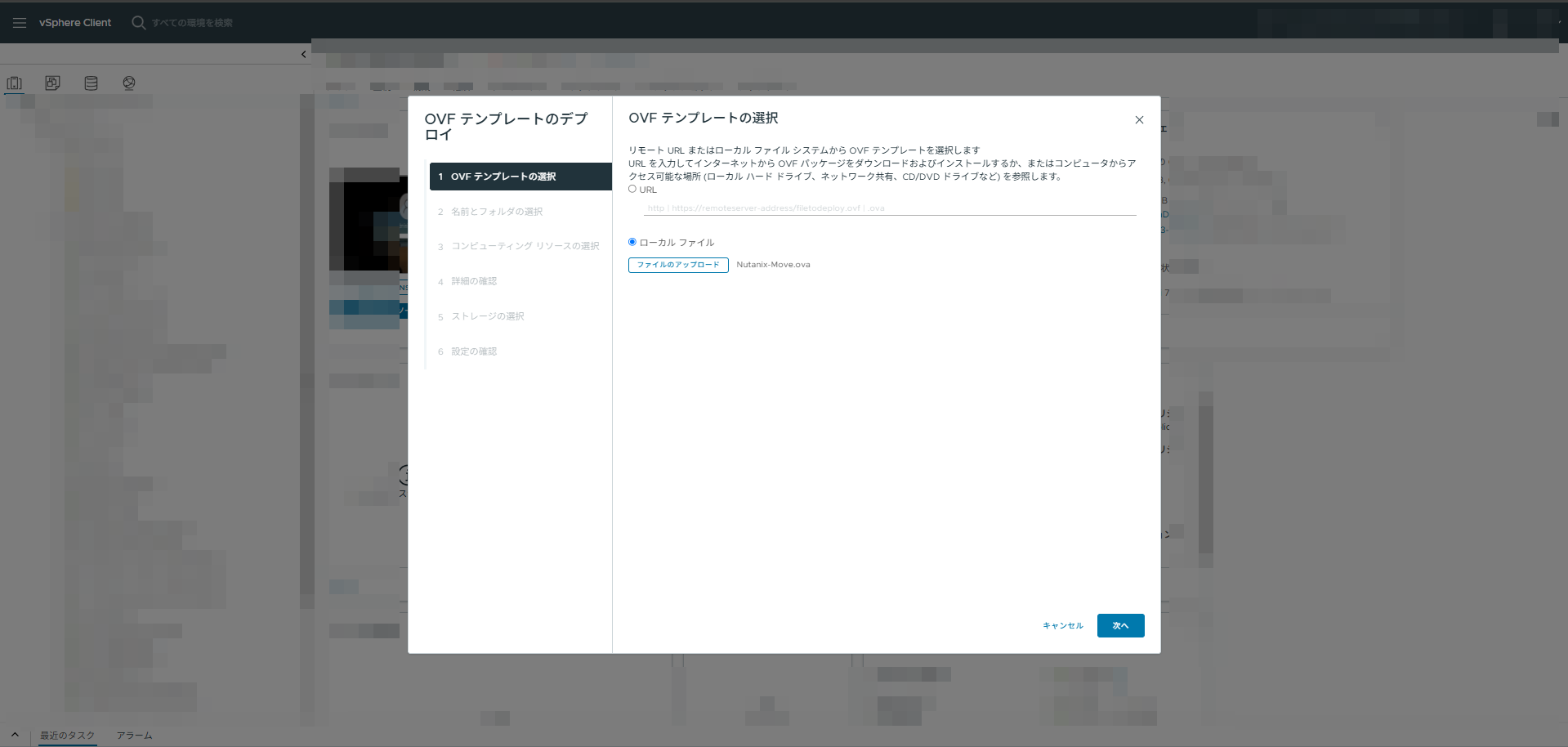
Move VAのデプロイ自体は、一般的なOVF/OVAのデプロイと大きく変わりません。
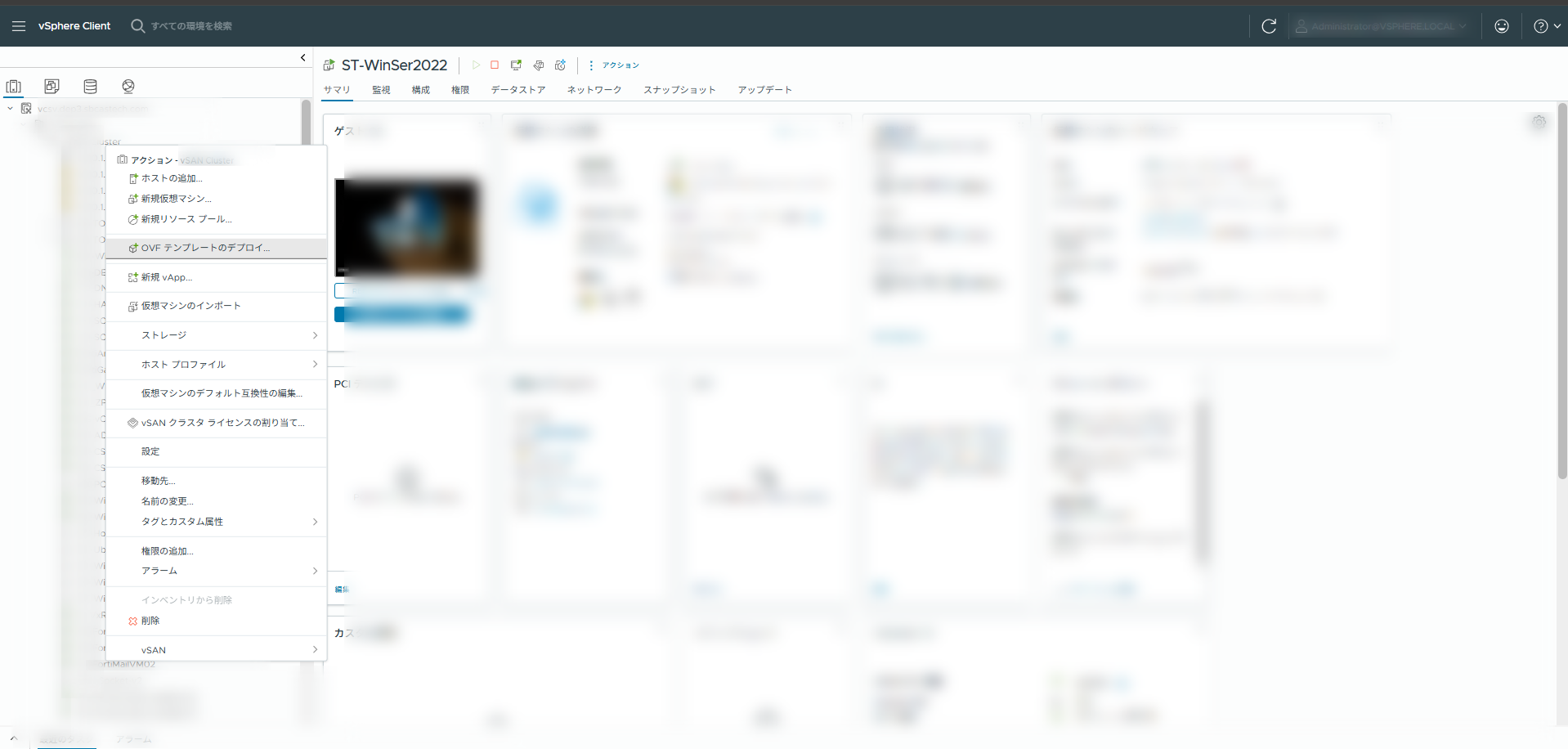
vSphere ClientからOVFテンプレートのデプロイを選択し、Move VAを指定します。
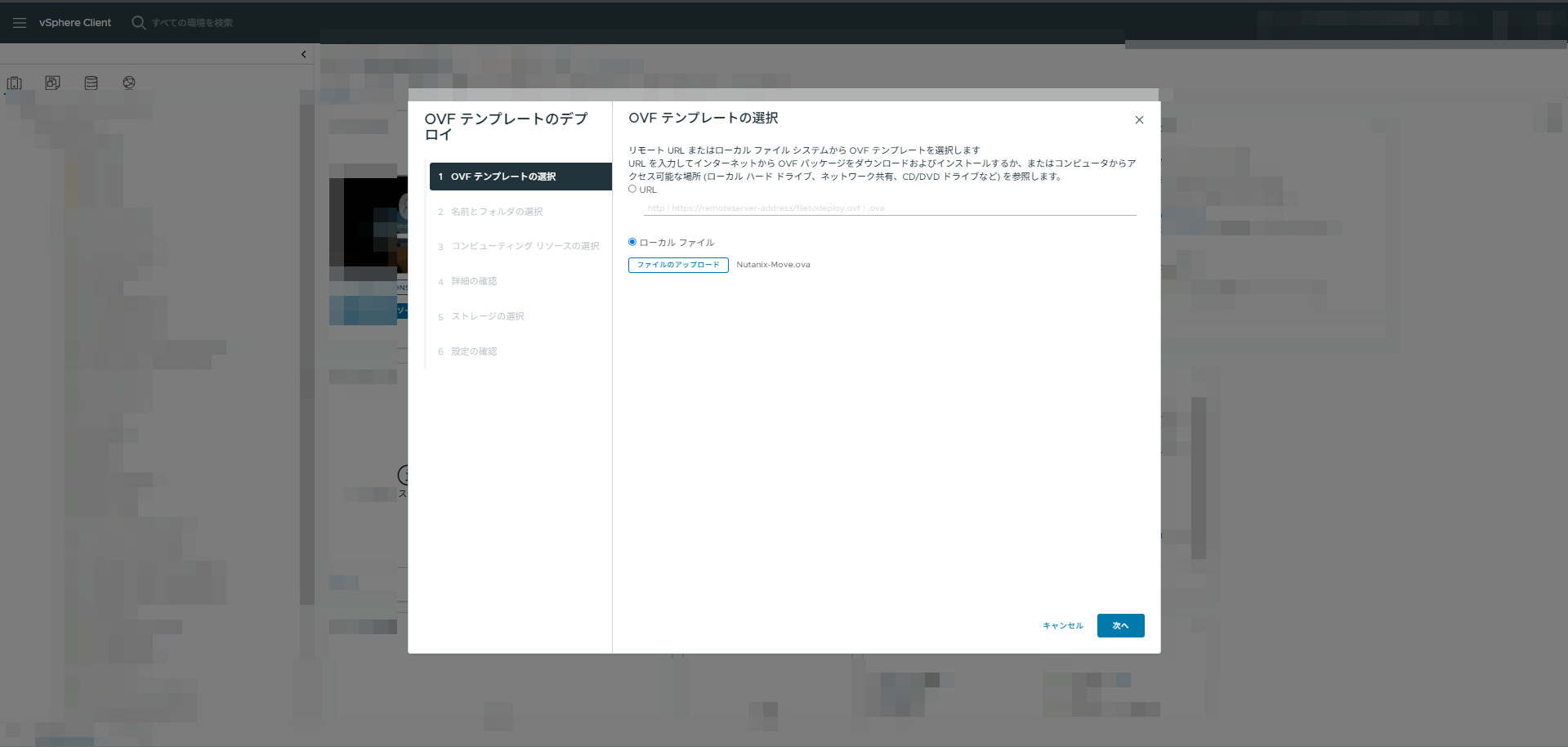
2. Move VAの配置先を指定
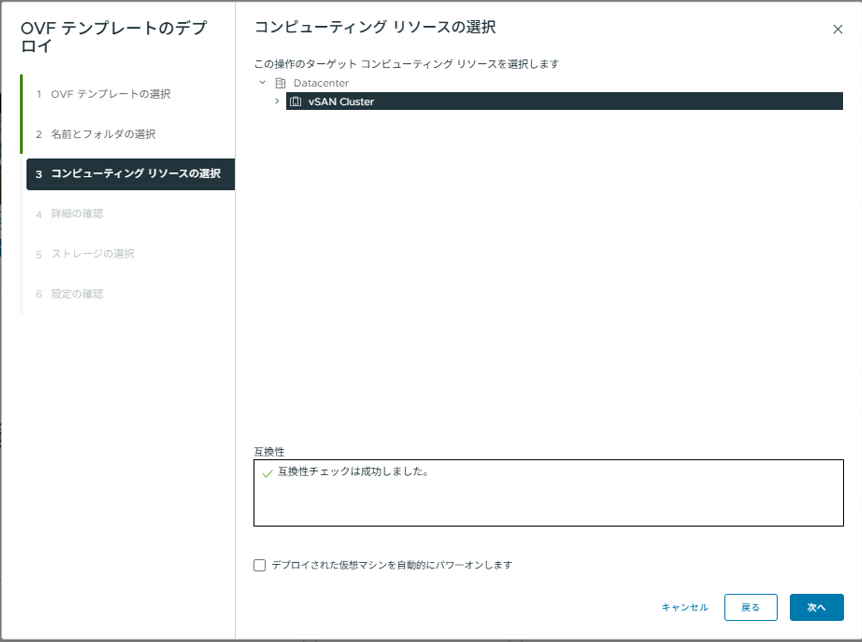
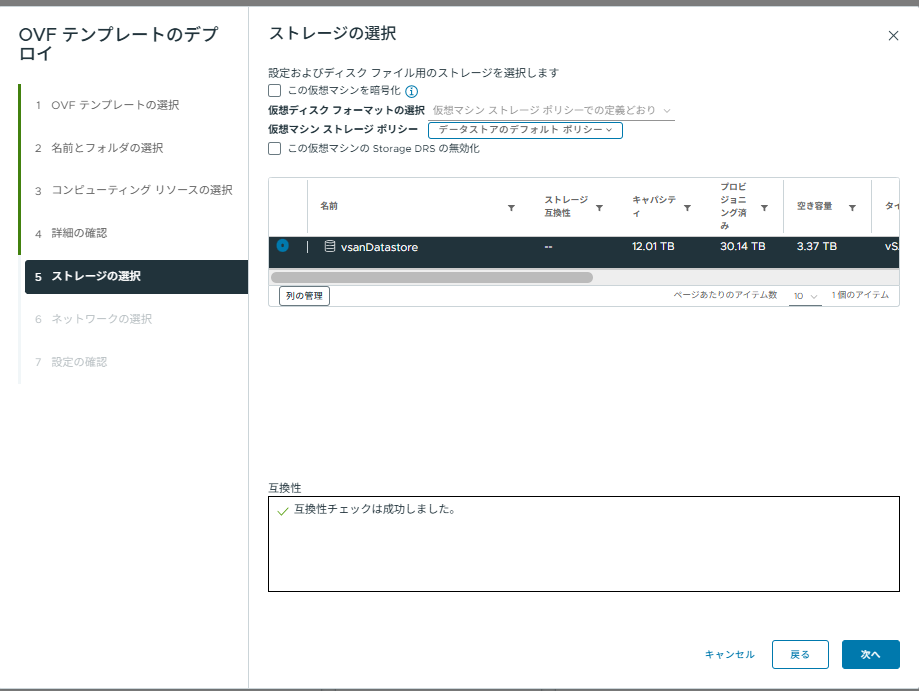
続いて、Move VAを配置するクラスタやESXiホスト、データストアなどを選択します。
VM名前の指定と格納フォルダの選択
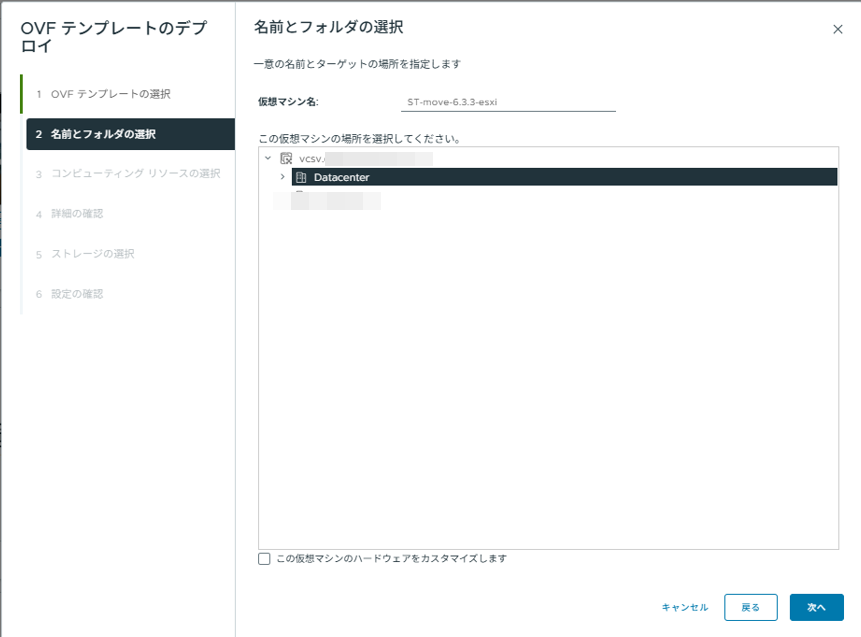
リソースの選択
ストレージの選択
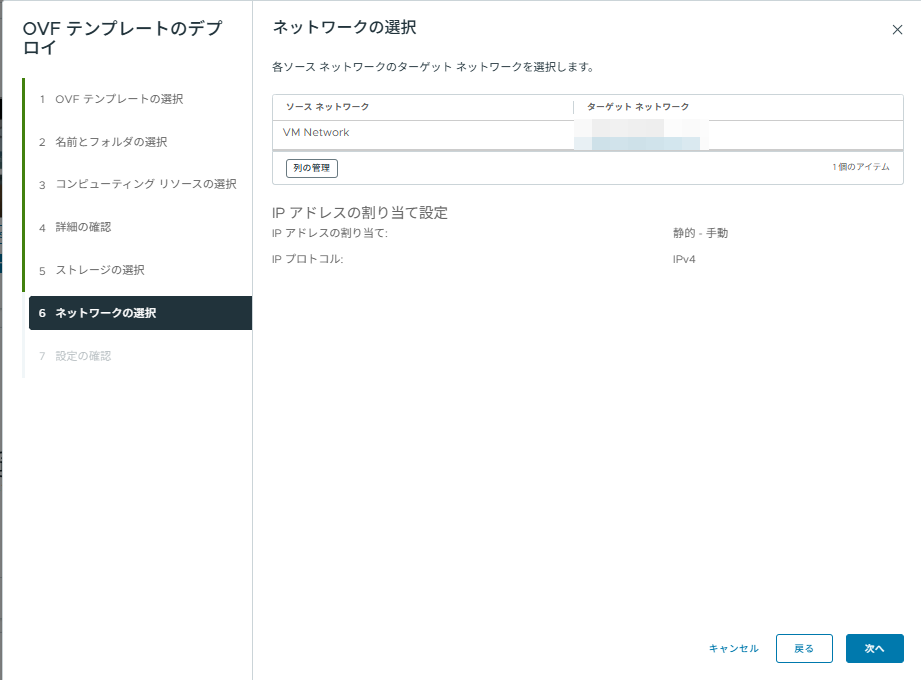
Move VAが利用するネットワークについても、ここで設定します。
ネットワークの選択
設定内容を確認し、デプロイを開始します。
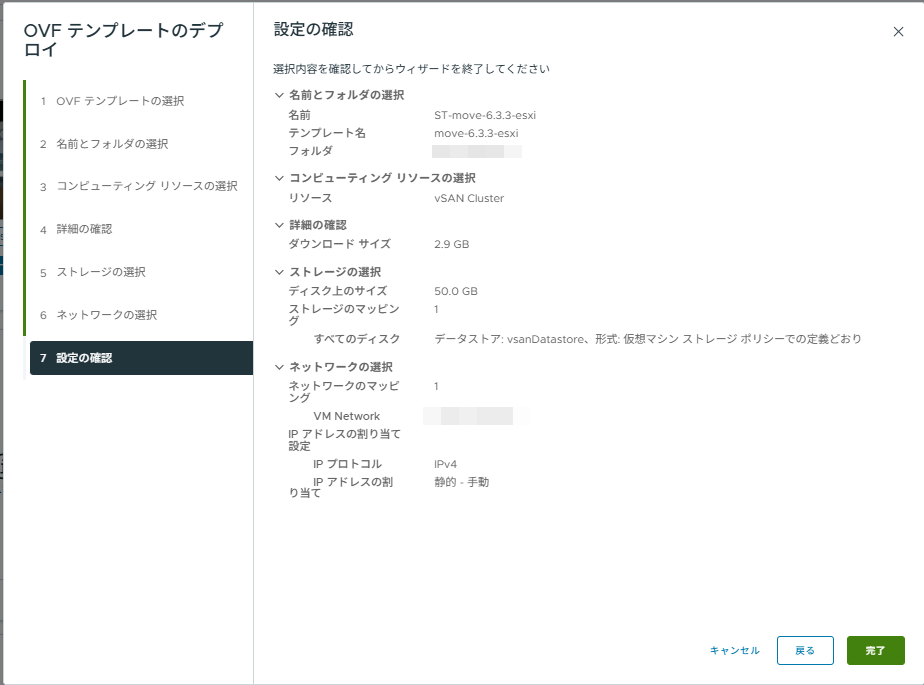
Moveの初期設定
Move VAのデプロイが完了したら、初期設定を行います。
基本的な設定項目は、これまでのMoveと大きく変わりません。
ログイン画面(admin/初期パスワード)
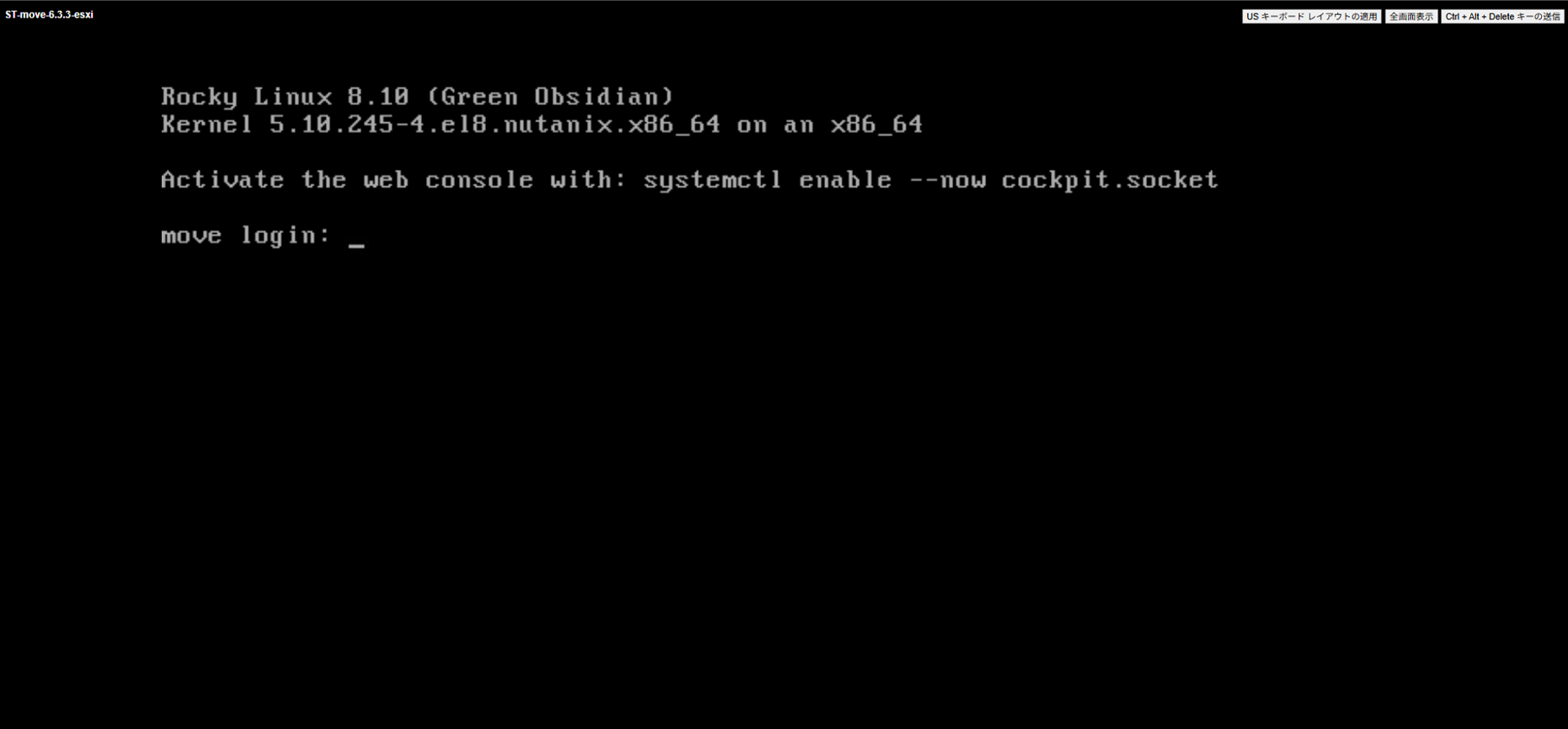
Move VAへアクセスし、以下のネットワーク情報などを設定します。
- IPアドレス
- サブネットマスク
- デフォルトゲートウェイ
- DNSサーバ
- ドメイン名
- タイムゾーン(個別にコマンド実行、下記画像をご参考までに。)
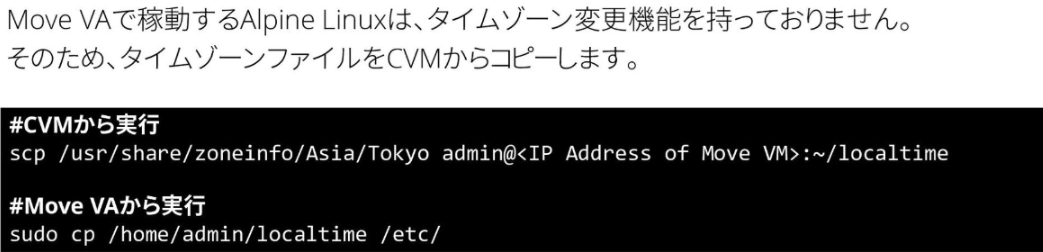
各項目を入力
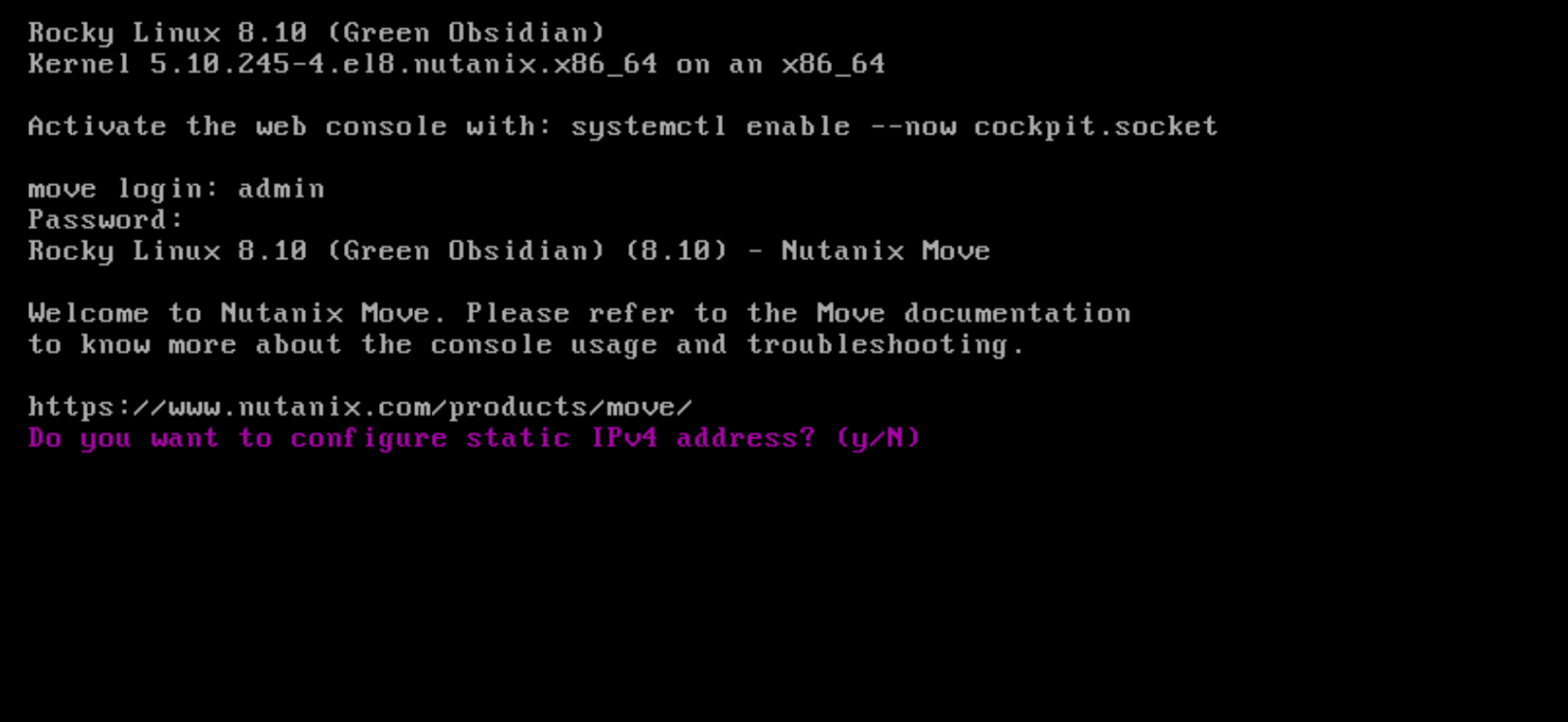
ネットワーク設定完了後
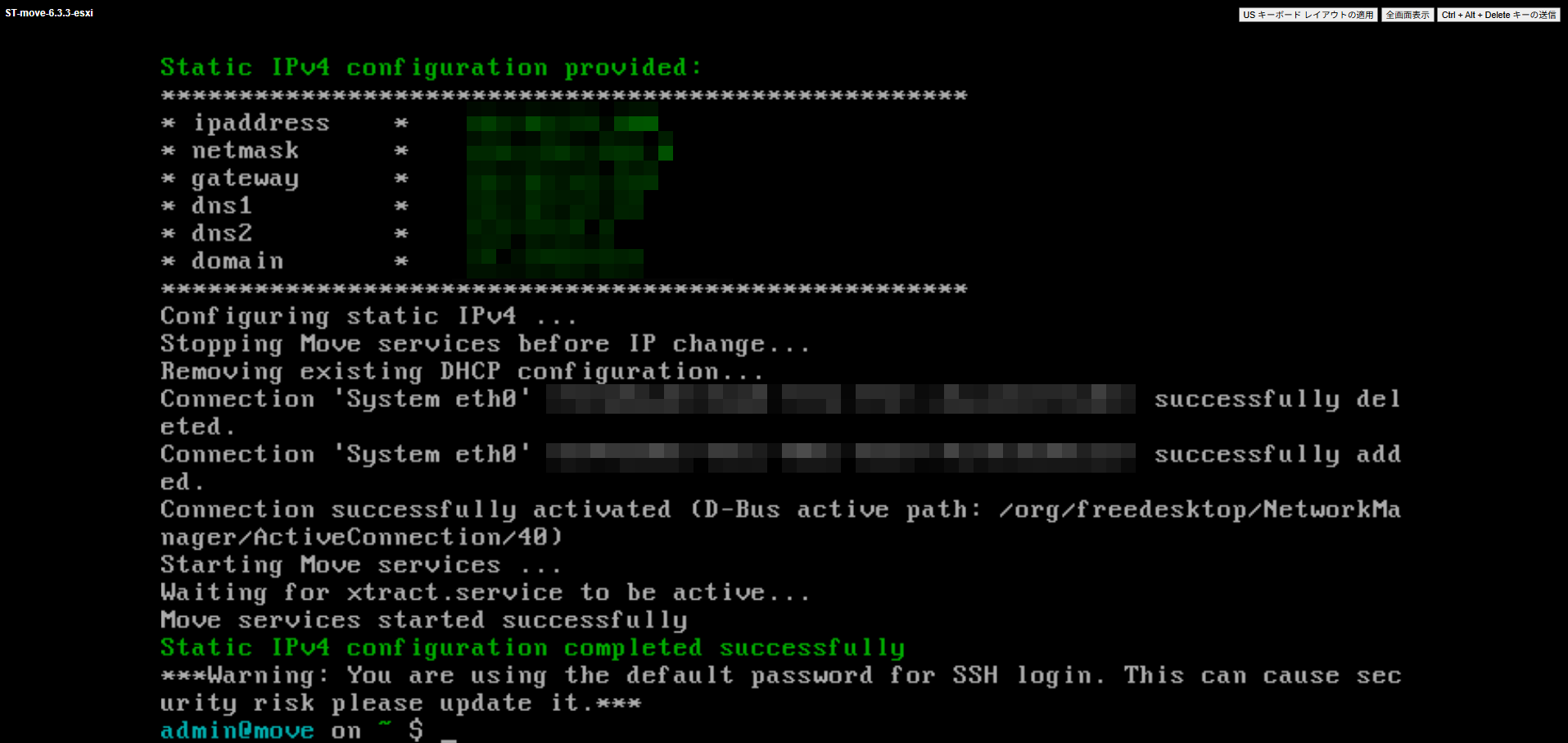
ネットワーク設定後、Moveへログインします。
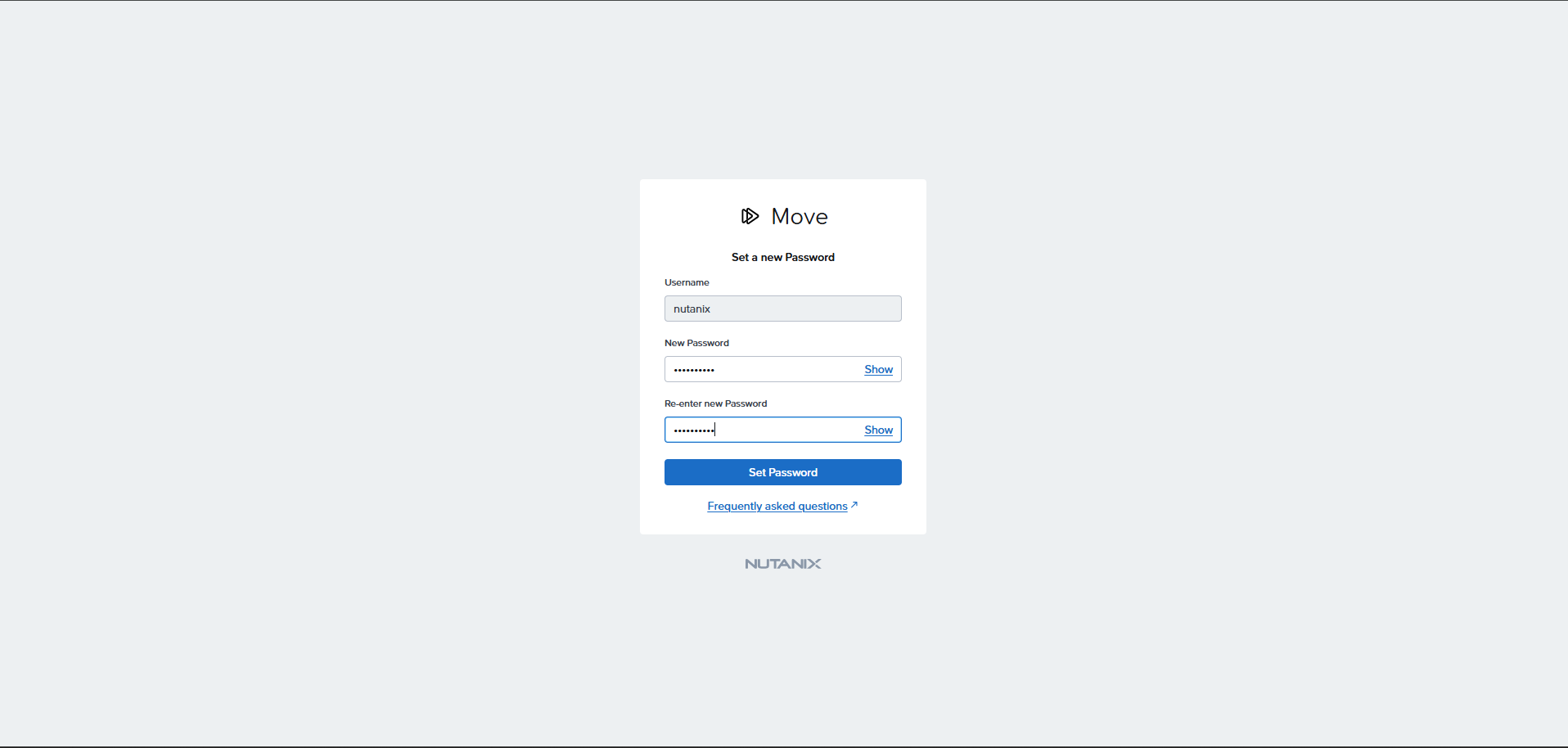
初回ログイン時にはパスワードの変更を行います。
初回ログイン
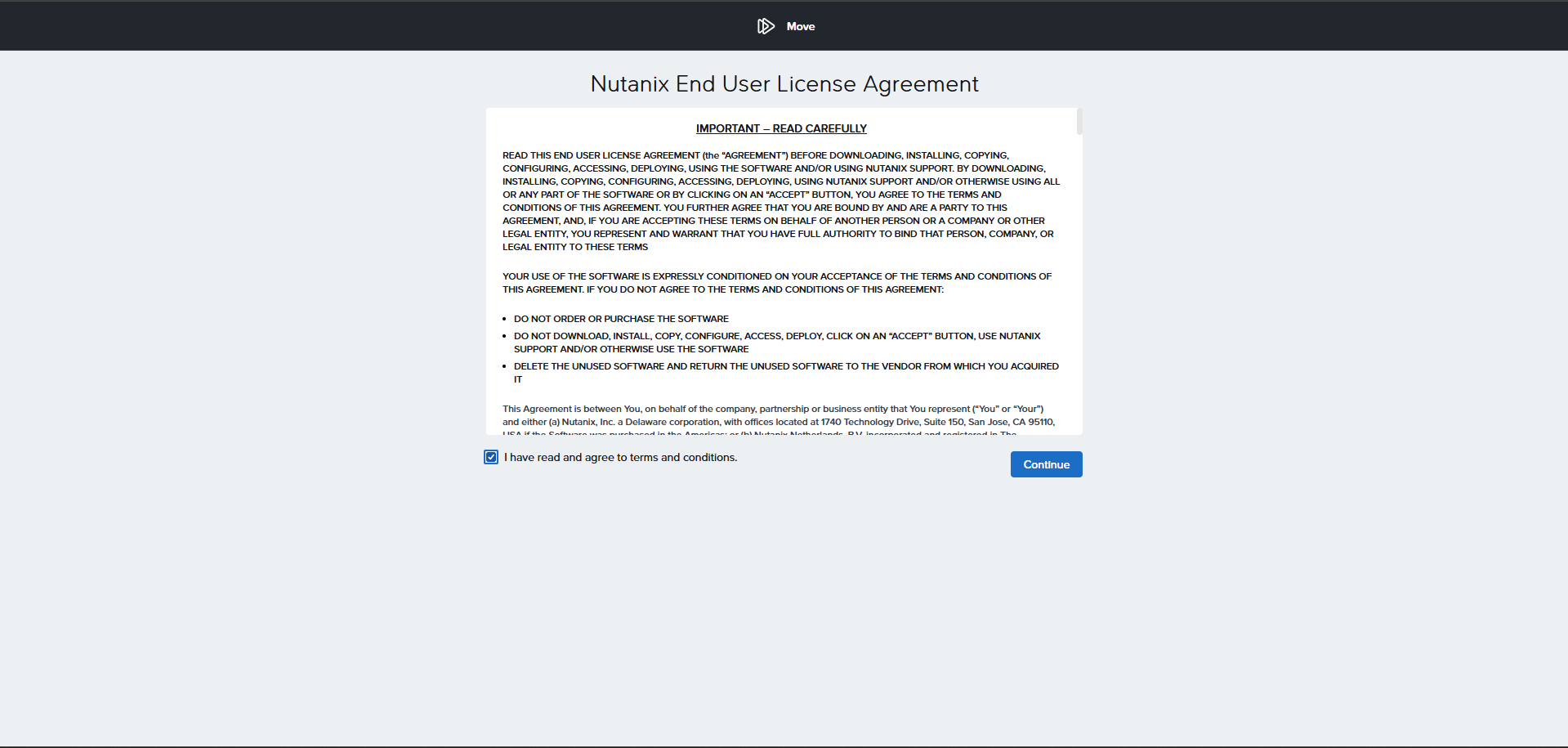
パスワード変更
移行元・移行先の環境を登録する
Moveの初期設定が完了したら、移行に使用する環境を登録します。
今回は、
移行元:VMware vSphere
移行先:Nutanix AHV
という構成で検証しています。
まず、移行元となるvCenter Serverを登録します。
vCenter登録
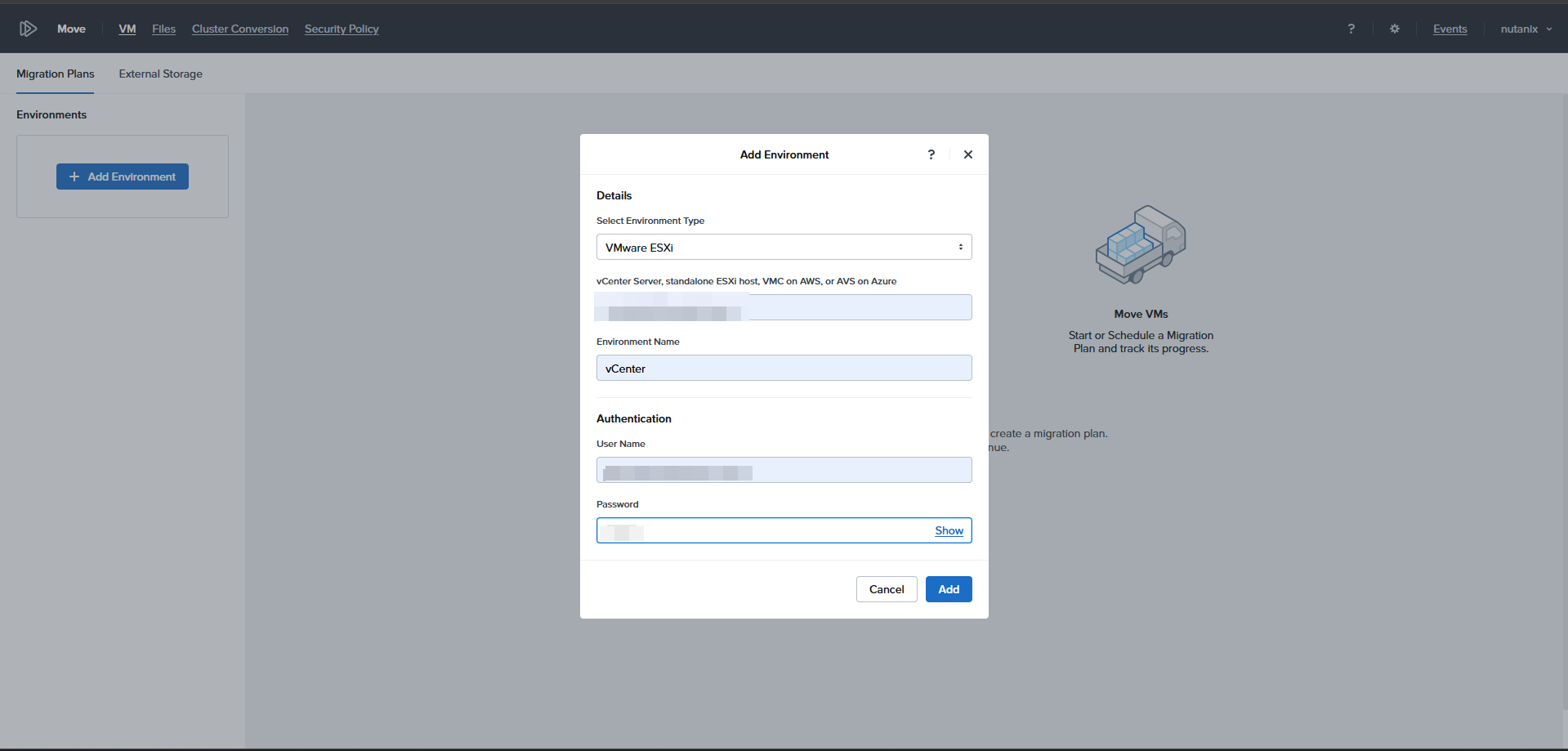
続いて、移行先となるNutanix環境を登録します。
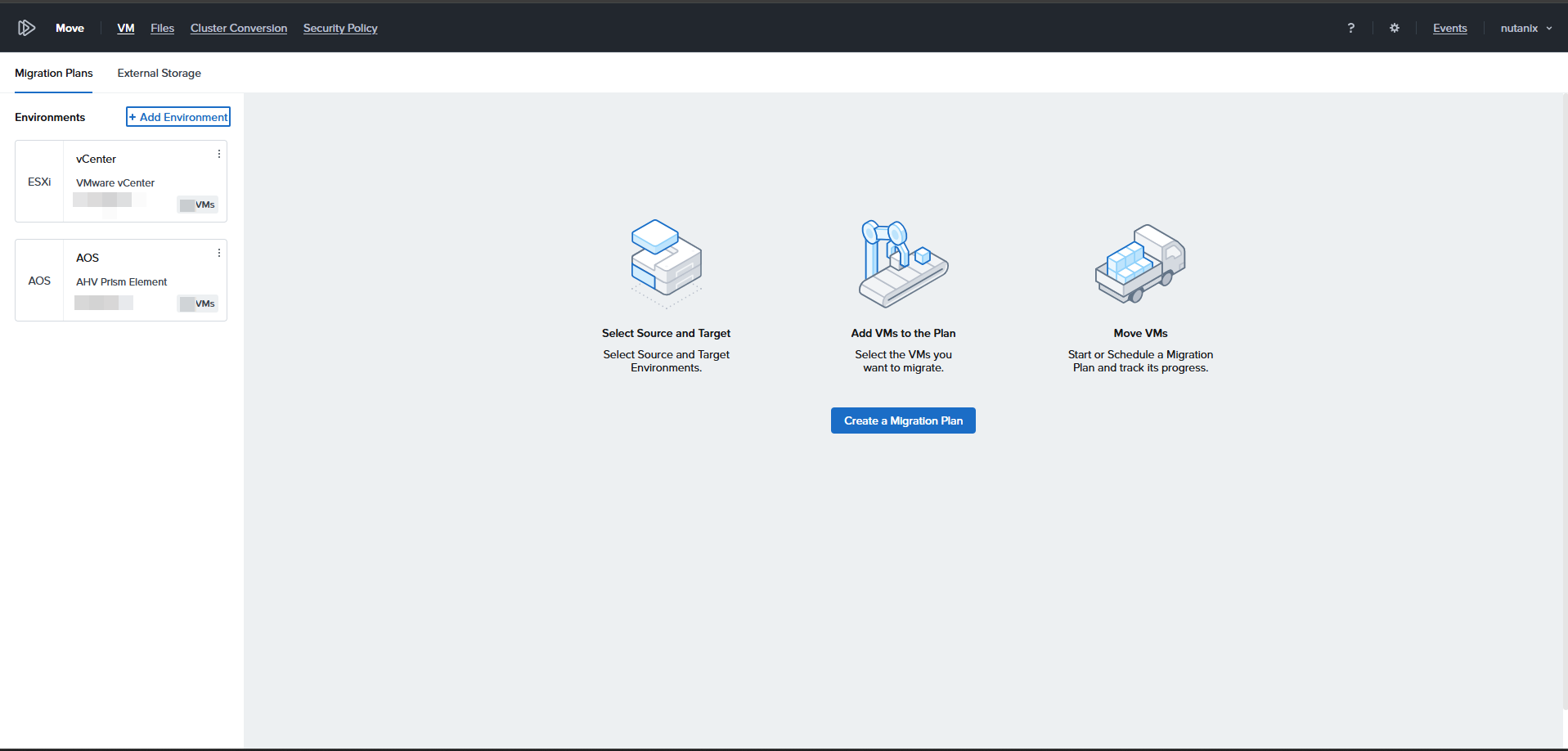
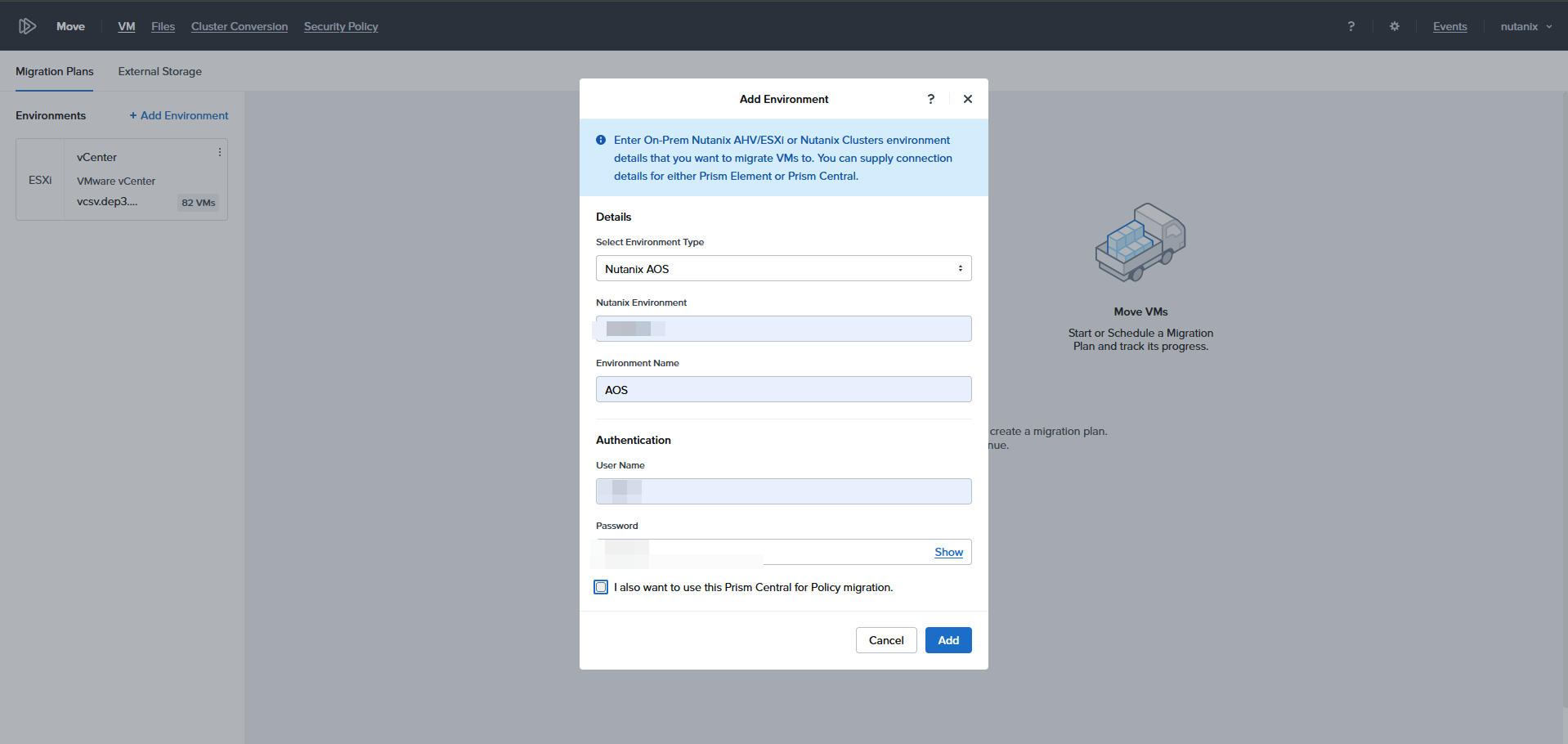
正常に登録されると、Moveからそれぞれの環境を確認できるようになります。
ここまで完了すれば、移行の準備は完了です。
実際に仮想マシンを移行してみる
それでは、実際にVMware vSphere上の仮想マシンをNutanix AHVへ移行してみます。
Moveから移行プランを作成し、対象となる仮想マシンを選択します。
移行プラン作成
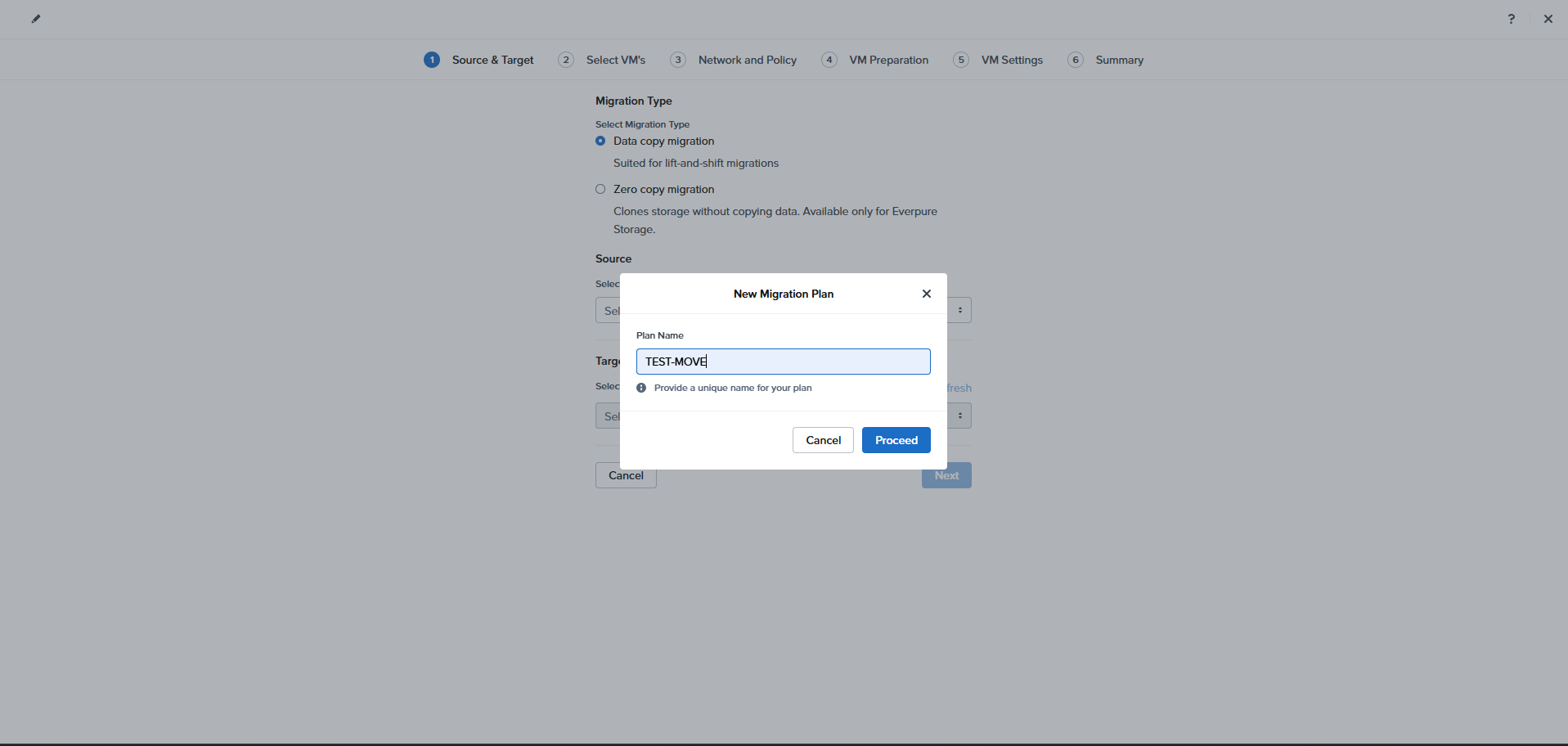
ソースとターゲットを選択
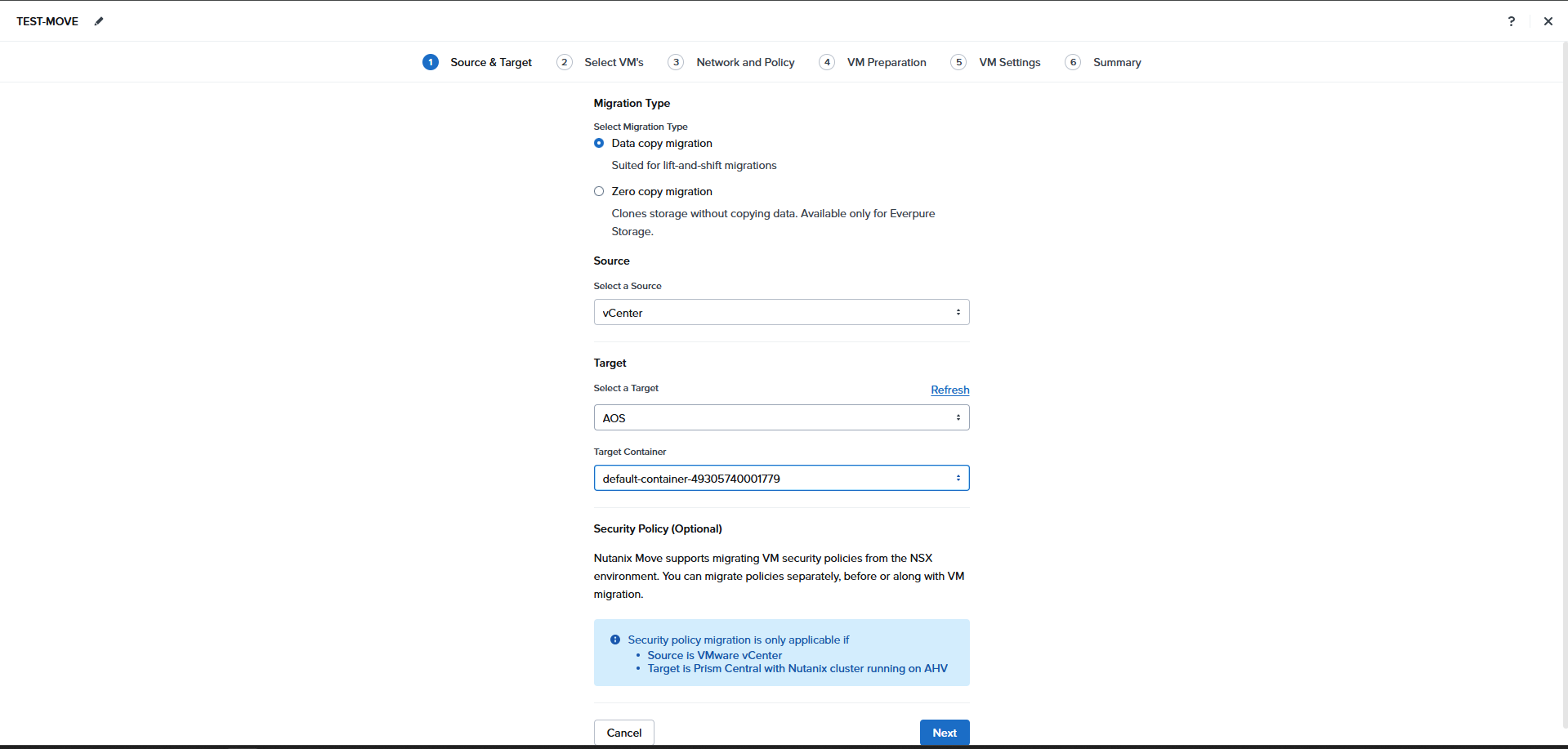
移行対象VM選択
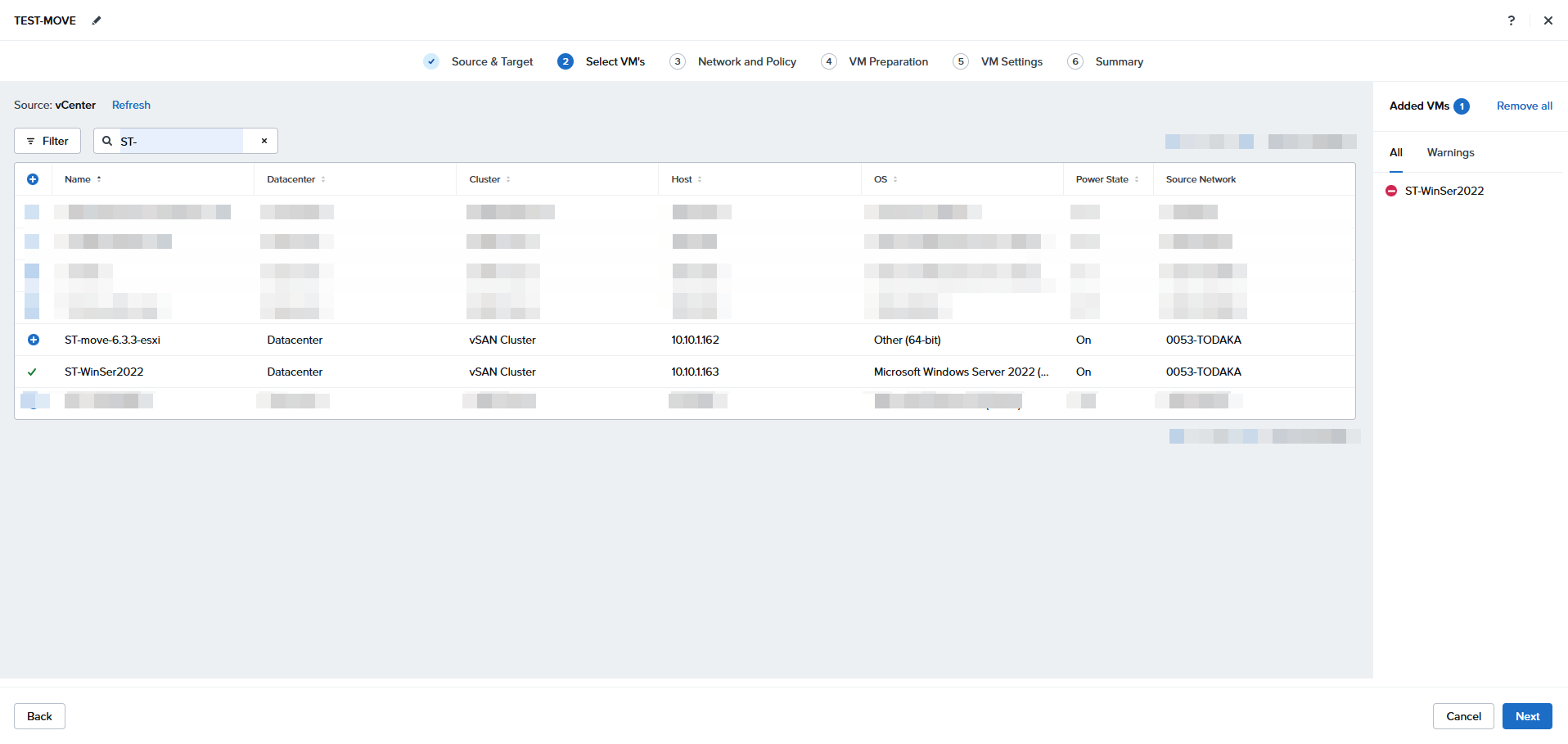
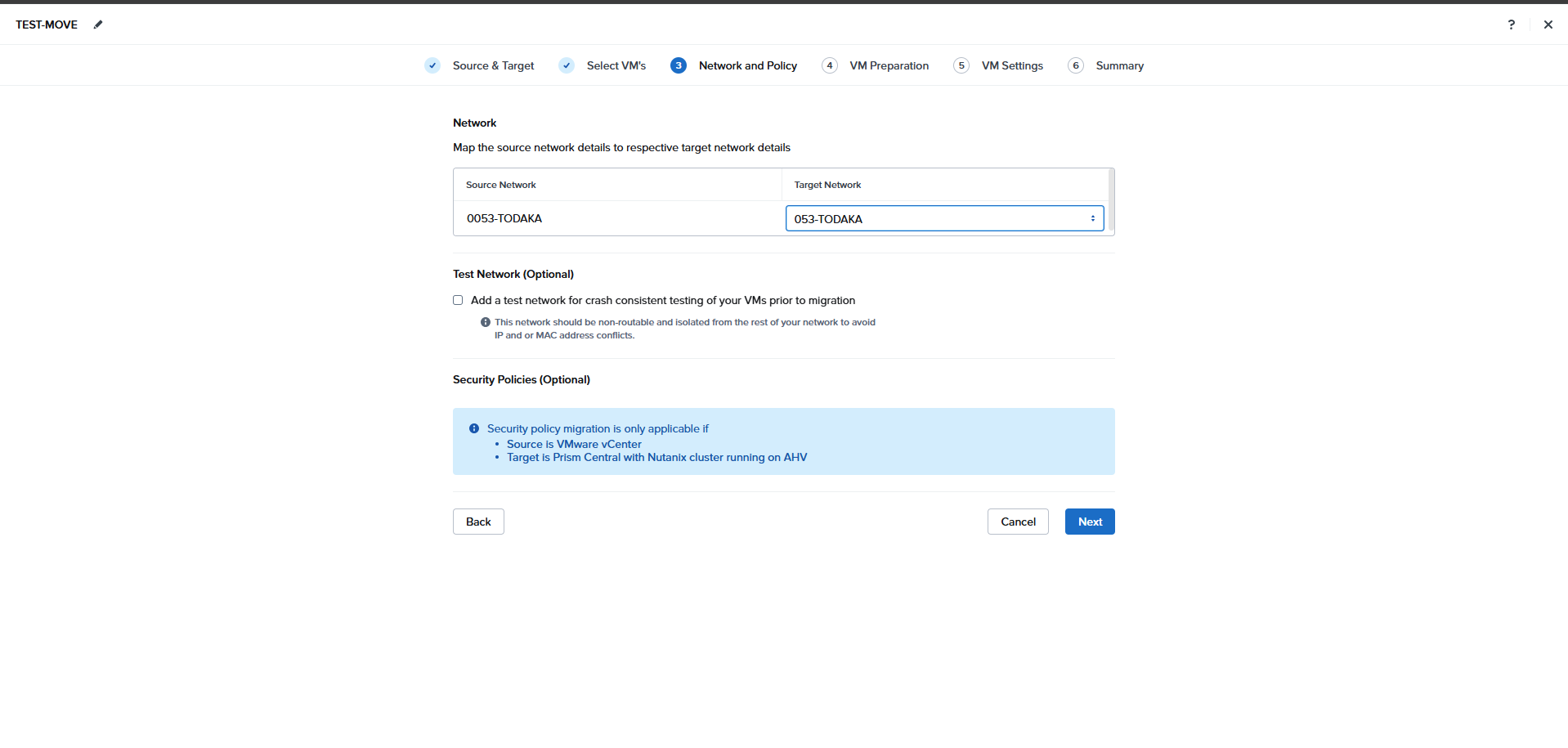
続いて、移行先となるNutanix環境のネットワークなどを設定します。
移行先NIC設定
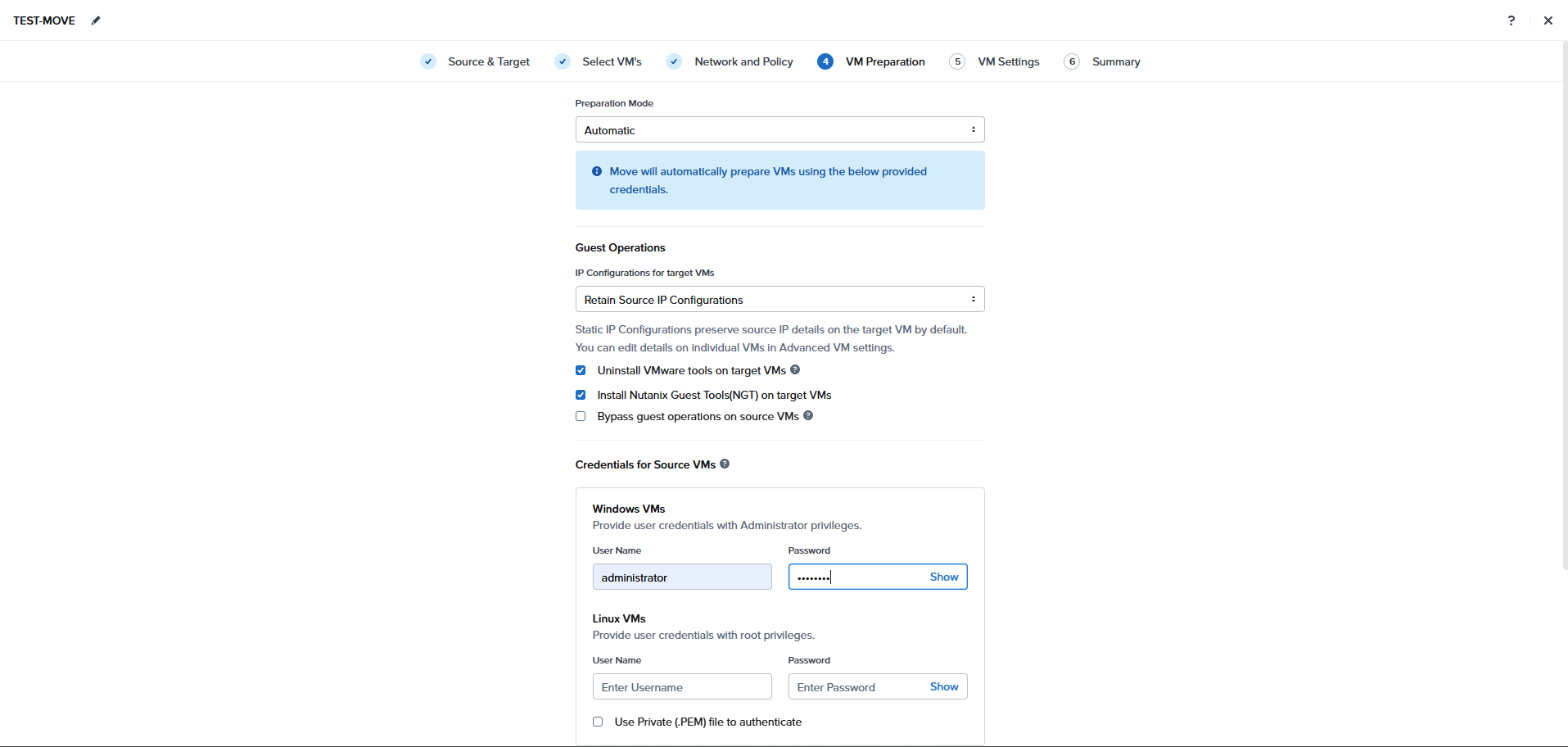
IPアドレスやMACアドレスの保持や資格情報を入力
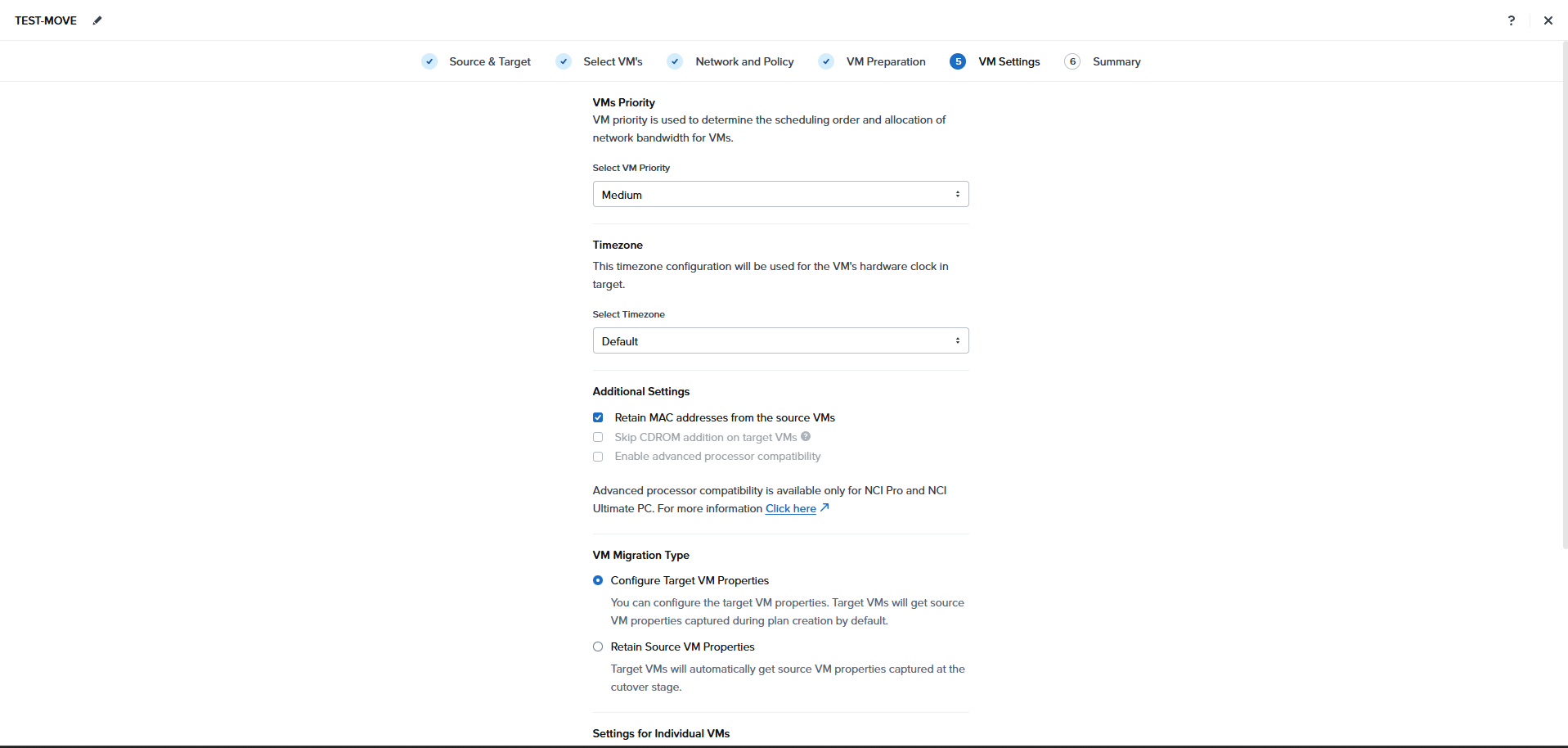
設定内容を確認して移行を開始します。
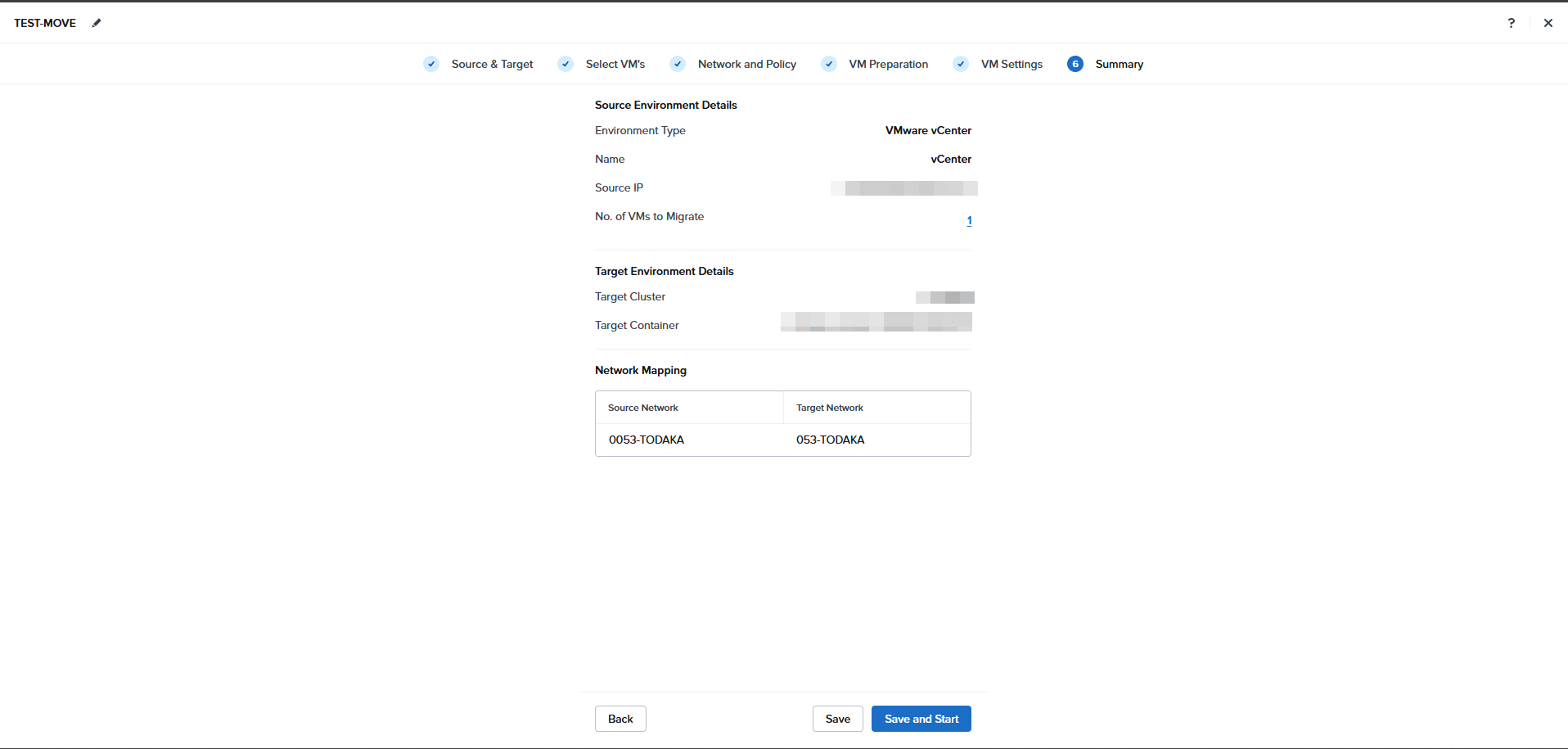
移行中のMove VAを確認してみる
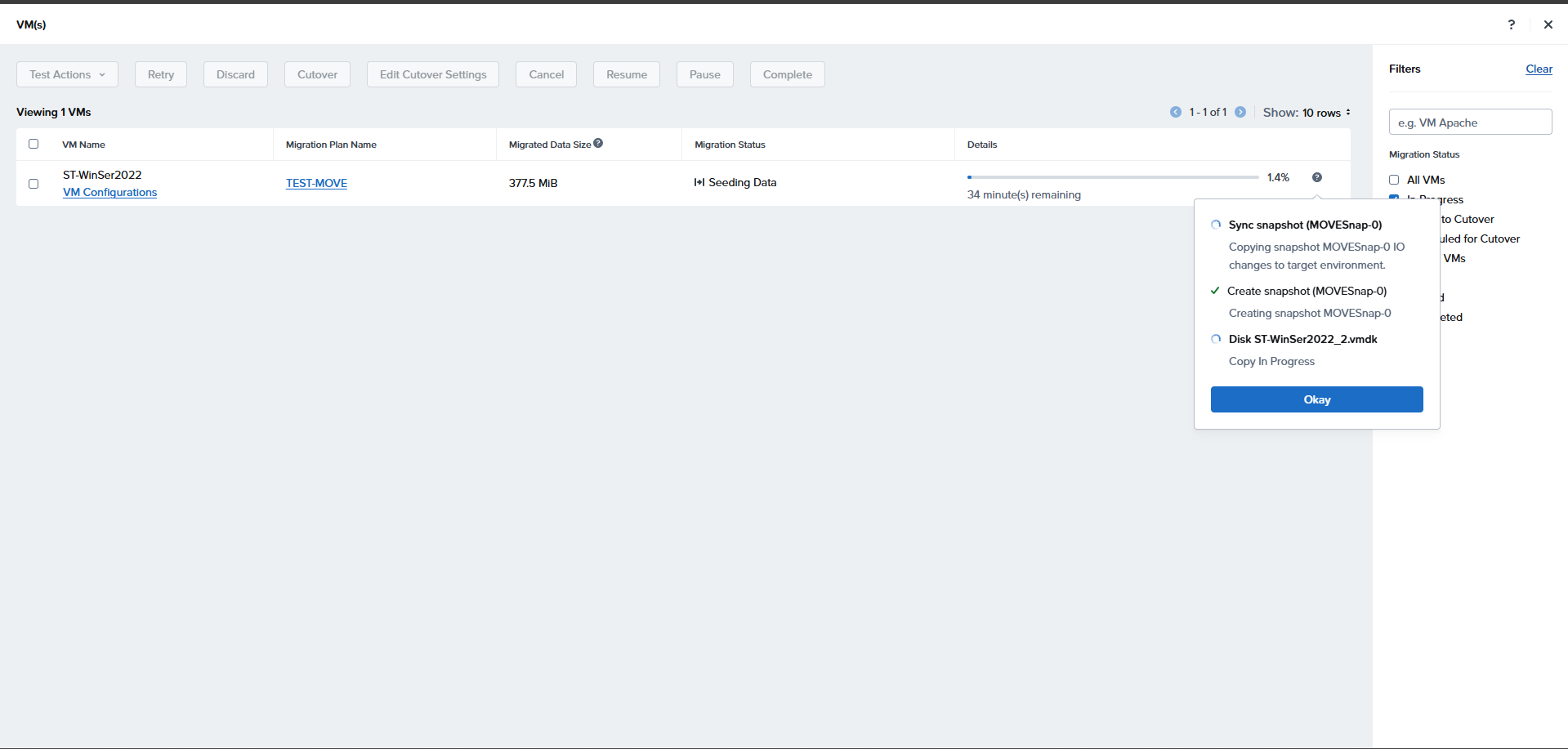
今回の検証で特に注目したのが、移行中のMove VAの状態です。
vSphere ClientからMove VAの仮想ハードウェアを確認すると、移行対象となる仮想マシンのディスクがMove VAへアタッチされていることを確認できました。
ディスクををアタッチして移行中(MOVE画面)
Moveディスク状況(vCenter画面)
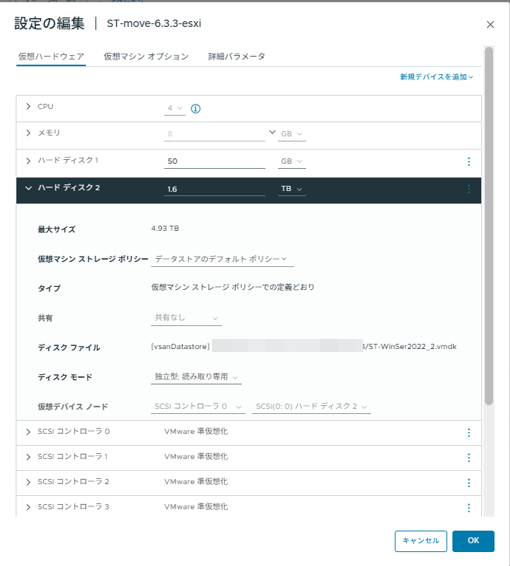
VDDKを利用していた従来方式との違いを確認できる、今回の検証で非常に興味深かったポイントです。
カットオーバ実施
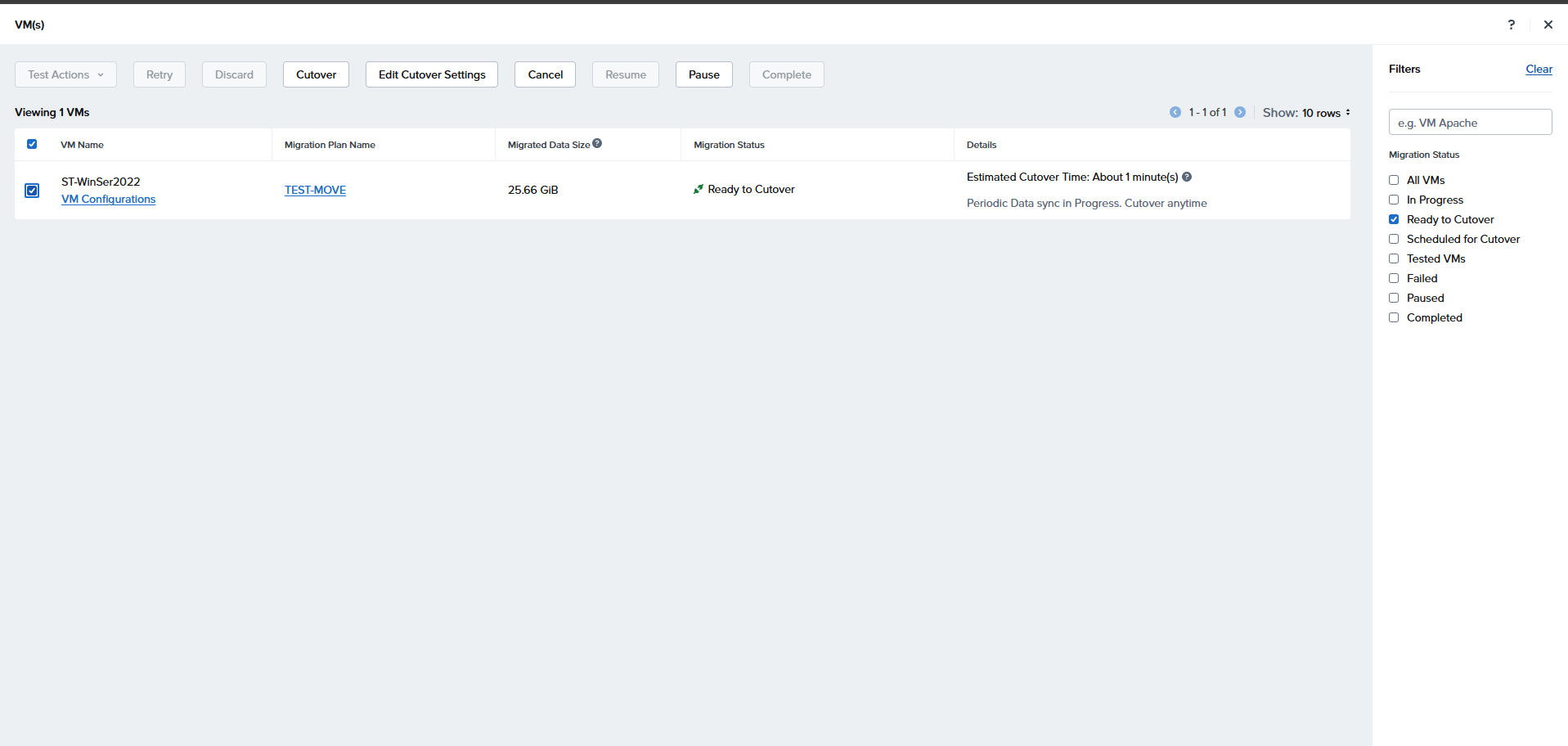
移行完了
しばらく待つと、仮想マシンの移行が完了しました。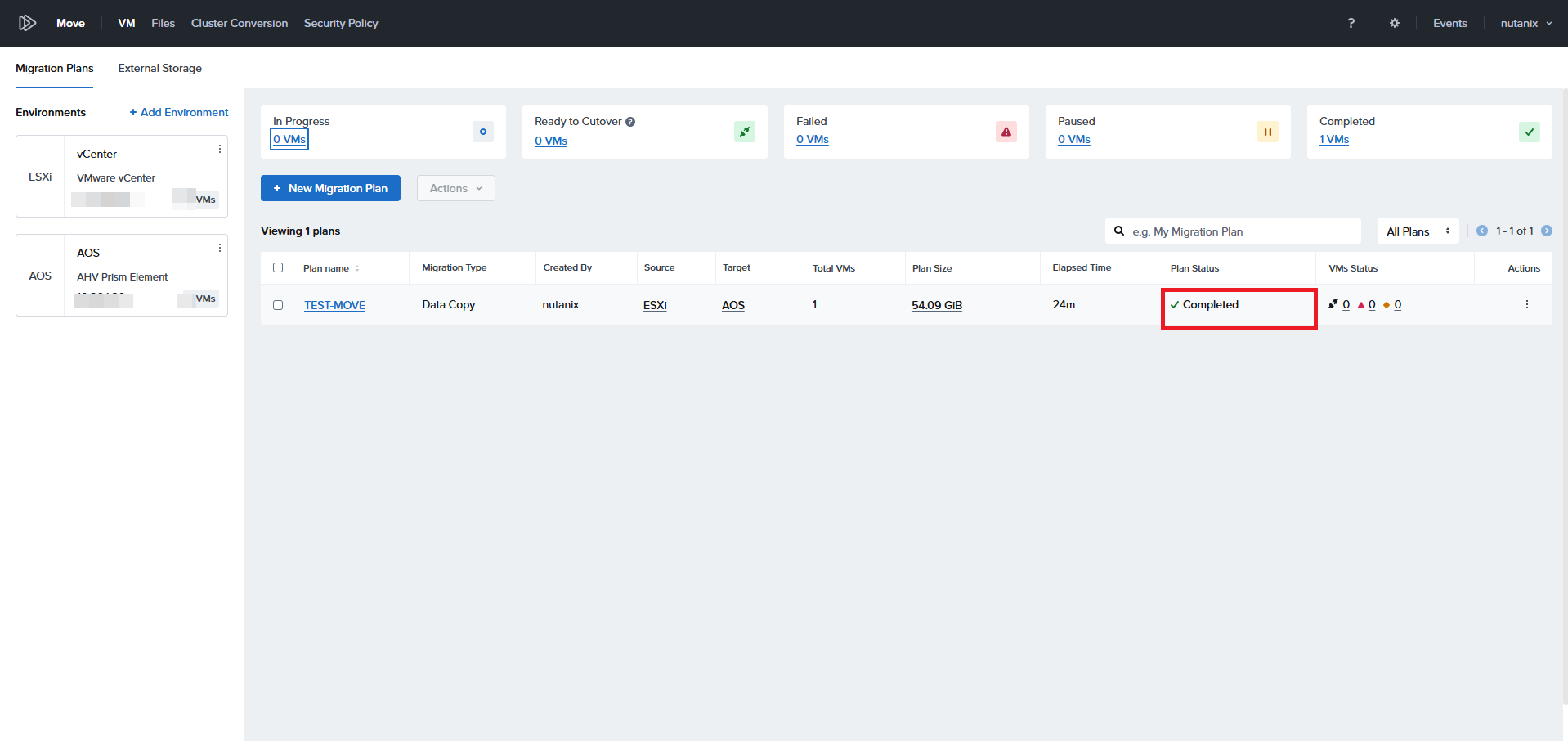
Nutanix Prismから確認すると、移行した仮想マシンがAHV上に作成されていることも確認できます。
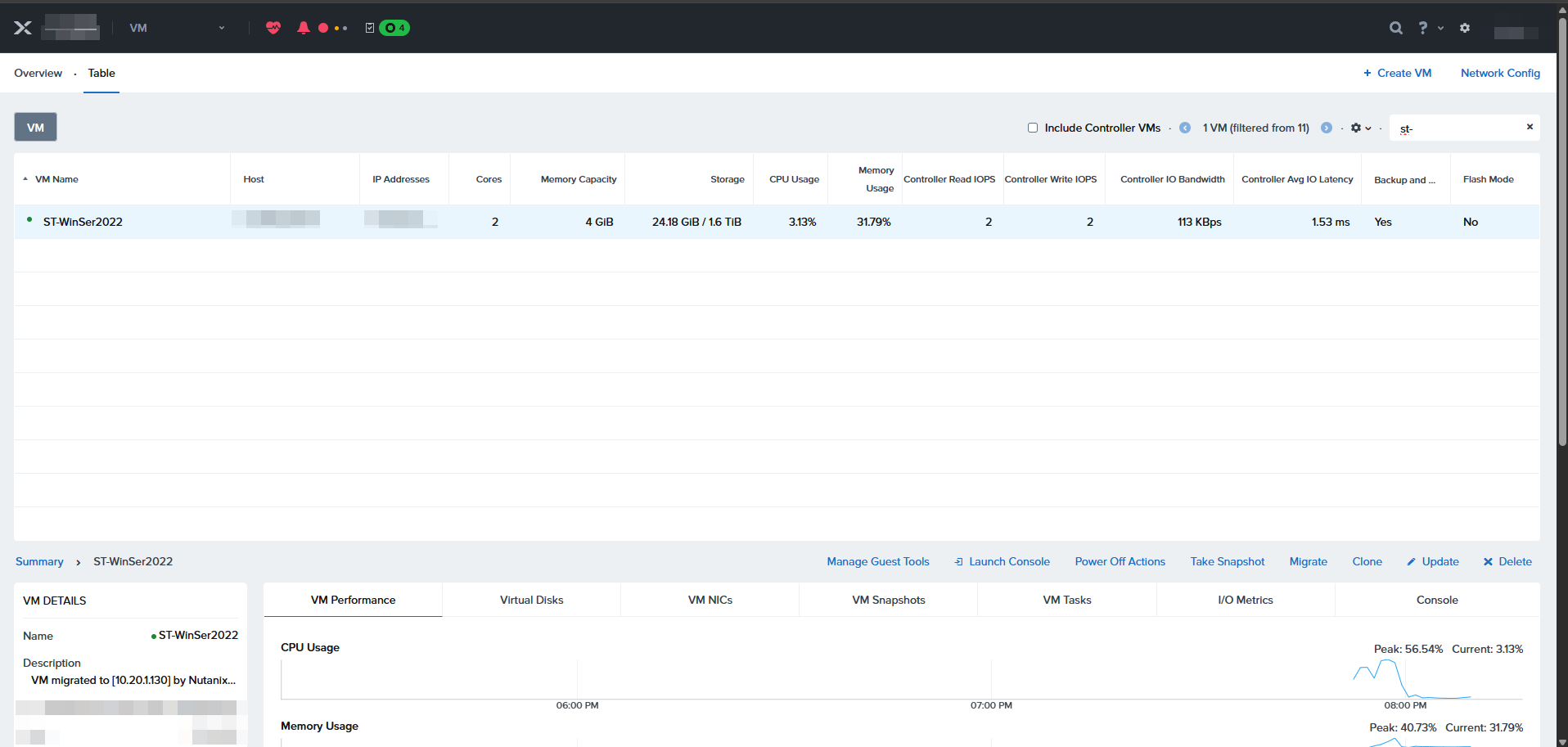
実際にVMを起動し、正常に動作することを確認します。
移行後VMの起動画面
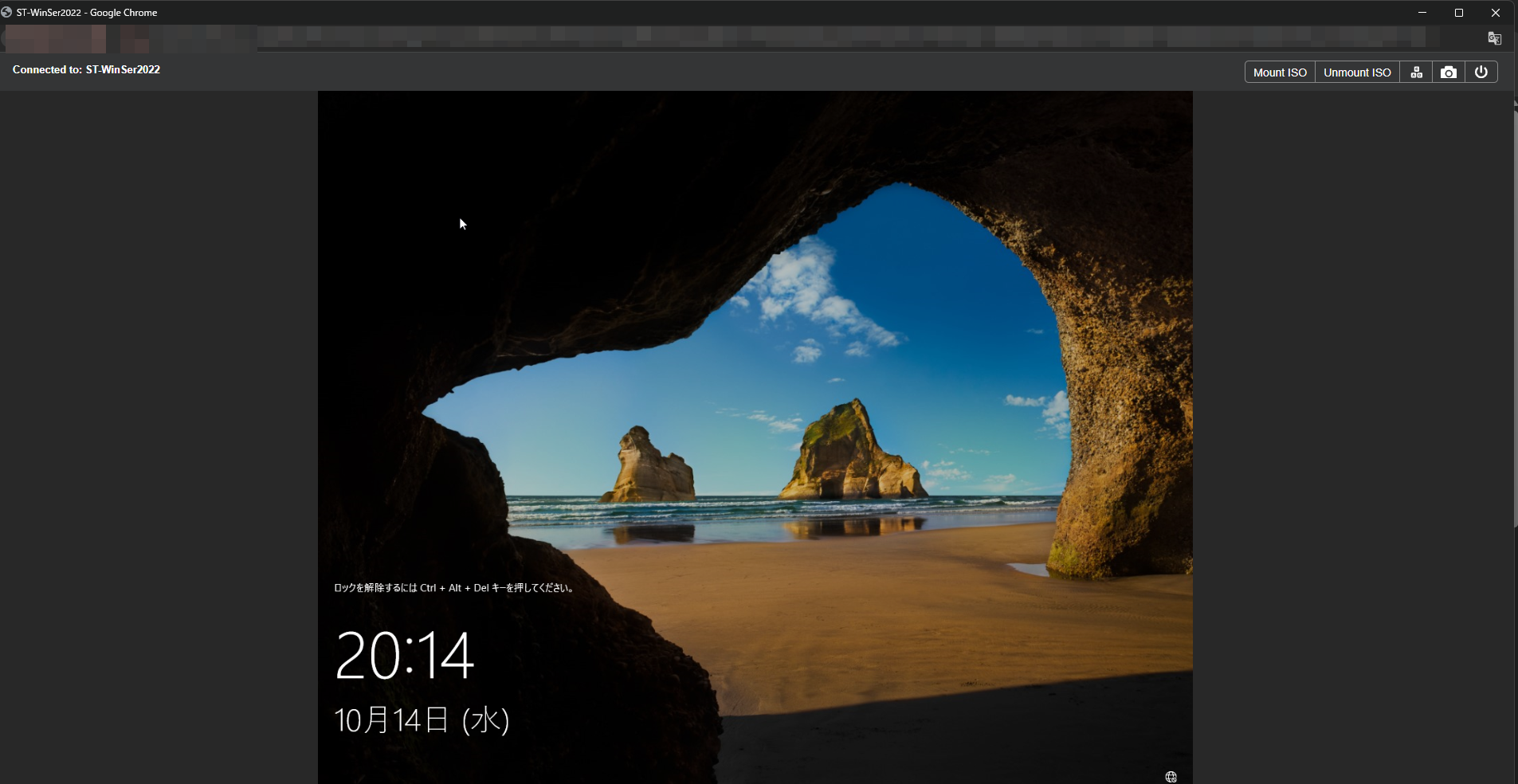
今回検証した範囲では、VDDKを使用しない方式になったことでMoveの操作そのものが大きく変わったという印象はなく、これまでのMoveに近い操作感でvSphereからAHVへの移行を実施できました。
VDDK不要版変わったところ・変わらないところ
今回の検証内容を簡単に整理すると、以下のようになります。
変わったところ
- VMware環境からの移行でVDDKを使用しない
- Move VAを移行元となるvSphere環境へデプロイする
- 移行時の仮想ディスクのデータ取得方式が変更されている
大きく変わらないところ
- Moveの基本的なUI
- 移行元・移行先環境の登録
- Migration Planの作成
- 移行対象VMの選択
- 移行の実行・進捗確認
つまり、内部的な移行方式には大きな変更がありますが、利用者から見たMoveの基本的な操作フローは大きく変わっていないというのが、今回実際に触ってみて感じたポイントです。
さらに検証していきます
今回は、VDDKを使用しないNutanix Move GA版について、デプロイから仮想マシンの移行まで基本的な動作を確認しました。
一方で、実際の移行案件では単純な構成の仮想マシンだけではありません。
弊社では現在確認できたのは、
- 日本語名を使用した仮想マシン
- 複数NICを搭載した仮想マシン
- 複数の仮想ディスクを搭載した仮想マシン
- 複数のDatastoreに仮想ディスクが配置されている仮想マシン
など、実際の移行案件で想定されるさまざまな構成についても検証を進めています。
今後も検証結果をご紹介していきたいと思います。
まとめ
今回は、VDDKを使用しない新しいNutanix Move A版を実際に使用し、vSphere環境へのMove VAのデプロイからNutanix AHVへの仮想マシン移行までを確認しました。
VDDKを使用しない方式へ変更されたことで、内部的な移行の仕組みやMove VAの配置方法には変更があります。
一方、今回の検証では、Move上で移行元・移行先を登録し、Migration Planを作成して仮想マシンを移行するという基本的な操作フローについては、従来のMoveと大きく変わらないことを確認できました。
VDDKの提供方法の変更などにより、VMware環境からNutanixへの移行方法を気にされていた方にとって、今回の新しい方式は注目すべきアップデートの1つではないでしょうか。
今回は基本的な移行を中心にご紹介しましたが、引き続きさまざまな仮想マシン構成で検証を行っていきます。
Nutanix Moveの導入やVMware環境からNutanix AHVへの移行をご検討されている方の参考になれば幸いです。
※本記事の内容はGA版を使用した検証結果です。製品仕様、サポート条件、対応バージョンなどについては、最新のNutanix公式ドキュメントをご確認ください。
参考情報
▼VDDK不要方式に関するNutanix公式情報
Nutanixに関する他の記事はこちら
著者紹介

SB C&S株式会社
ICT事業本部 技術本部 第1技術統括部 ソリューション技術部 2課
戸高 翔太 -Shota Todaka-