
はじめに
皆さまこんにちは!
Zscalerの製品プリセールスを担当している伊東です。
Zscalerには、Experience Centerと呼ばれる新しくできた統合管理UIがあります。
今回は実際にExperience Centerを触ってみましたので、ご紹介いたします。
目次
- Experience Centerとは
- 旧管理UI廃止について
- Experience Centerの利用条件
- 旧管理ポータルとExperience Centerの違い
- 画面紹介
- 移行・利用時のポイント
- まとめ
Experience Centerとは
Experience Centerは、Zscalerが提供する新しい統合管理UIです。
従来は、Zscalerのサービスごとに管理画面がわかれていました。
Experience Centerは、各サービスを一つの場所にまとめて管理できるように作られた新しい管理UIです。
画面が統一されたことにより
・どの機能がどこにあるか分かりやすい
・管理者が迷いにくい
・複数の製品をまとめて運用しやすい
といった効果を実感いただけます。
旧管理UI廃止
Zscaler社より、旧管理UIの廃止について以下の告知がありました。段階的に旧UIでは利用できない項目が増えるため、早めに移行前提で動く必要があります。
・2026年4月1日から、全ての新機能と拡張機能はExperiene Centerでのみ利用可能。旧UIはメンテナンスモードになり、クリティカルバグとセキュリティの脆弱性のみ修正となる。
・2026年9月1日から、レガシーUIは廃止される。
詳細については以下のリンクをご確認ください。
Zscaler Blog: Embracing the Future of Zero Trust Administration with ZIdentity and Experience Center
Experience Centerの利用条件
Experience Centerを利用するためにはZIdentity(旧ZSLogin)への移行が前提となります。
なお、サービス終了までは旧UIと並行して利用が可能です。
・ZIdentityへ移行済みの場合:すぐにご利用可能です。
・ZIdentity未移行の場合:ZIdentityに移行後に利用可能となります。
旧管理UIとExperience Centerの違い
旧管理ポータルとExperience Centerとの違いをざっくりまとめました。
| 項目 | 旧管理UI | Experience Center |
| UI | サービスごとに別 | 全て統合された単一 UI |
| ログイン | 各サービス毎に認証またはZIdentityによる共通ログイン | ZIdentityによる共通ログイン |
| 移動 | 別タブで各サービスに移動 | 1つの画面内で移動 |
| 可視化 | 別タブでサービス個別に確認 | 同タブ上で確認 |
画面紹介
ここでは、Experience Centerに用意されている各メニュー画面について紹介します。
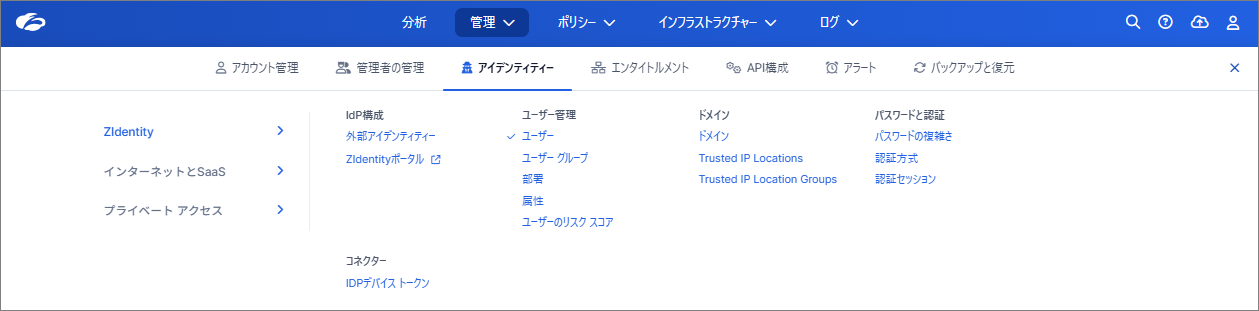
Experience Centerでは、画面上部に大分類のタブがあり、基本はそちらから各項目を選択していきます。
旧UIよりも画面構成がすっきりとしていて、何がどこにあるか直観的に分かりやすく見やすいのが特徴です。
また主な変更項目として以下の名称が変更されました。
・ZIAに関する項目→「インターネットとSaaS」
・ZPAに関する項目→「プライベートアクセス」
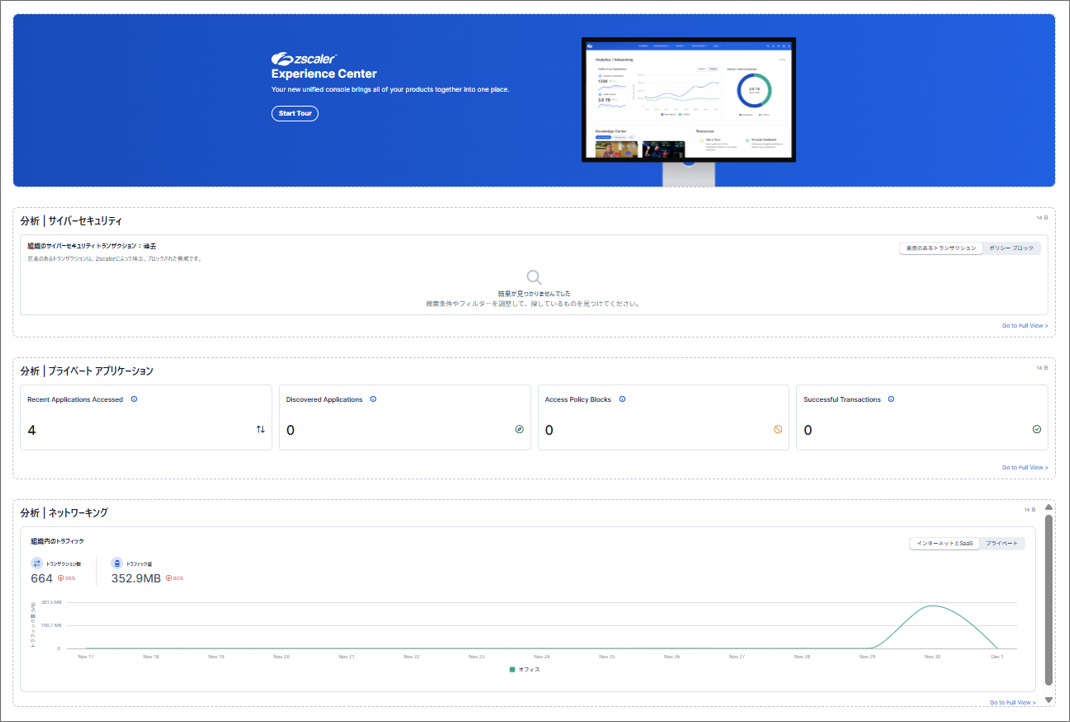
ホーム
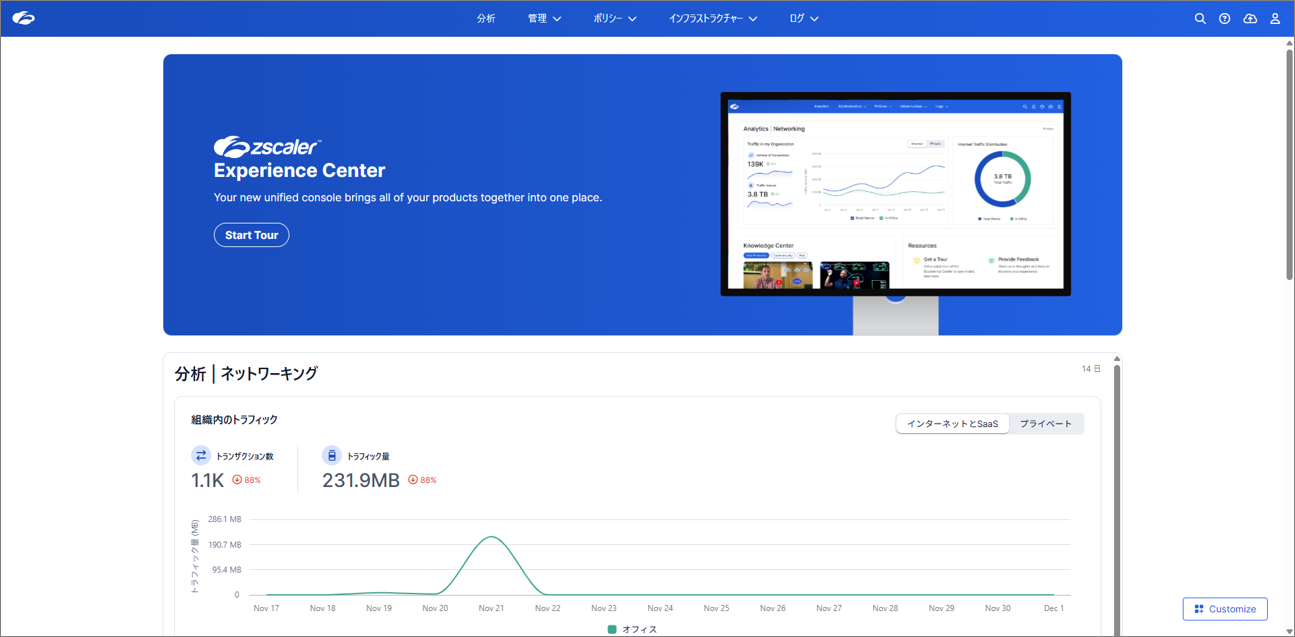
Experience Centerのトップ画面で、ログインしたときに表示される画面です。
ウィジェット形式でカスタマイズが可能です。よく使用する情報を配置することができ、自分好みの管理画面に調整できます。
通常のホーム画面
カスタマイズしたホーム画面
カスタマイズすることにより、ZIA/ZPA/ZDX等の分析情報がホーム画面上でまとめて確認できます。
分析
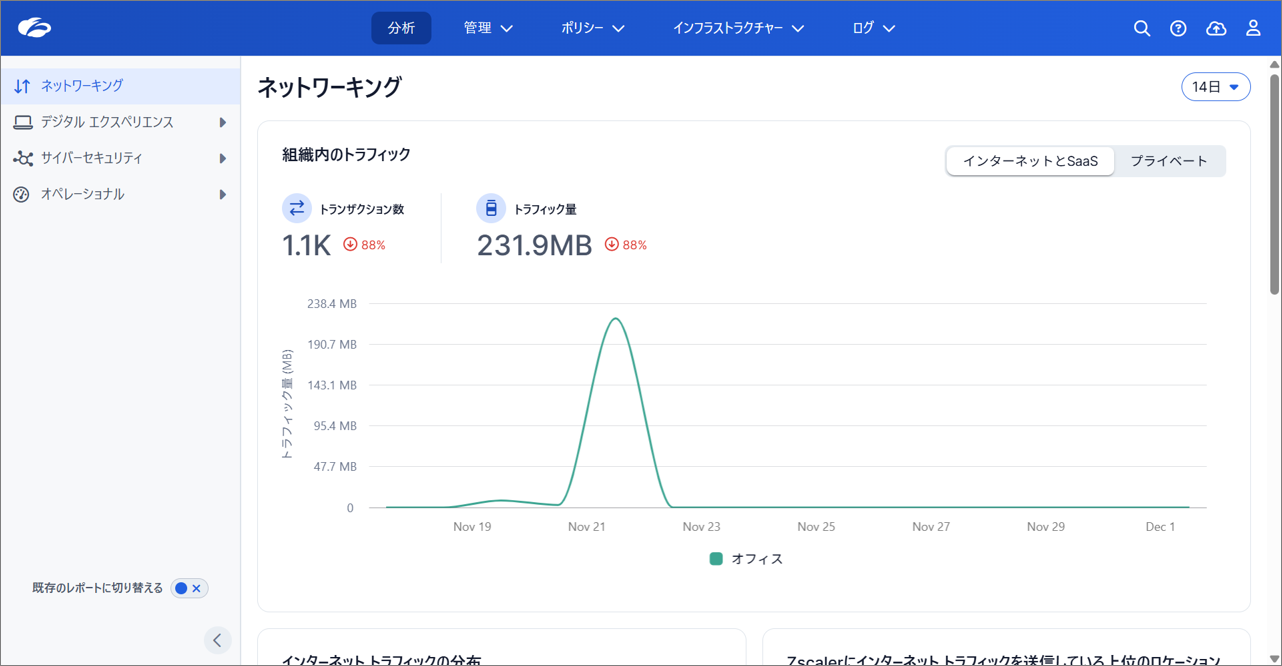
Zscalerのログや利用状況を可視化する画面です。
ネットワークの動きやセキュリティイベント等を通して「今何が起きているか」をグラフ等で確認できます。
主な特徴/機能
・トラフィック量や脅威状況をグラフで可視化
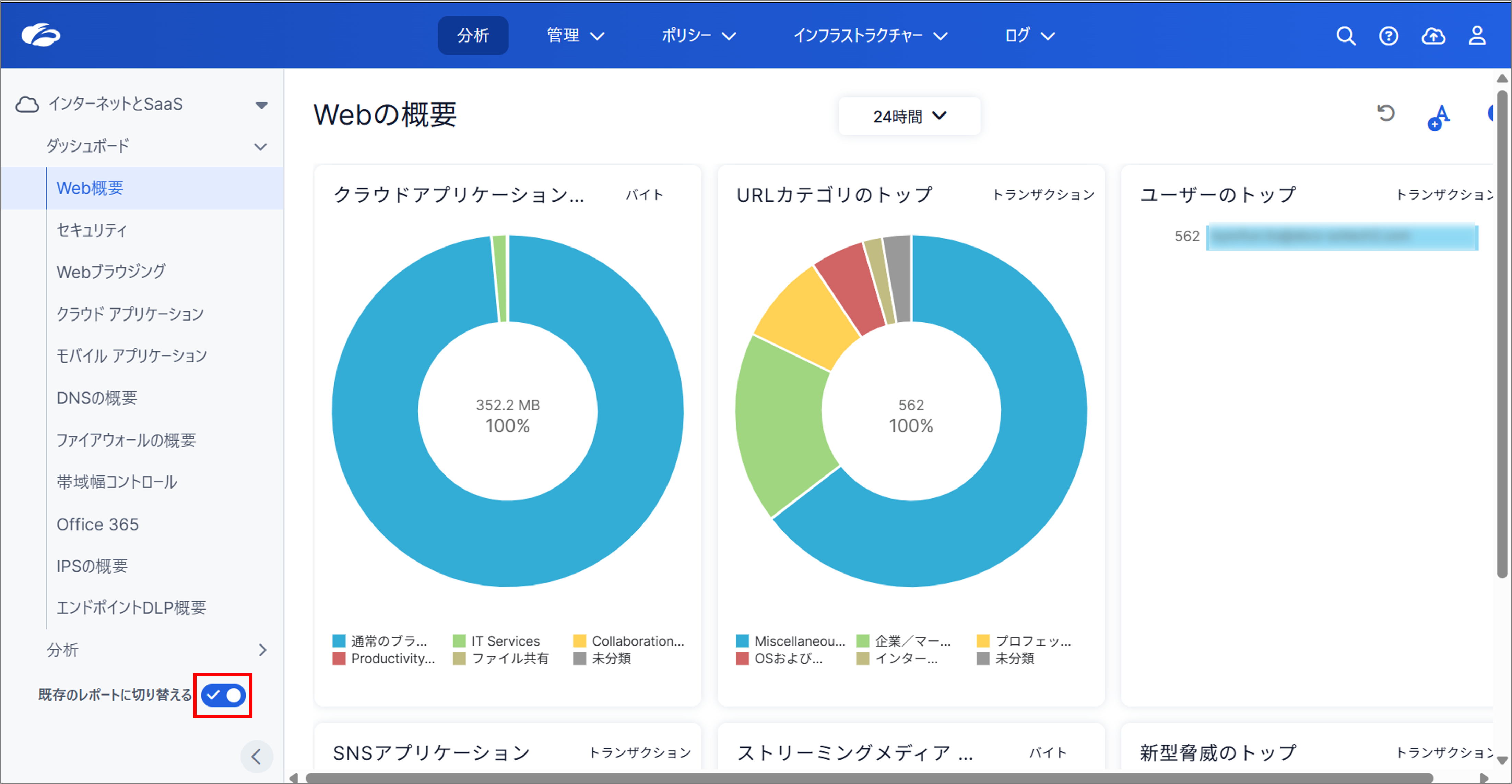
・既存のレポート(ZIA/ZPAにあった分析機能)も利用可能
・新しい分析と既存レポートの切り替えもワンクリックで可能
ネットワークの利用状況画面
画面左下の「既存のレポートに切り替える」をクリックすることで、旧UI表示形式でのZIAやZPAのレポートに切り替えが可能です。
管理
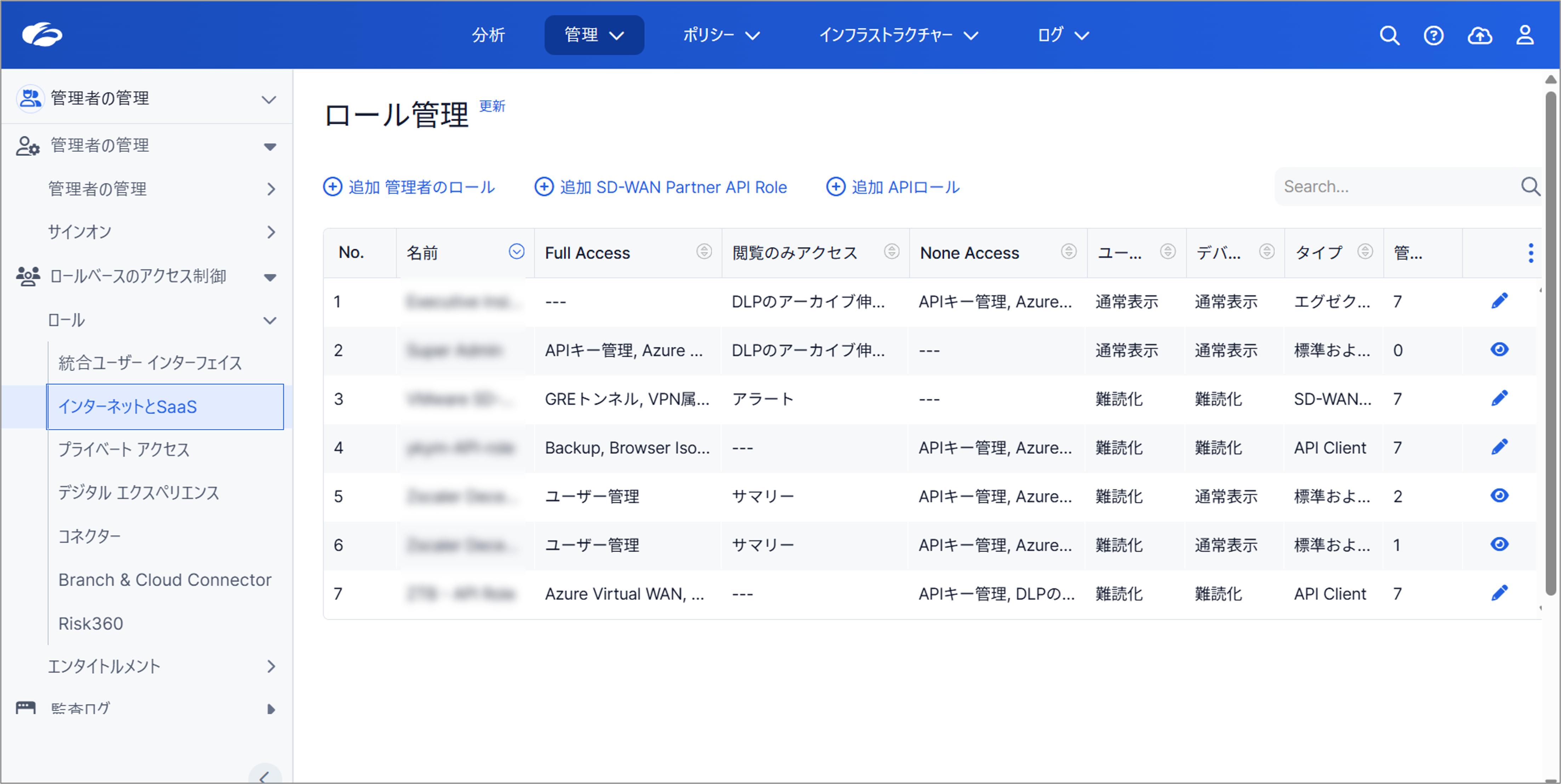
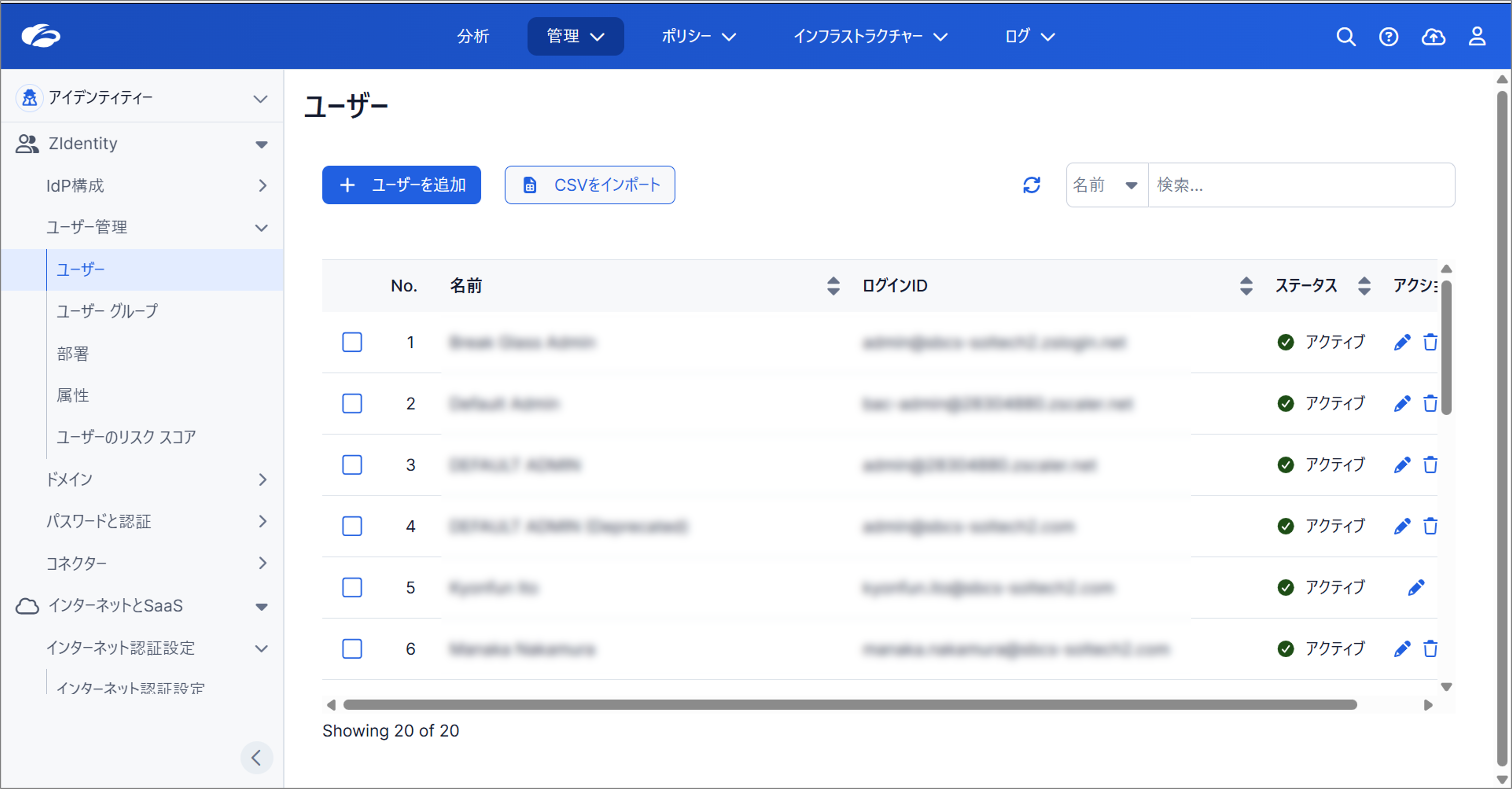
権限設定やユーザ、グループ管理、ID連携等、Zscalerの運用に必要な基盤となる設定画面です。
主な特徴/機能
・ロール(権限)の設定
・ユーザ、グループ管理
・IdP(認証)構成
・SCIM構成
ロール管理画面(ZIdentity)
ユーザー管理画面(ZIdentity)
ポリシー
通信ルールやセキュリティ対策に関する設定を行う画面です。
どの通信を許可するかや、危険なサイトの扱い方等の設定が行えます。
主な特徴/機能
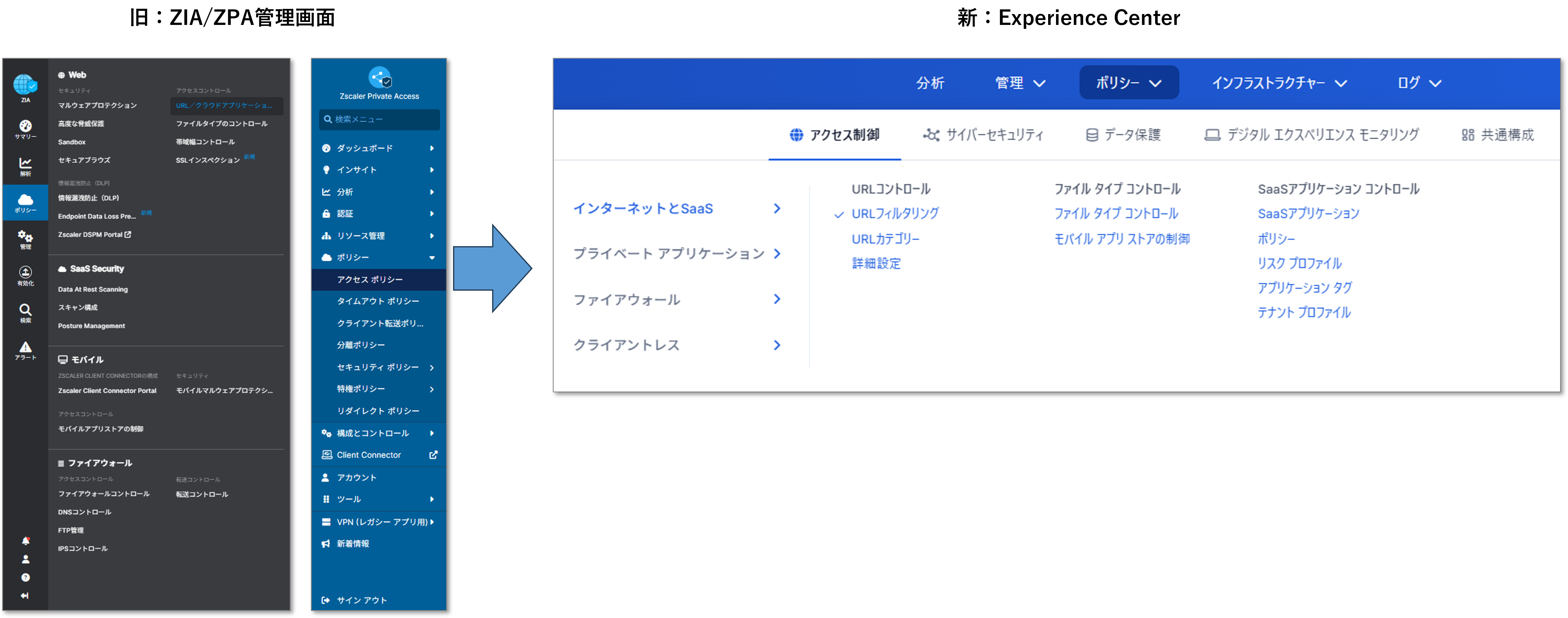
Experience Centerでは、従来のポリシー単位での項目の選択ではなく、対策目的ごとにカテゴリ分けがされています。
主な設定項目の移行先として下記のように変更されました。
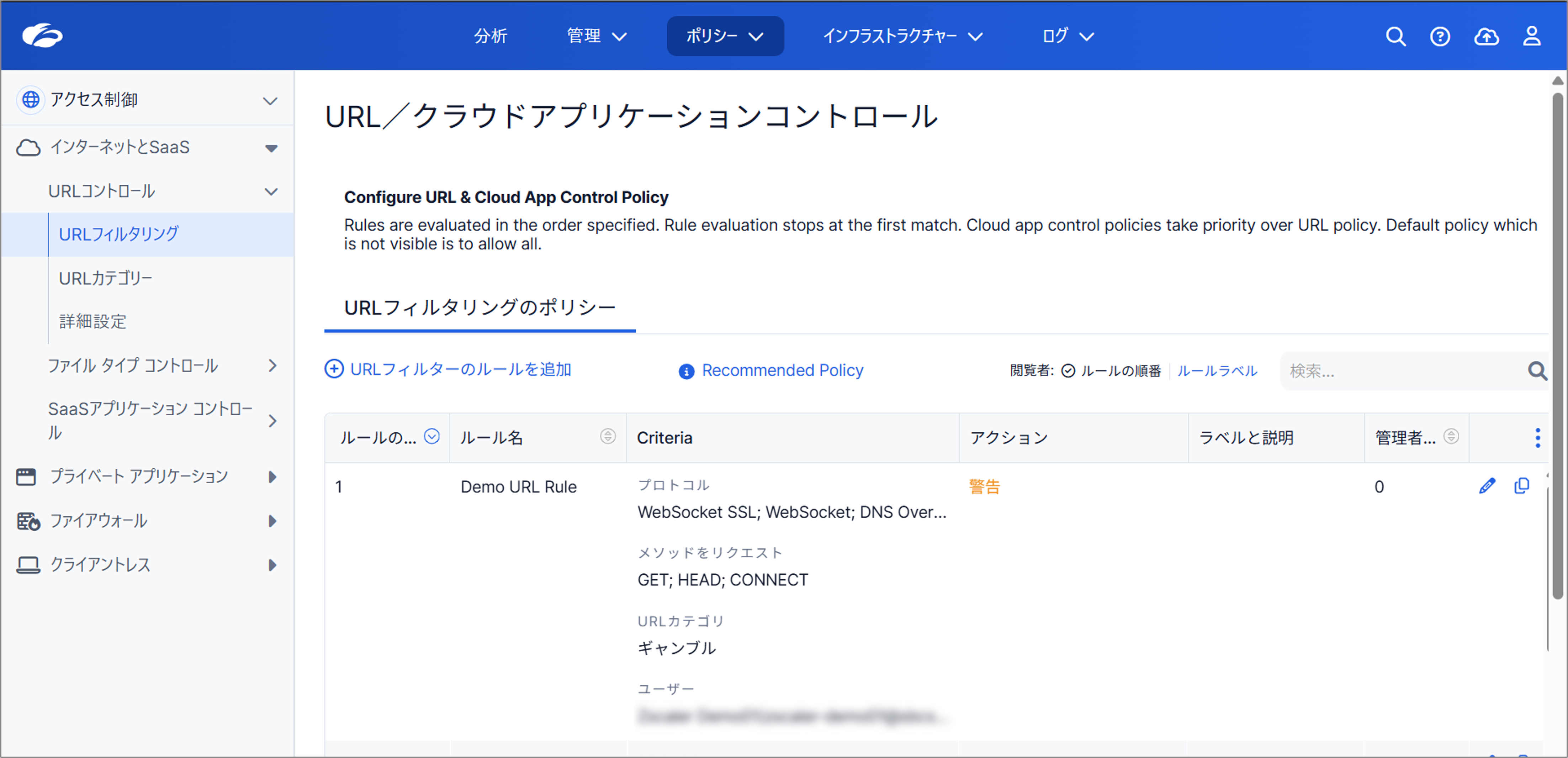
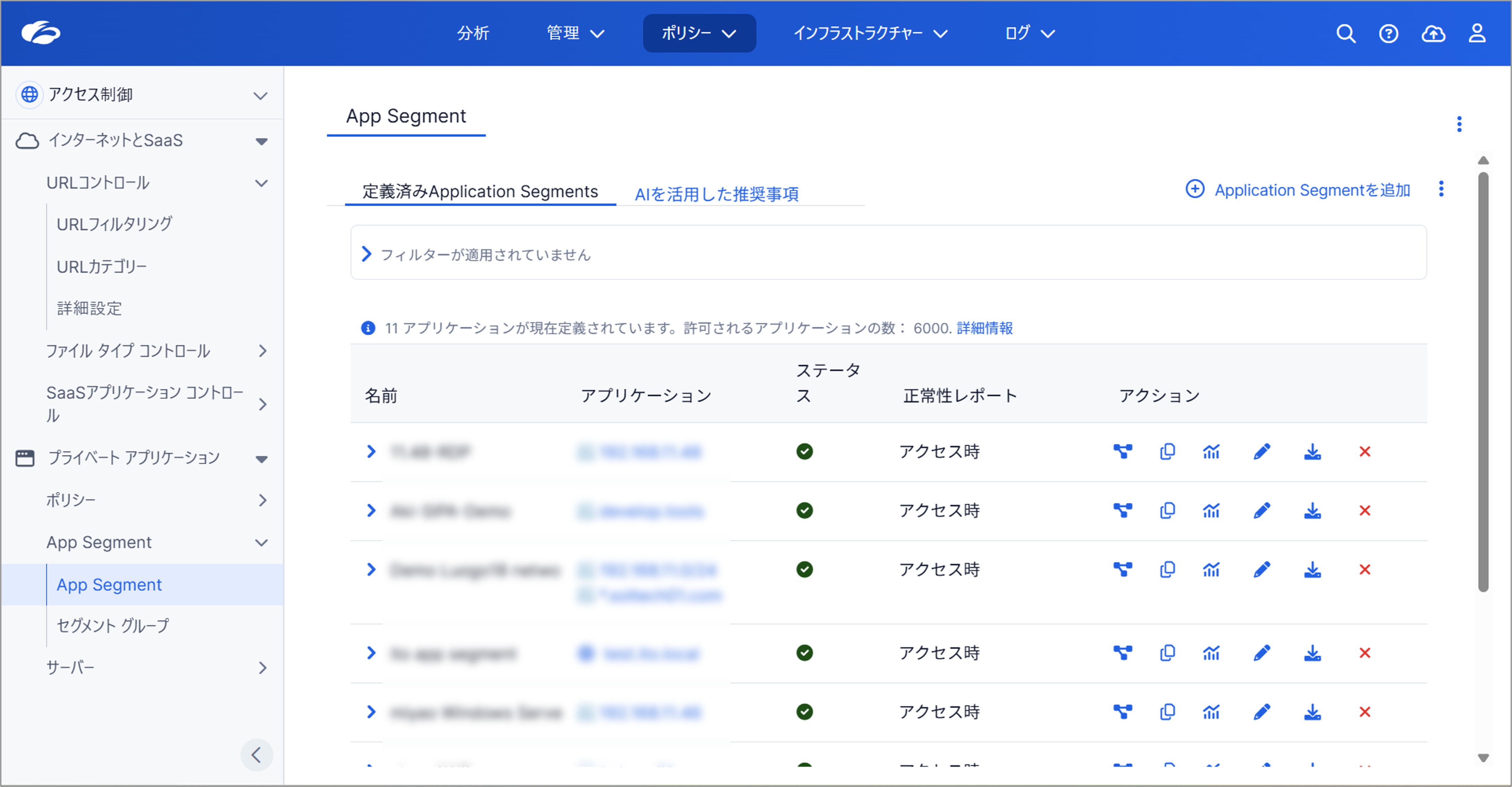
・アクセス制御:URLフィルタリングやCASB、FW、App Segment
・サイバーセキュリティ:マルウェア対策、サンドボックス等の脅威対策
・データ保護:DLP(情報漏洩対策)関連
URLフィルタリング(ZIA)
App Segment(ZPA)
インフラストラクチャー
Zscalerクラウドへの接続に関する設定を行う画面です。
主な特徴/機能
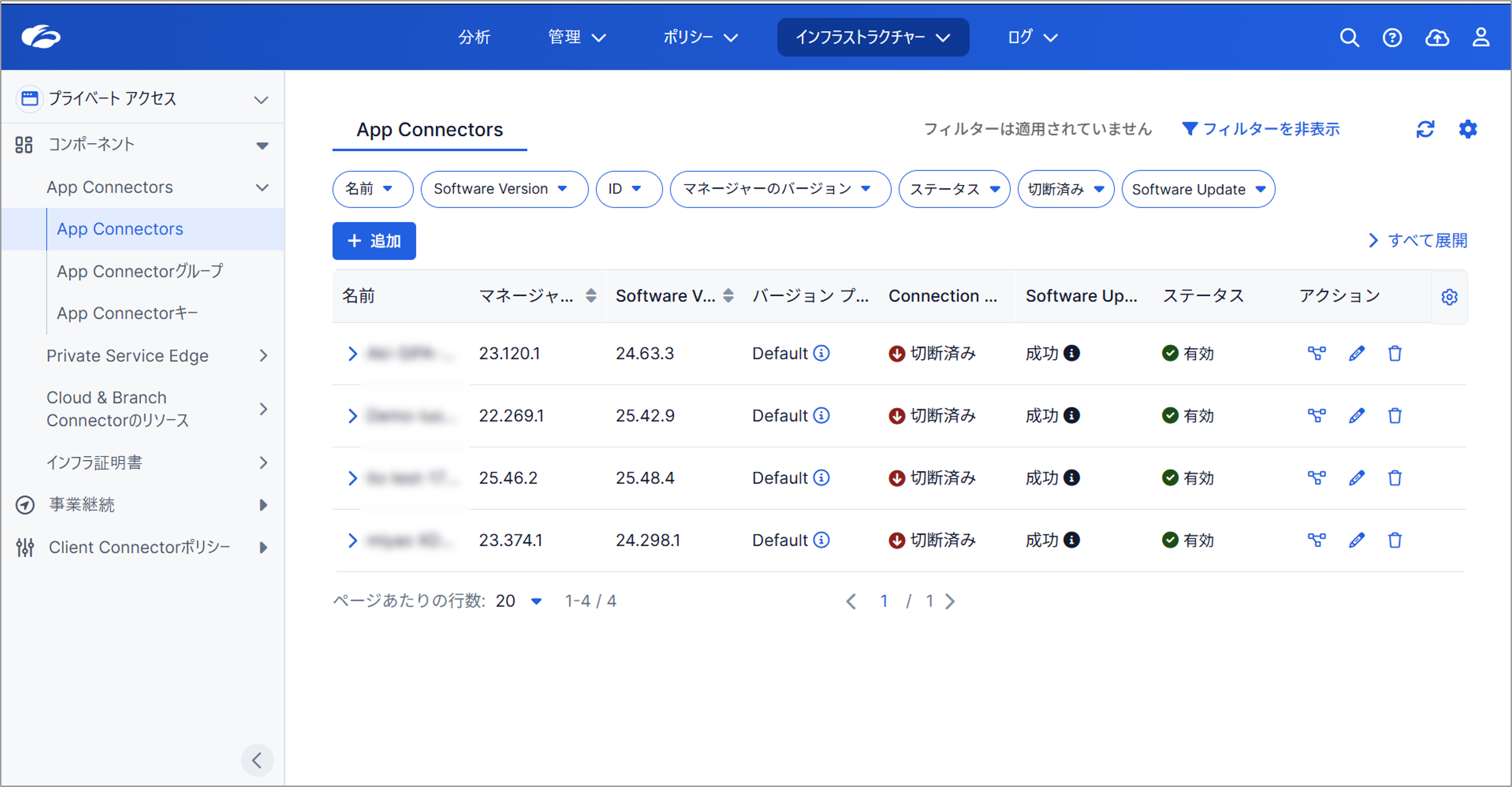
・App Connectorの管理
・Private Service Edgeの設定
・Branch Connectorの設定
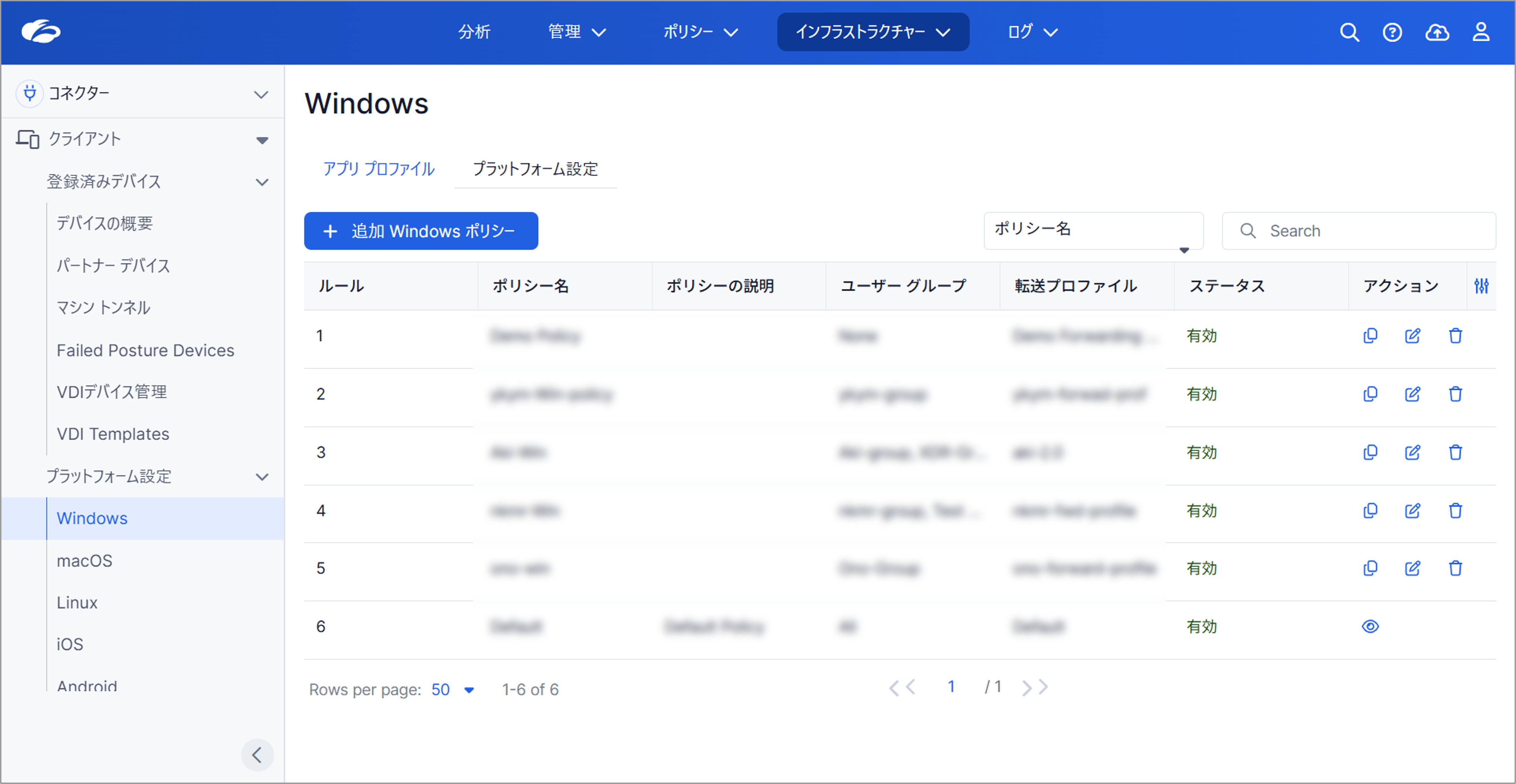
・ZCCの転送プロファイルの管理
・ロケーションの設定
・デバイスの設定
・プラットフォームの設定
App Connector(ZPA)
デバイス管理(ZCC)
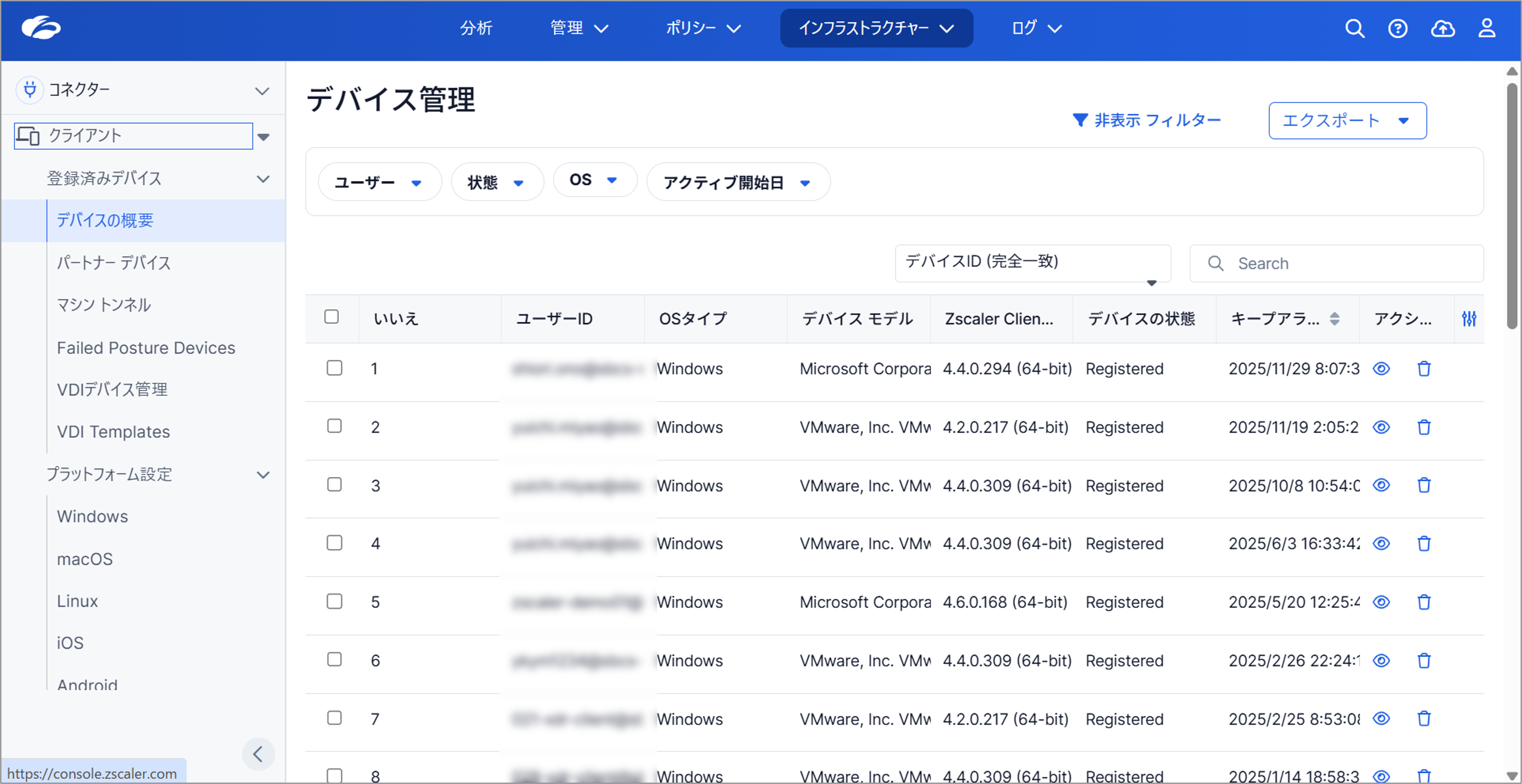
ZCCのポリシー設定はインフラストラクチャー > コネクター > プラットフォーム設定にあります。
アプリプロファイル(ZCC)
ログ
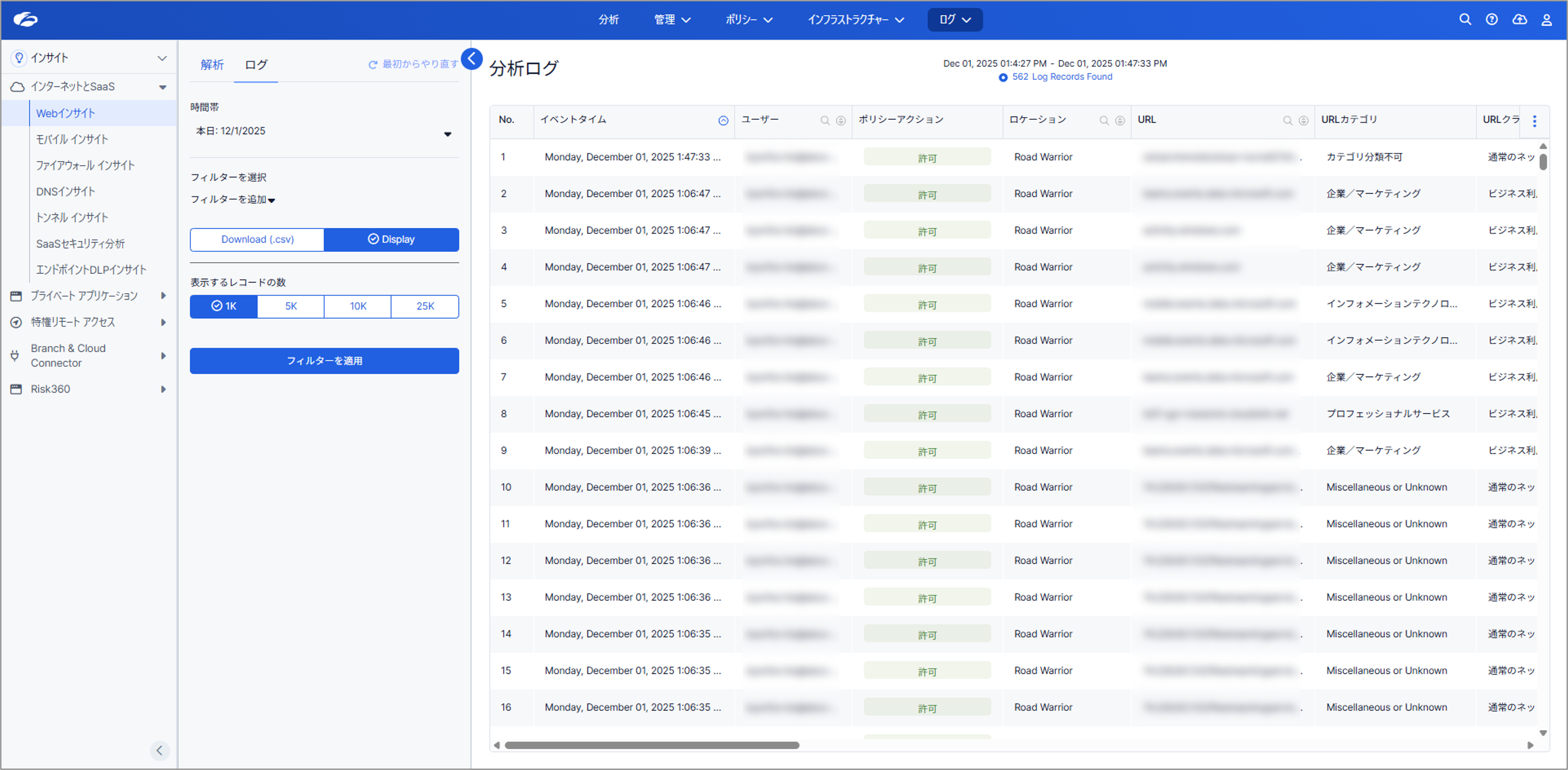
ZIA、ZPA等の様々なログを確認することができ、今までサービス毎にタブを移動して確認していたログが一つのタブで確認できます。
また、ログ画面自体に大きな変更はなく、今までの操作感ままご利用いただけます。
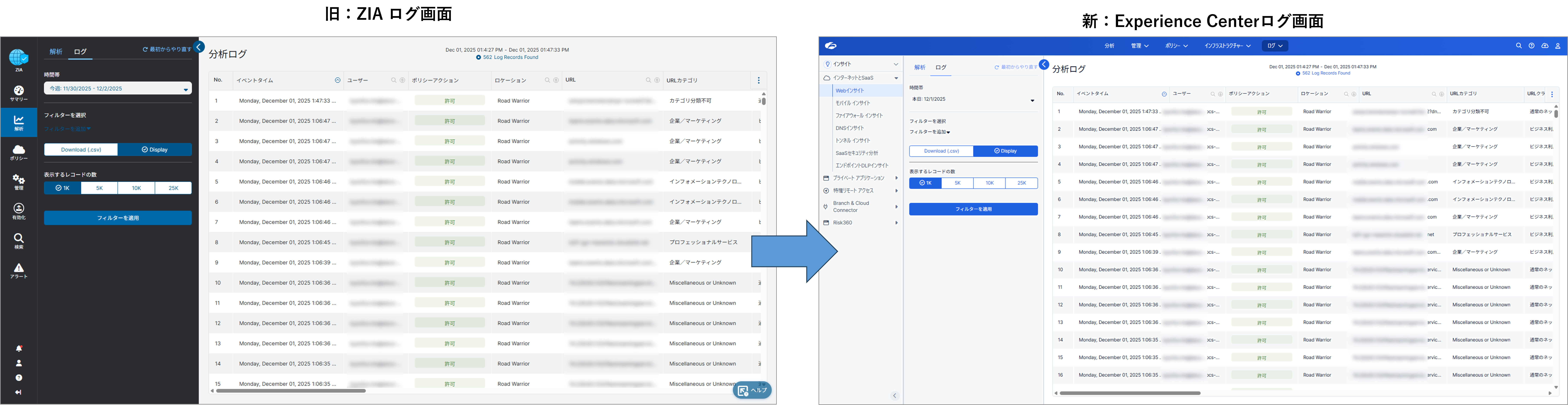
ご覧の通り、画面構成や配置などのレイアウトは旧ZIAのUIとほぼ変更がありません。
そのため、Experience Centerを初めて利用する際もこれまでの操作感のままスムーズにご利用いただけます。
主な特徴/機能
・Web/ファイアウォール/DNS等のZIAのログ
・ZPAの診断ログ
・Branch/Cloud Connectorのログ
・Risk360
・ログストリーミング
Webログ(ZIA)
移行・利用時のポイント
Experience Centerは便利ですが、使い始めの際に知っておくとより便利なポイントをいくつかご紹介します。
・言語設定
Experience Centerでは、様々な言語を選択できます。
初期設定は英語ですが、日本語などお好みの言語に切り替えて利用することもできます。
表示が見づらいと感じる場合は、言語設定を変更してみてください。
画面右上の人アイコン > アカウント設定 > 設定から言語を変更できます。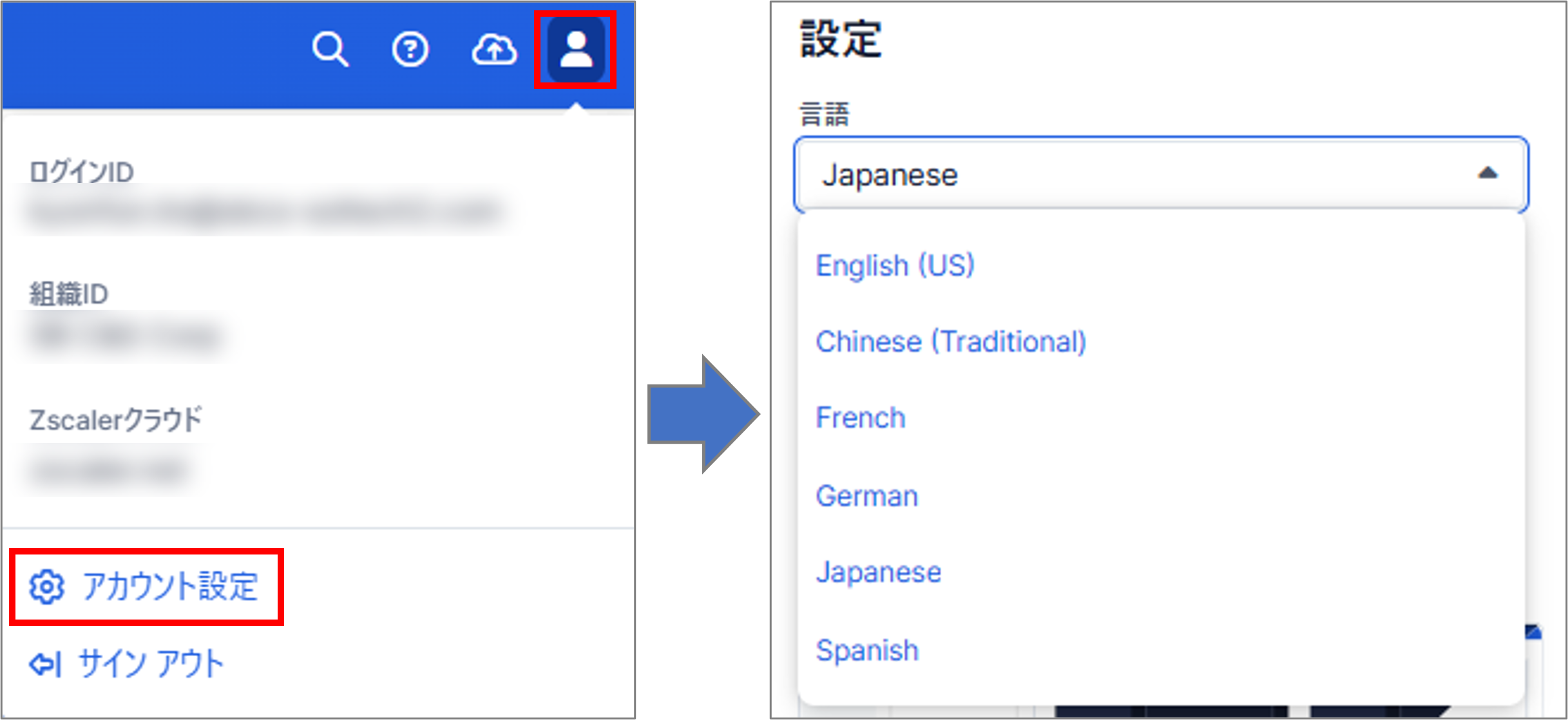
・ヘルプドキュメントの活用
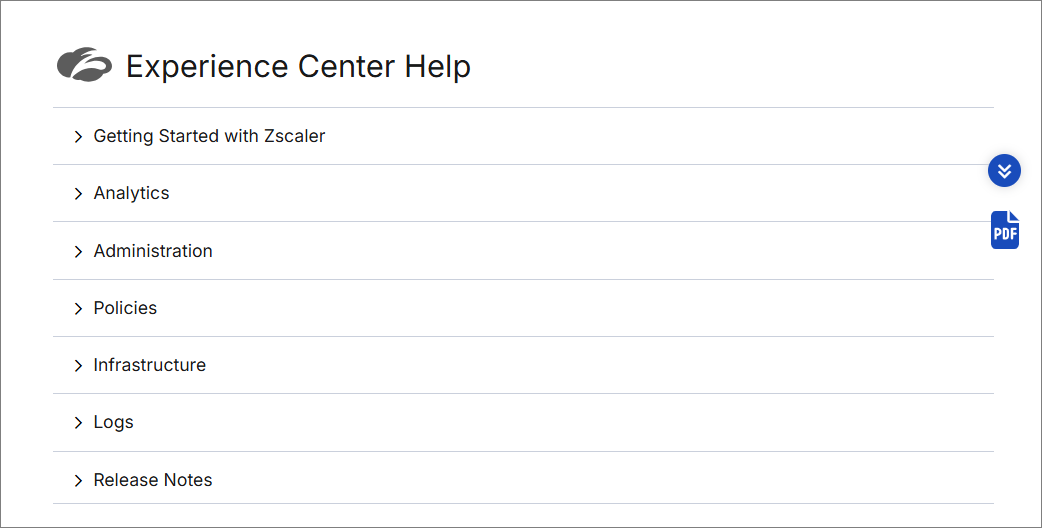
Experience Centerのヘルプドキュメントは、現時点では英語のみの提供となります。
詳細仕様を確認する際は英語ドキュメントを参照する必要がありますが、Zscaler公式サイトは比較的わかりやすい英語でまとめられています。
ブラウザの翻訳機能などを利用すれば問題なく理解できるかと思います。
Experience Center ヘルプドキュメント
Experience Center Help
・検索機能
項目が変わっている箇所があり、慣れるまでは迷いやすいですが、検索機能を使えば一発で目的の項目へたどり着けます。(※検索は英語で行ってください)
右上の虫眼鏡アイコン から検索メニューを開くことができます。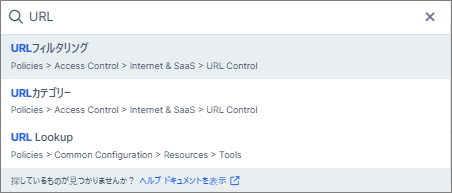
まとめ
今回はZscalerの新管理ポータルExperience Centerについてご紹介しました。
Experience Centerに統合されてZIA・ZPA・ZDXといったサービスを行き来する必要がなくなり一つの画面で管理できるようになりました。
当たり前ですがUIが新しくなった分慣れる必要があるので、日々の運用の中でメイン画面として使い続けることが大事です。
今後もZscalerに関する情報を発信していきたいと思いますので、どうぞよろしくお願いいたします!
__________________________________________________________________________________
※本ブログの内容は投稿時点での情報となります。
今後アップデートが重なるにつれ正確性、最新性、完全性は保証できませんのでご了承ください。
他のおすすめ記事はこちら
著者紹介

SB C&S株式会社
技術本部 技術統括部 第4技術部 2課
伊東 景勲