Microsoft 365 Copilot(以下、Copilot)の登場により、PowerPointでの資料作成も「手作業で頑張る作業」から「AIアシスタントとの協働作業」へと進化しました。
ユーザー(従業員)は従来、PowerPointでプレゼン資料を作成する際に
- ゼロから資料の構成や内容を考えるのに時間がかかる
- 長文の文章や大量の情報を要約してスライド化するのが大変
- グラフィック作成やデザイン調整に手間取る
- スライドの体裁やフォーマット調整に多くの時間を割いている
といった負担がありましたが、Copilotはこれらを大きく軽減してくれます。Copilotは、
- 欲しいプレゼン資料のドラフト(構成・アウトライン)の自動生成
- 長文ドキュメントや膨大な情報からの要点抽出とスライド化
- スライド上のテキストのリライト(書き直し)や要約
- デザイン提案や画像・グラフの自動挿入、フォーマット統一
といった作業を、自然な日本語で指示するだけで実行してくれるため、DX(デジタルトランスフォーメーション)を推進する企業にとって非常に強力なツールとなっています。
本記事では、Microsoft 365のPowerPointにおけるCopilotの基本的な使い方から、主要機能の活用方法、そして業務での応用例までを幅広く紹介します。操作手順を交えながら具体的な事例や最新動向にも触れますので、一般ユーザーから営業担当・経営層・IT部門の方まで、PowerPointにおけるCopilotの有用性を実感いただけたら幸いです。
(※留意点:本記事は2025年12月時点の情報に基づきます。最新の情報は公式サイトよりご確認ください。)
アジェンダ
- Microsoft CopilotをPowerPointで使い始める:基本操作とコツ
- PowerPointにおけるCopilotの主要機能と操作例
- 業務への応用例:Copilotで実現するPowerPoint業務DX
- 感想
1. Microsoft CopilotをPowerPointで使い始める:基本操作とコツ
ここからは、Microsoft 365 CopilotをPowerPointで使う際の「最初のステップ」と「基本操作」をわかりやすく解説します。CopilotはPowerPoint画面右側にチャット形式のウィンドウとして表示され、ユーザーが入力した自然な文章から、スライドの構成提案・内容生成・テキスト要約・デザイン支援などを瞬時に行ってくれるAIアシスタントです。
PowerPointでの起動から提案スライドの活用までの流れは、次の5ステップで完結します。
1. Copilotの起動手順
まずはPowerPoint上でCopilotを起動します。
- 手順1-1: PowerPointを開く(新規のプレゼンテーション、または既存のプレゼン資料を開く)
- 手順1-2: 画面上部の[星のマーク]のCopilot のアイコンをクリック
※ショートカットキー:Ctrl+ Iでも起動が可能です(Windows版 PowerPointの場合)。
※Web版 PowerPoint でも同様に画面上部からCopilotパネルを開けます(画面レイアウトは若干異なる場合があります)。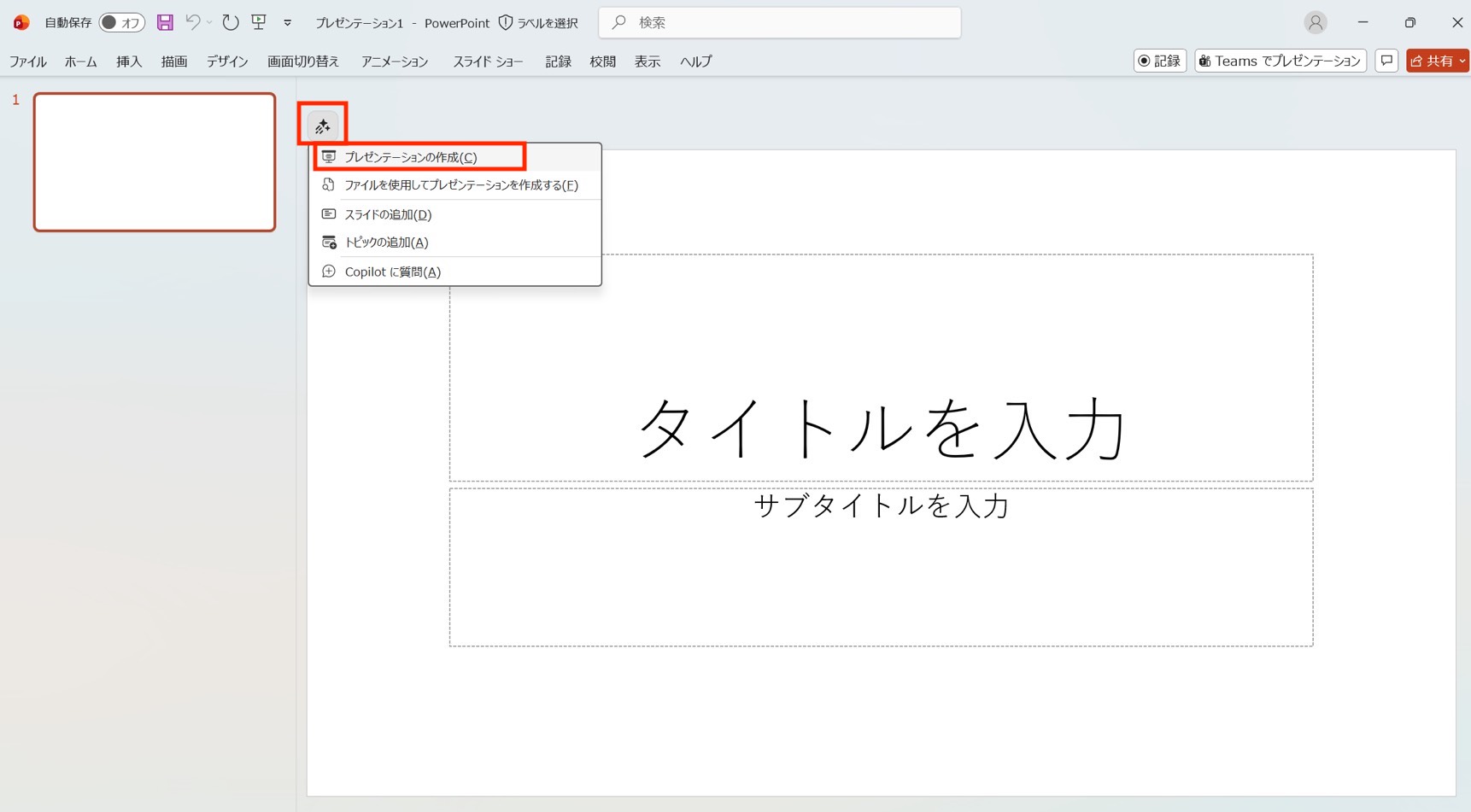
2. プロンプト(指示文)を入力する
Copilotに実行させたい内容を、自然な文章で入力します。
「何をしたいか」を日本語でそのまま書けばOKです。プロンプトは長めでも構いません。むしろ 目的・対象内容・得たい結果 を具体的に記述するほど、より意図に沿ったアウトプットが得られます。
また、生成に利用するデータや情報の参照先を 「Web」か「社内」から選択することも可能です(利用シナリオに応じて切替可能)。
さらに、入力中に「/」を入力すると、自分の ファイルやメール、会議記録 などを参照情報として指定できます。これにより、社内の既存資料やデータを踏まえた高精度のプレゼンテーション生成が可能になります。
例えば社内共有のOneDrive上にある報告書ファイルや議事メモを参照させることで、より裏付けのあるスライド内容を得ることができます。
※現時点では、PowerPointのCopilotで一部のファイル種類を直接参照できない場合があります。その場合は事前に必要な内容をテキスト化しておくか、対応する形式(WordやPDF等)に変換しておくとよいでしょう。
入力例:
- 「XXX業界の売上データから、傾向とトップ商品のポイントをまとめたプレゼン資料を作成して」
- 「次期○○市場の動向について、5枚程度のスライドに要約して」
- 手順1-3: チャットウィンドウが表示され、入力待ちの状態になります
- 手順1-4: チャットに作成したいプレゼンテーションの内容を入力する
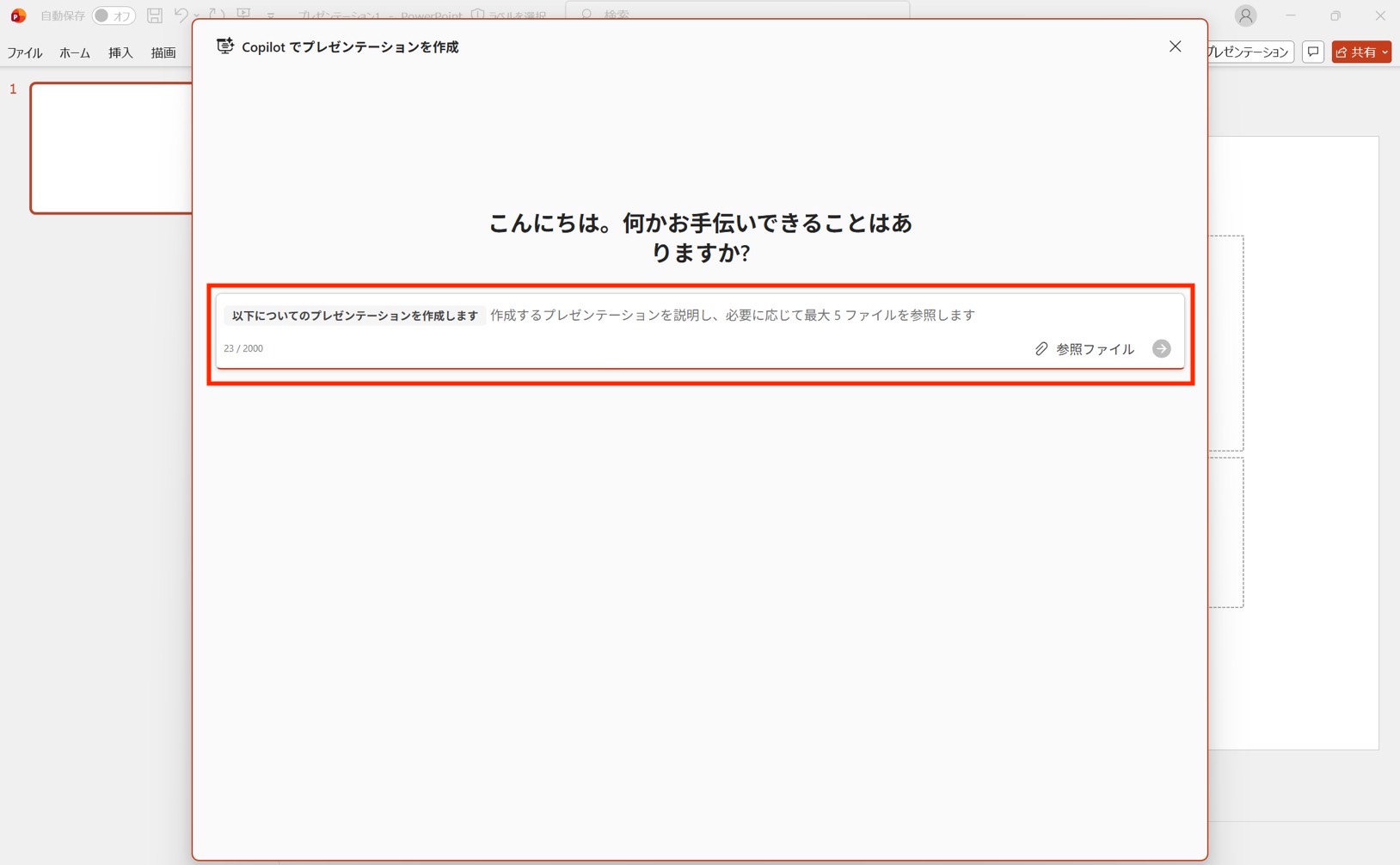
3. コンテンツ生成を指示する
指示文の入力後、「生成」(Generate)ボタン をクリックします(またはEnterキーを押します)。
Copilotは高度なAIモデルを使って指示に沿った処理を行い、チャットウィンドウ内に提案(回答)を表示します。
例:
「このレポートの内容を要約してスライドにして」
→ 20ページに及ぶ長文のレポートでも、数十秒で「主な課題と提案」「データから読み取れる傾向」「次のアクションアイテム」などの要点が箇条書きで提示されます。必要に応じて簡易的なグラフや図表の案が示される場合もあります。
「地域別売上を比較するグラフ付きのスライドを作成して」
→ 指定したデータ(例:参照したExcelファイル)から各地域の売上を集計し、比較しやすい棒グラフを含むスライドを生成して提案します。グラフや図はプレビューとしてCopilotパネル内に表示され、挿入前に体裁を確認できます。
提案結果は、PowerPointのスライドに直接反映される前に、まずCopilotパネル内でプレビュー表示されます。
この段階で内容を確認・調整できるため、いきなり誤った内容がスライドに書き込まれる心配はありません。
提案内容に納得できるまで、次のステップで修正指示を出すことが可能です。
- 手順1-5:作成するプレゼンテーションのアジェンダが表示されます
※アジェンダを追記したり、修正もできます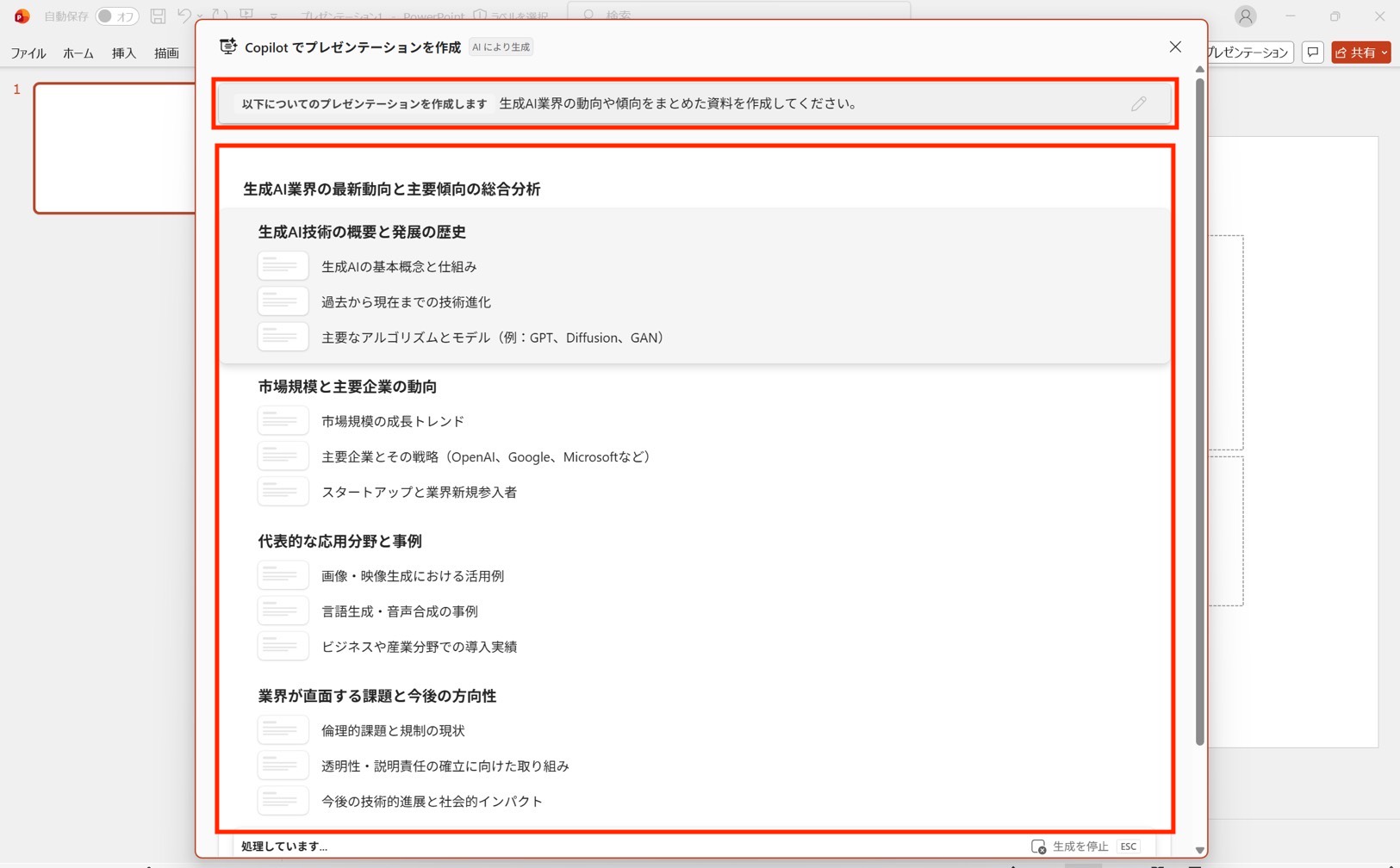
- 手順1-6:作成するプレゼンテーションのデザインを設定します
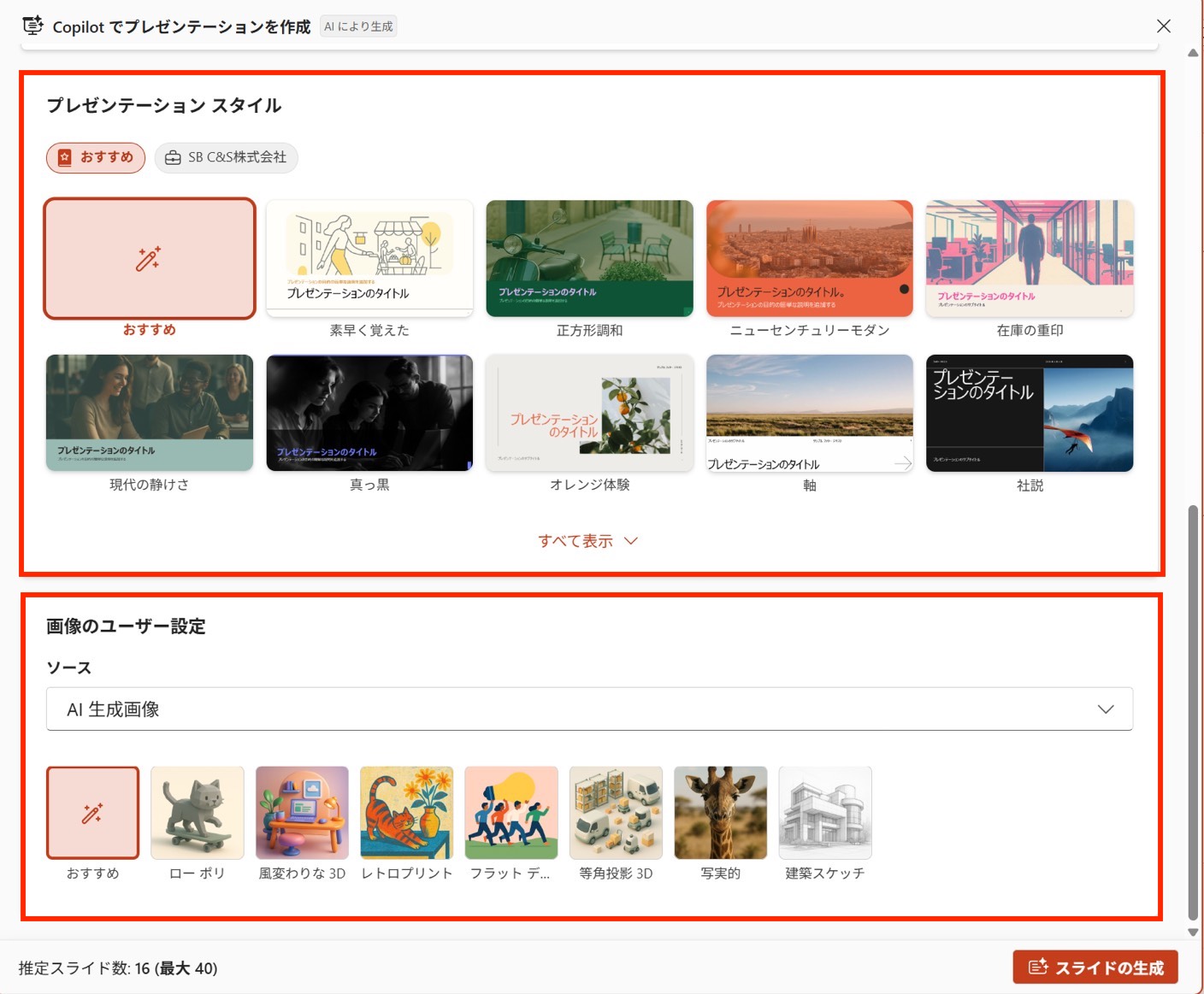
- 手順1-7:生成したプレゼンテーションのデザインと内容が表示されます
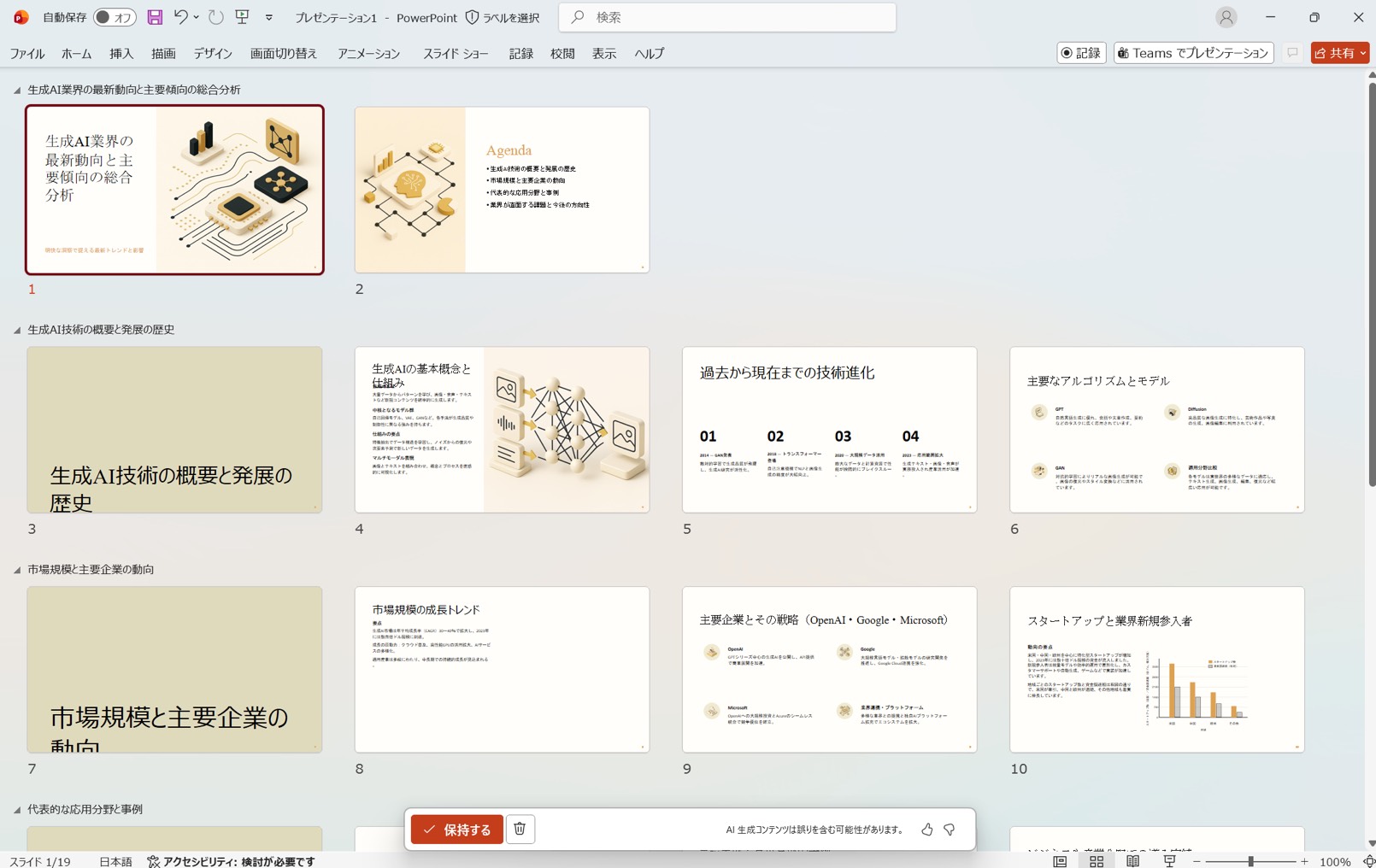
4. 結果をスライドに反映・調整する
提案されたスライド内容やデザインに対して、以下の操作が可能です。
- ①保持(Keep it/Insert): 提案内容を確定し、実際のスライドに挿入・反映する
- ②再生成(Regenerate): 別のバージョンの提案を作成する(例:異なる表現やデザインのパターンを見る)
- ③破棄(Discard): 提案内容を破棄し、スライドへの反映を行わない
- ④追加指示で微調整: 提案に対して「もっと簡潔な箇条書きにして」「トーンをよりフォーマルに」「デザインを落ち着いた色調に変更して」など追加入力し、結果をブラッシュアップする
Copilotとの対話を重ねることで、プレゼン資料の内容やデザインを徐々に理想に近づけていくことができます。
例えば、最初に生成された解説文が長すぎると感じたら「1枚のスライドにつき1行の短い要約にして」と指示し直すことで、より簡潔な要点のみのスライドに調整できます。
また、生成されたスライドの配色やレイアウトを変更したい場合も「背景を明るい色にして」「この箇条書きを図解(SmartArt)に変えて」などと伝えることで、追加の操作なしに即座に反映されます。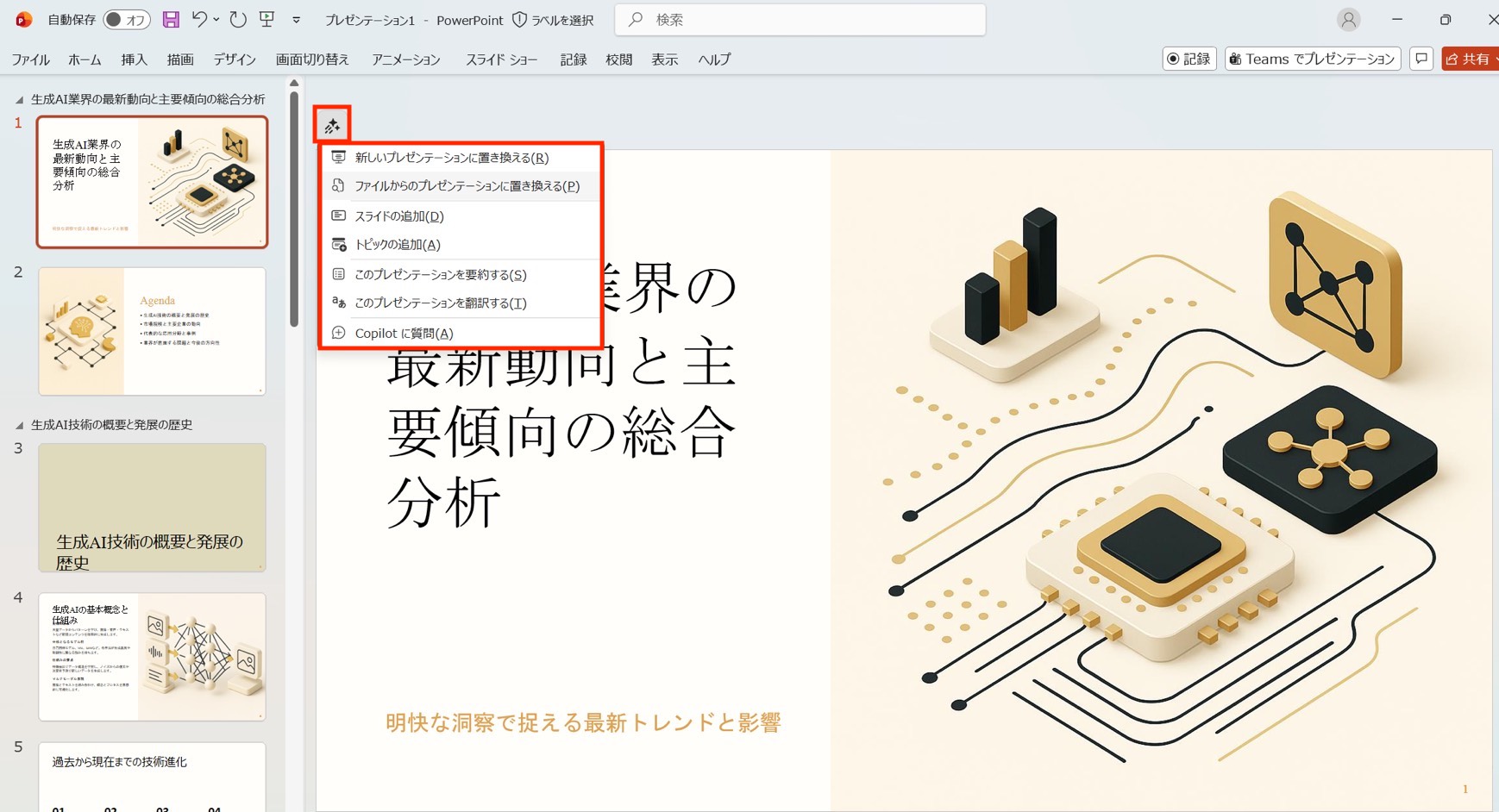
5. 既存スライドへの操作にも対応
Copilotは白紙の状態から新規プレゼン資料を作るだけでなく、既存のPowerPointデータに対して 加工・要約・リライトするといった操作も得意としています。たとえば完成途中のスライドをより洗練させたり、他の資料から追加のスライドを取り込んだりする作業も簡単です。
- 手順5-1: PowerPointで編集中の既存スライド上で、編集したいテキストや対象オブジェクトを選択します(ハイライト表示)。
- 手順5-2: Copilotアイコンをクリックします(選択範囲の近くに小さなCopilotボタン(★マーク)が表示される場合はそれをクリックしてもOKです)。
- 手順5-3: 表示されるガイドやプロンプト入力欄から、「要約」「言い換え(Rewrite)」「画像を挿入」「フォーマットを整える」など目的の操作を選択するか、直接指示を入力します。
例:
「このプレゼンを3つの箇条書きで要約して」
→ 開いているプレゼンテーション全体の内容を分析し、重要なポイントを3つの箇条書き(スライド案)で提示してくれます。
「選択した段落を簡潔な表現に書き換えて」
→ 指定したスライド上の文章表現を分析し、冗長であれば短く平易に、専門的すぎれば一般的な言葉に置き換えるなど、読み手に伝わりやすい形でリライトしてくれます。
「この箇条書きに合うアイコンを追加して」
→ 箇条書きの内容を理解し、適切なアイコンやイラストを自動挿入してスライドをビジュアル的に強化します(初回は提案として表示され、承認すればスライドに反映)。
「全スライドのフォントと色を統一して」
→ プレゼン全体を走査し、フォント種類や文字サイズ、テーマカラーなどを一括で整え、見た目の統一感を向上させます。社内テンプレートが参照可能な場合は、それに沿ったスタイルに自動調整してくれます。
PowerPoint Online(Web版)でも基本的なCopilot操作は同様ですが、高精細な画像生成や大量のファイル参照など一部の高度な機能はデスクトップ版の方が安定して動作する場合があります。とはいえ、日常的なテキスト要約・スライド作成・デザイン調整タスクであればWeb版でも十分に威力を発揮します。
今後さらにWeb版も強化されていくと思われます。
- 手順1-8:生成したプレゼンテーションのデザインや内容をプロンプトで修正できます
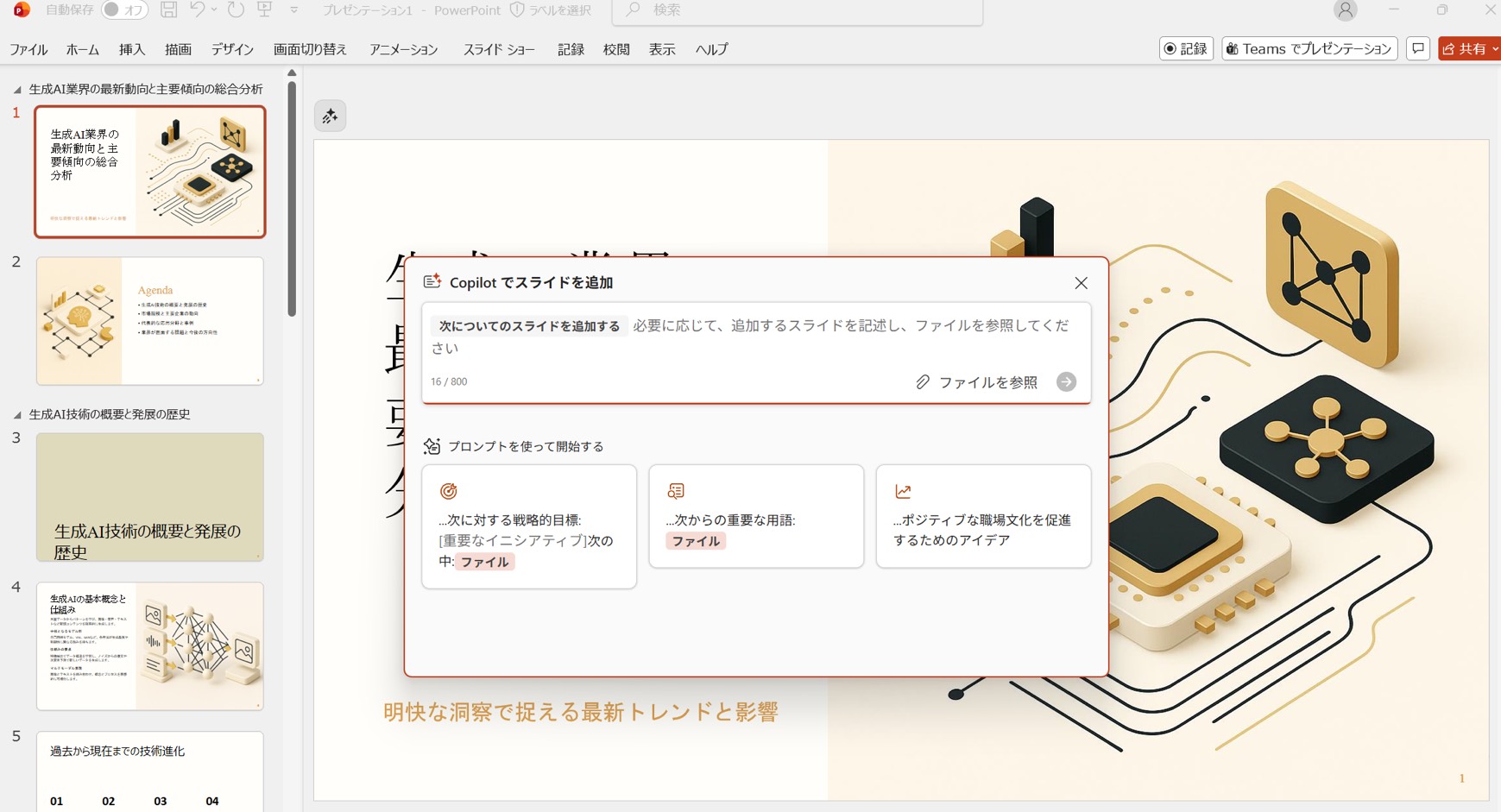
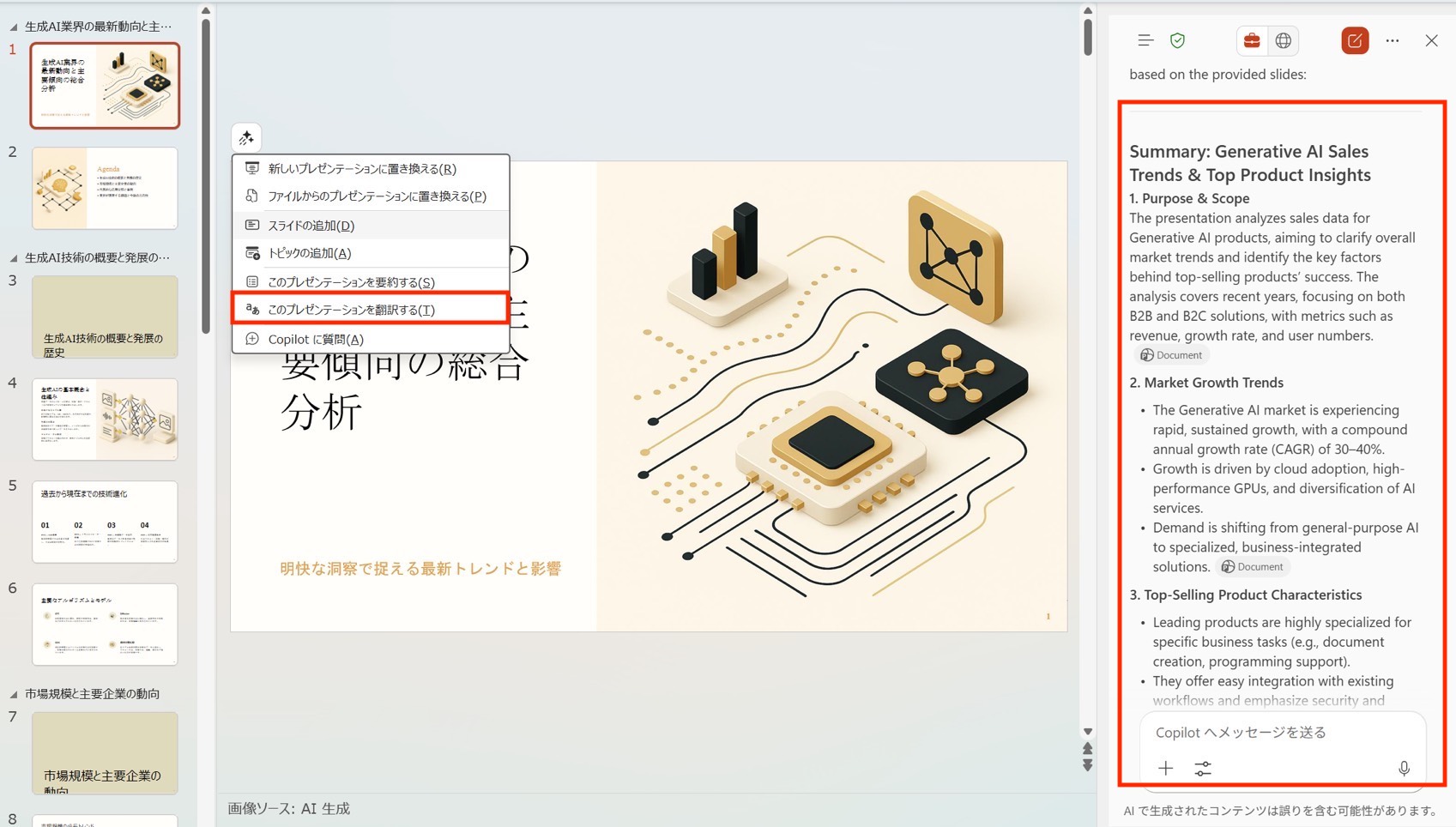
- 手順1-9:生成したプレゼンテーションの翻訳ができます
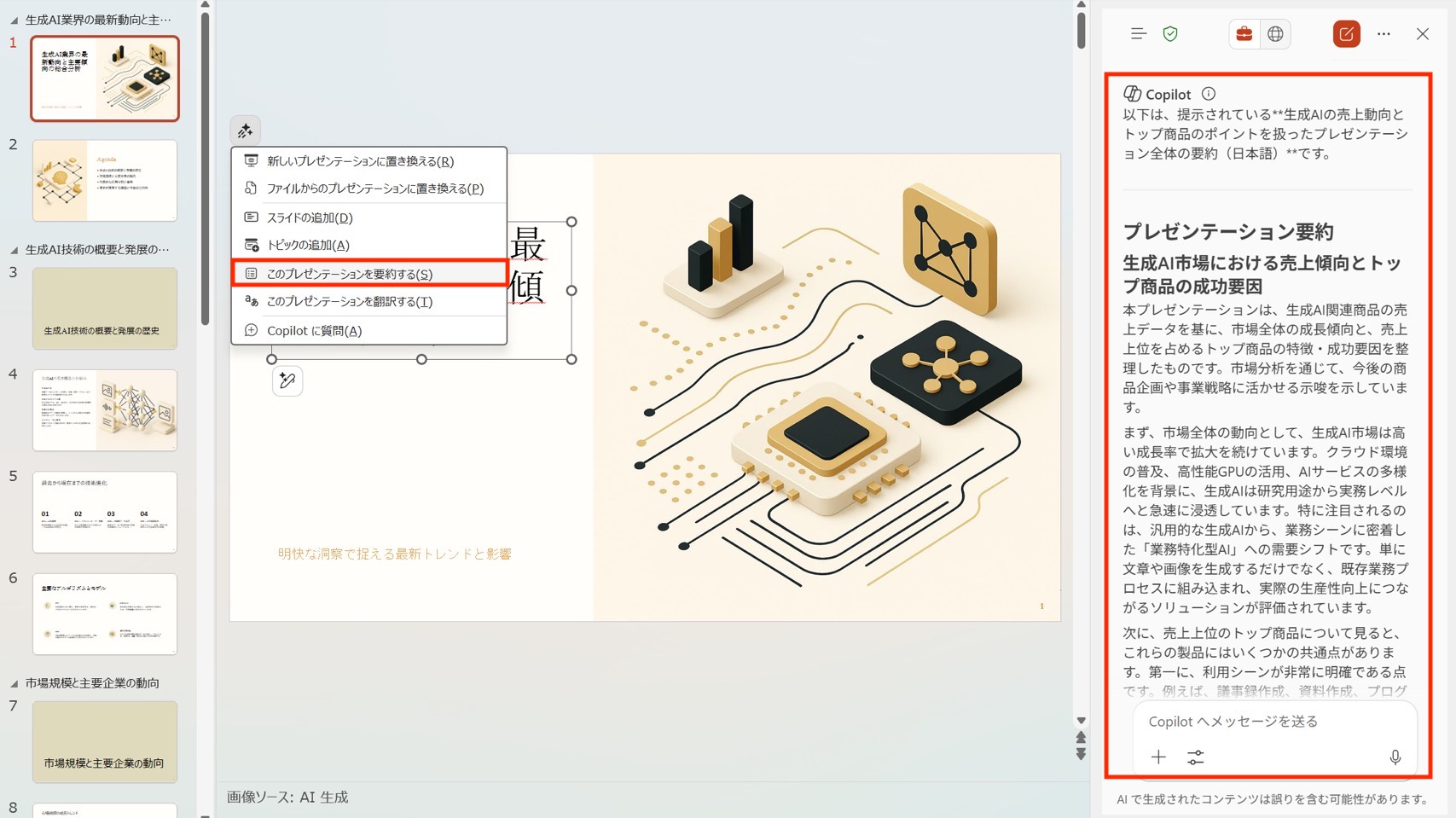
- 手順1-10:生成したプレゼンテーションの要約ができます
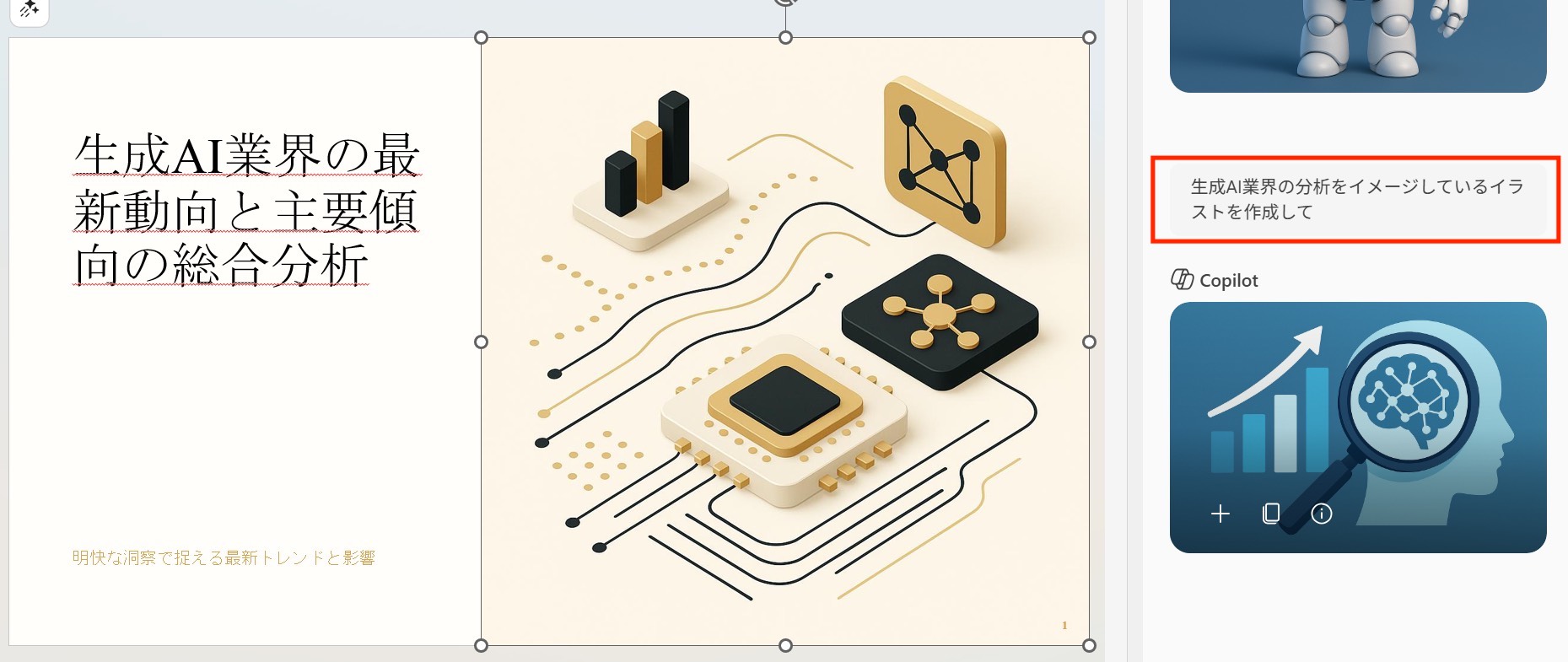
- 手順1-11:生成したプレゼンテーションのイラストを新たに生成し変更ができます
チャレンジ:まずは簡単な依頼から始めてみよう
Copilotはユーザーの自然な言葉を理解し、PowerPoint上の煩雑な作業をスムーズにサポートしてくれます。
最初は以下のような簡単な依頼から試してみるのがおすすめです。
- 「○○というタイトルの表紙スライドを作って」
- 「このスライドの箇条書きを見やすく整えて」
慣れてきたら、徐々に企画書全体のドラフト生成やデータに基づくグラフスライド作成など、より高度な依頼にも挑戦してみましょう。Copilotを活用することで、きっとPowerPoint資料作成の効率とクオリティが飛躍的に向上するはずです。
2. PowerPointにおけるCopilotの主要機能と操作例
Copilot in PowerPointは、多岐にわたる機能でプレゼン資料作成を支援します。
資料の自動構成、コンテンツ要約、テキスト改善、可視化(グラフ・画像挿入)、外部データ取り込みなど、状況に応じて様々な使い方が可能です。ここでは代表的な機能とその概要を、操作例とともに表形式でまとめます。
| 機能 | 概要と効果 | 操作の例(プロンプト) |
|---|---|---|
| プレゼンテーション自動作成(アウトライン生成) | 指示に基づき、新規プレゼン資料の構成(アウトライン)やドラフトを自動で作成します。ユーザーは白紙からスライドを作る負担が減り、短時間で骨子のしっかりした資料を得られます。 必要に応じて関連情報や画像も盛り込まれ、最初の一歩の生産性が飛躍的に向上します。 |
「/製品概要.docx を基に、新製品Aの紹介プレゼンを作成して」 「市場動向についてプレゼン資料を作って。売上データも考慮して」 |
| 内容要約・要点抽出 | 長文の文章や複雑な資料からキーポイントを抽出し、短い文章や箇条書きで示します。膨大なテキストや多数のスライドでも、瞬時に要点を把握可能です。 プレゼン資料全体のサマリー作成もでき、特に経営層向けの要約スライドや会議資料の概要版作成に威力を発揮します(Copilotは約40,000語までのプレゼンを要約可能)。 |
「この文章を要約してスライドのポイントにして」 「このプレゼンを要約して主要な結論を教えて」 |
| 文章リライト(トーン/スタイル調整) | スライド上のテキストを目的に応じて書き換えます。専門用語が多ければ平易な表現に、冗長であれば簡潔に、カジュアルすぎればフォーマルに、といった具合にトーンやスタイルを調整可能です。文章作成の知識が浅い場合でも安心して託せます。 また、生成AIによる言い換え提案を通じて、より洗練された表現を採用できるため、プレゼン資料の説得力・読みやすさが向上します。 |
「このスライドの文章を分かりやすく書き直して」 「専門用語を使わず、丁寧な表現に変更して」 |
| デザイン・ビジュアル支援 | データの可視化やデザイン調整もCopilotにお任せできます。棒グラフ・折れ線グラフ・円グラフなど用途に応じたチャート作成、適切なイラストやアイコンの挿入、既存テンプレートに沿ったレイアウト適用など、見栄えのするスライドを自動提案します。 ユーザーは細かな書式設定に煩わされずに、伝わりやすい資料作成が可能になります。 |
「月別売上データをグラフ付きのスライドにして」 「この箇条書きに合うイラストを追加して」 |
| 外部データ取り込み(連携) | Web上の情報や社内の他ファイルからPowerPointへの取り込みも自然言語で指示できます。例えば公開されている統計データや社内のExcelシート・過去のPowerPointから必要なデータやスライドを抽出して取り込むことが可能です。 都度手作業でコピーペーストする必要がなく、常に最新かつ正確な情報を資料に反映できます。社内データと公開情報を組み合わせることで、新たな示唆を得ることも容易です。 |
「Webから最新の統計情報を取得して1枚のスライドにまとめて」 「OneDrive上の 年次報告.pdf から要点をインポートしてスライドを追加して」 |
上記のように、CopilotはPowerPointでの資料作成プロセス全体を支える豊富な機能を備えています。
例えば新製品の提案資料作成であれば、まず「自動作成」で骨子を作り、続いて「要約」で市場調査レポートの内容を凝縮し、「ビジュアル支援」で製品画像やグラフを挿入し、最後に「リライト」で表現を磨き上げる...といった具合に段階的に使い分けることで、飛躍的な効率化が図れます。
また、従来時間のかかっていた作業も簡単になります。
例えばWordやメールで長文になっている会議メモも「この内容から主要な決定事項とアクションを抽出してスライドにまとめて」の一文で要点スライドになり、複数のExcelデータを付き合わせた分析グラフも「/売上.xlsx と /顧客数.xlsx を基に関連を示すグラフを作って」の指示で作成可能です。
Copilotはユーザーからの追加質問にも応じる対話型AIなので、「この結果から他に読み取れることは?」と助言を求めたり、「別の視点(例:地域別)でも分析して」といったブレスト的な使い方も可能です。まさに「リアルタイムで隣にいるプレゼン作成の達人」のような存在と言えるでしょう。
3. 業務への応用例:Copilotで実現するPowerPoint業務DX
続いて、Copilotを実際のビジネスシーンでどう活用できるかを見ていきます。
Copilot in PowerPointは業種や職種を問わず様々な資料作成業務に活用でき、生産性向上やアウトプットの質の均一化に寄与します。ここでは代表的な業務シーンを取り上げ、Copilot活用のポイントと効果を整理しました。
| 業務シーン | Copilot活用例とポイント | 期待できる効果・メリット |
|---|---|---|
| 営業・マーケティング向け資料作成 (提案書・戦略プラン等) |
営業提案資料やマーケ戦略のプレゼン作成にCopilotを活用します。自社の製品情報や市場データ、過去の実績資料などを参照しつつ、訴求ポイントを盛り込んだアウトラインやドラフトを自動生成可能です。 例: 「 /製品紹介.docx と /前年実績.xlsx を基に、新製品Aの提案プレゼンを作成して」 と指示すれば、製品特徴や実績データに裏付けられた説得力のある提案資料が数十秒で提示されます。製品画像や顧客事例も自動で組み込まれるため、視覚的にも魅力的な内容になります。 |
作成時間の大幅短縮(一から手作業でスライドを作成する時間を大幅削減) 内容の網羅性向上(属人的な抜け漏れの防止。社内ナレッジを参照することで重要ポイントを漏らさず盛り込める) 資料品質の標準化(誰が作成しても一定品質・粒度の提案資料を作成可能。ブランドデザインや数値の一貫性が平準化される) |
| 経営報告・財務レビュー (予算報告・業績サマリー等) |
月次・四半期の経営報告資料や財務レポートの作成でもCopilotが力を発揮します。予算ひな型Excelや決算報告書のWordを参照し、必要項目を網羅したサマリースライドをドラフト生成したり、実績との差異を自動計算・グラフ化できます。またリスクとなり得る異常値や未達項目がないかCopilotにチェックさせることも可能です。 例: 「 /決算レポート.docx をもとに経営向けサマリープレゼンを作成して。主要指標の前年比を計算し、10%以上変動した項目にコメントを付けて」 と指示すれば、重要項目ごとの増減グラフ付きの資料が即座に得られます。 |
資料作成・集計工数の削減(複雑な差異計算やグラフ作成、レイアウト調整が自動化され、人為ミスも減少) 意思決定の高速化(データ裏付け資料作成にかかる時間短縮により、分析や戦略検討に時間を充てられる) リスク低減(重要なKPIの漏れや異常値の見逃し防止。Copilotが異常値を指摘してくれることで早期是正が可能になる) |
| プロジェクト進捗・業務報告 (進捗管理・状況分析等) |
プロジェクトのタスク進捗や業務オペレーション状況など、運用報告資料にもCopilotは有用です。例えばタスク一覧から自動で進捗サマリーを作成し、遅延タスクとその担当者リストを抽出したり、各種KPIデータから傾向をグラフ化して課題点を分析するといったことが容易にできます。 例: 「 /ProjectX_進捗.xlsx を基に進捗報告スライドを作成して。期限に遅れているタスクは担当者とともに強調表示して」 と頼めば、最新の進捗状況を整理した報告スライドが即座に得られます。 |
報告資料作成の手間削減(定期報告のたびに手動でスライドを更新する負担が軽減) 状況把握の迅速化(常に最新データから必要な情報を抽出でき、状況変化に即応した報告が可能) 抜け漏れ防止(遅延タスクや異常値などの重要事項をシステム的に検出するため、人為的な見逃しが減る) |
| 社内研修・ナレッジ共有 (マニュアル展開・教育コンテンツ等) |
社内向けの研修資料やナレッジ共有のスライド作成にもCopilotが活躍します。例えば長大な就業規則や製品マニュアルから主要ポイントを自動抽出し、理解しやすいスライドにまとめたり、社員アンケート結果を分析してトレンドや改善点を整理した資料を作成することも可能です。 例: 「 /社員ハンドブック.pdf をもとに主要ポリシーを抜粋した研修資料を作成して」 と指示すれば、重要事項を網羅した研修用スライドが数秒で生成されます。難解な規定もCopilotが噛み砕いた表現に変えてくれるため、受講者にとって理解しやすい内容になります。 |
資料作成時間の短縮(何十ページもの文書を自力で読んでスライド化する作業が不要に) 内容理解の深化(重要なルールや知識ポイントを見落とすリスク減。AIが抽出した要点により効果的な学習が可能) 学習・共有の迅速化(最新情報をすぐ資料化し共有できるため、社員への展開やフィードバック反映がスピーディに) |
例えば製造業の品質管理部門では、不良品レポートのデータから主要因を自動抽出して再発防止策の検討資料にまとめたり、医療業界では膨大な臨床データを集計・要約して報告書スライドを作成したりと、知的生産に関わるシーンで幅広く活用できます。経営層やマネージャーの方であれば、月次報告書の取りまとめ等で利活用でき、浮いた時間を戦略立案など付加価値の高い業務に充てられるようになります。
このようにCopilotは単なる便利ツールに留まらず、業務プロセスそのものを変革するDX基盤として各種機能が提供されています。
4. 感想
今回は「Microsoft Copilot活用ガイド PowerPoint編」として、PowerPointでのCopilotの利活用方法をご紹介してきました。これまでプレゼン資料作りと言えば、「構成を考えるのが大変」「情報が多すぎて要点がわからない」「デザインに時間がかかる」といった悩みが付き物で、それが業務現場では「当たり前の苦労」でした。
それが、Copilotの登場によって「話しかけるだけでお手伝いしてくれる」時代に入ったのだと、あらためて実感しています。
また、今回のブログでは営業提案書や経営報告書といった事例をご紹介しました。
Copilotがただ「便利なツール」というだけでなく、資料作成の質やプロセスそのものを変える起点になりうるということも感じましたし、「PowerPointが得意な人の仕事を効率化する」のではなく、「PowerPointが苦手な人でも自信を持って良質な資料を作れるようにする」。この視点こそ、Copilotを含む生成AIを業務活用していくことで得られる真の「価値」だと感じています。
特に営業職の方にとっては提案準備の時間短縮とクオリティ向上、経営層の方にとっては迅速で的確な意思決定資料の入手、そしてDX推進に関わる方にとっては社内全体の生産性底上げとナレッジ共有の加速という、大きなメリットがあるでしょう。
これからも、このような生成AI活用情報は積極的に発信していきたいと思います。
本記事が皆様にとって「明日さっそくCopilotをPowerPointで試してみよう」と思えるきっかけになれば幸いです。
最後まで読んでいただき、ありがとうございました。
著者紹介

SB C&S株式会社
ICT事業本部 技術本部 技術統括部 第2技術部 2課
近藤 泰介 -Taisuke Kondoh-
SB C&S株式会社に入社。
主にデジタルワークスペース実現のためのソリューション展開、案件支援、先進事例の獲得、協働パートナーの立ち上げを経験。
現在はDevOps/DevSecOps・AI領域の商材のプリセールスを行いながら、新興技術調査、新興企業/商材の目利きを行う。
また、Microsoftを中心としたビジネス領域の調査・プリセールスも行う。
vExpert 2023、vExpert 2024、vExpert 2025 受賞