はじめに
昨今、Omnissa HorizonがNutanix AHVをサポートしたことで、仮想デスクトップ基盤としてのNutanix活用が改めて注目を集めています。一方で、サポート開始から日が浅く、HorizonとNutanixの組み合わせに関する知見が十分に蓄積されていないため、お困りの方も多いのではないでしょうか。
そこで本記事では、Nutanix AHV環境におけるHorizonのサイジングに焦点を当て、Horizon関連コンポーネントのサイジング情報とNutanix Sizerを用いた仮想デスクトップのサイジング方法を整理してご紹介します。実際のサイジングに活用できる内容となっていますので、ぜひ参考にしてください。
Horizonの管理コンポーネント
まずは、Horizonで仮想デスクトップを展開・管理するために利用するコンポーネントをご紹介します。全体像と各サーバーの役割は以下の通りです。
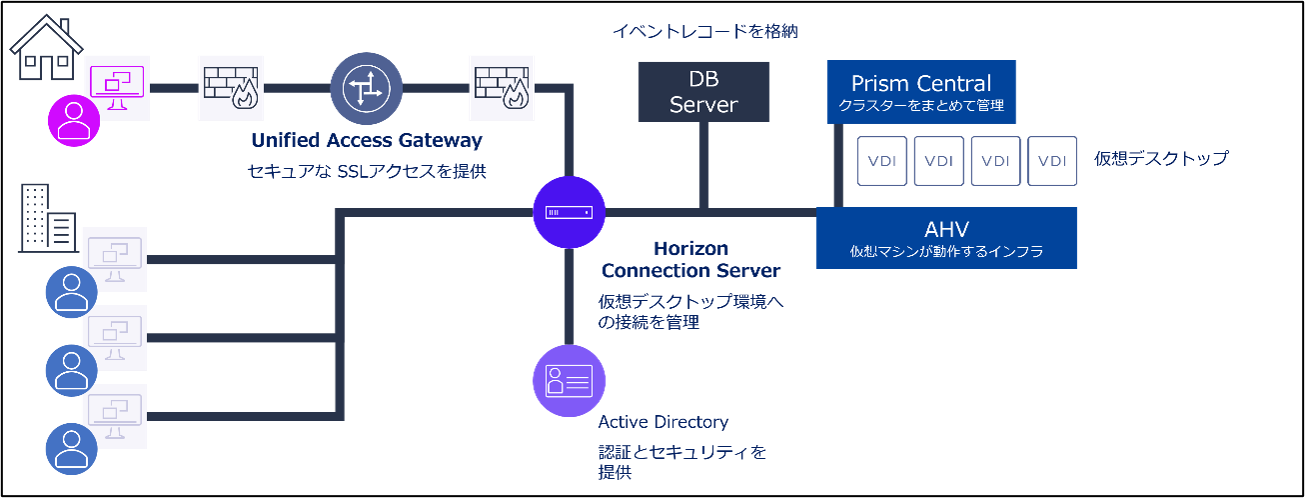
- Horizon Connection Server(必須)
- ユーザーからの接続要求を受け付け、認証後に適切な仮想デスクトップやアプリケーションに接続を振り分ける中核コンポーネント
- UAG(Unified Access Gateway)
- インターネットなど外部ネットワークからのアクセスを安全に中継するゲートウェイ
- AD(Active Directory)
- ユーザー認証および認可を行うディレクトリサービス
- イベントDBサーバー
- ユーザーのログイン履歴や操作ログなど、Horizon環境における各種イベント情報を蓄積・管理するデータベース
※上記に加え、DHCPサーバーやロードバランサーなどが必要になる場合がありますので、適切なワークロードを見積もることが重要となります。 また、実際の案件では利用するバージョンのメーカードキュメントを確認し、デプロイ数やサイズを調整する必要があります。
Horizon on AHVにおけるリソース計算について
ここからは、実際にユーザーが利用する仮想デスクトップのリソース計算方法について説明します。今回は簡単な例として、仮想デスクトップを100台展開する場合を考えてみます。特に、仮想デスクトップのリソース計算ではCPU・メモリとストレージで計算方法が異なるため、2つの項目に分けてご紹介します。
想定する要件は以下の通りです。
仮想デスクトップ
- OS:Windows11
- 同時起動仮想デスクトップ数:100台
- CPU:3vCPU
- メモリ:6GiB
- ゴールドイメージ:100GiB
- 各仮想デスクトップの差分ディスク領域:20GiB
※Core Ratioはすべてのワークロードで「4」とします。
仮想デスクトップのCPU・メモリの計算
まずは、仮想デスクトップ全体で必要となるvCPU数とメモリ容量を計算します。合計リソースの計算方法は、(合計リソース)=(各仮想デスクトップへの割り当て)×(展開台数)となります。
今回は100台のデスクトップを展開しますので、合計リソースは以下のように計算できます。
CPU:3vCPU × 100台 = 300vCPU
メモリ:6GiB × 100台 = 600GiB
CPUオーバーコミットのvCPU:pCore Ratioに関しては、一般的なユーザーであれば「1:4~8」程度で設定し、ヘビーユーザーの場合は、「1:1~2」とします。一方で、メモリのオーバーコミットは行わないことが推奨されます。
仮想デスクトップのストレージ容量の計算
続いて、ストレージ容量の計算方法をご紹介する前に、AHV環境における仮想デスクトップの展開方法について補足します。
Horizonで展開するデスクトップの方式として、ESXi環境ではフルクローンとインスタントクローンの両方が利用可能となりますが、AHVではインスタントクローン(Mode B)のみがサポートされています。
AHVのインスタントクローンでは、ゴールドイメージのテンプレートから作成されたレプリカVMを参照して仮想デスクトップは展開され、各仮想デスクトップは差分データを個別に保持する仕組みとなります。フルクローンのように、すべてのデータを複製するわけではないため、大幅な容量削減が可能となります。
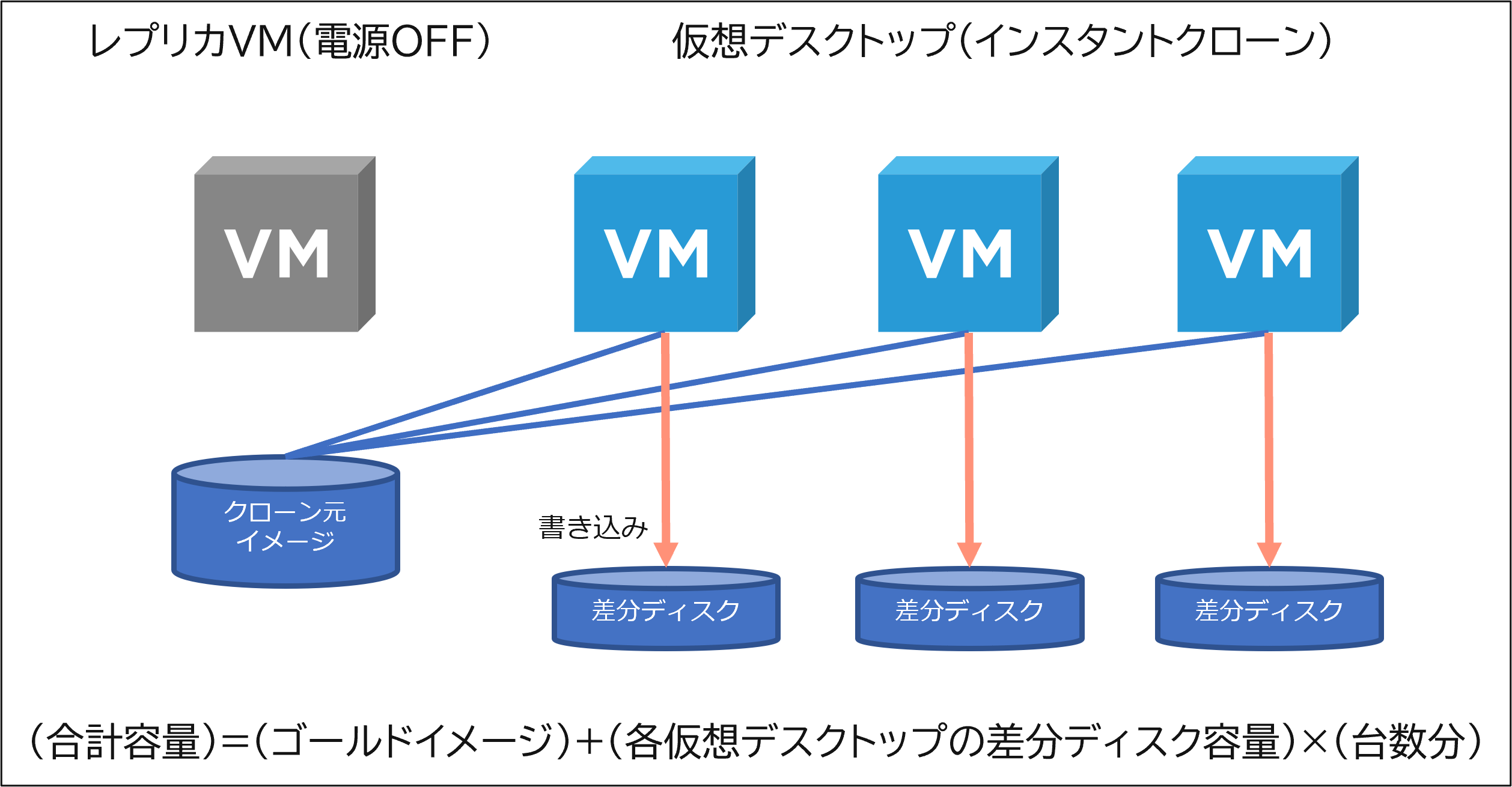
この仕組みを踏まえると今回の要件での合計容量は、以下のように計算できます。
ディスク:100GiB +(20GiB × 100台)= 2100GiB
ちなみに、vSphereの場合は追加でvSwap領域も含めてサイジングすることもありますが、AHVではメモリオーバーコミットを有効化しない場合、vSwap領域は作成されませんので、サイジング項目として考慮する必要はありません。
さらに、AHVでは仮想デスクトップの展開に必要なテンプレートやレプリカVMの作成もゼロデータコピーで行えるため、無駄な容量消費が発生しないということも一つの魅力となります。
Horizonを展開する上でのvSphereとAHV環境の比較については、下記ブログをご覧ください。
https://licensecounter.jp/engineer-voice/blog/articles/20251119_horizon_on_ahv.html
管理系サーバー
今回、管理系サーバーのリソースについては、以下を想定して見積もりました。なお、リソース要件の詳細につきましては、本記事の最後に記載しているメーカードキュメントからご確認ください。
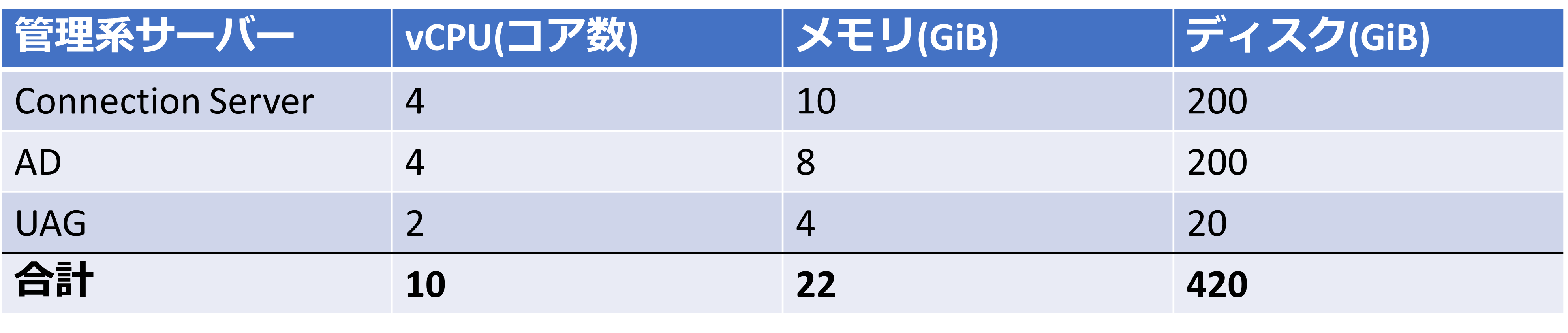
※なお、商用環境ではConnection ServerとUAGは2台構成とすることが推奨されます。
Nutanix Sizerでの操作手順
続いて、計算したリソースをもとにNutanix Sizerを用いた仮想デスクトップのサイジング手順を説明します。まずは、ワークロードを作成します。
Create Workloadsから「+ Create」をクリックします。
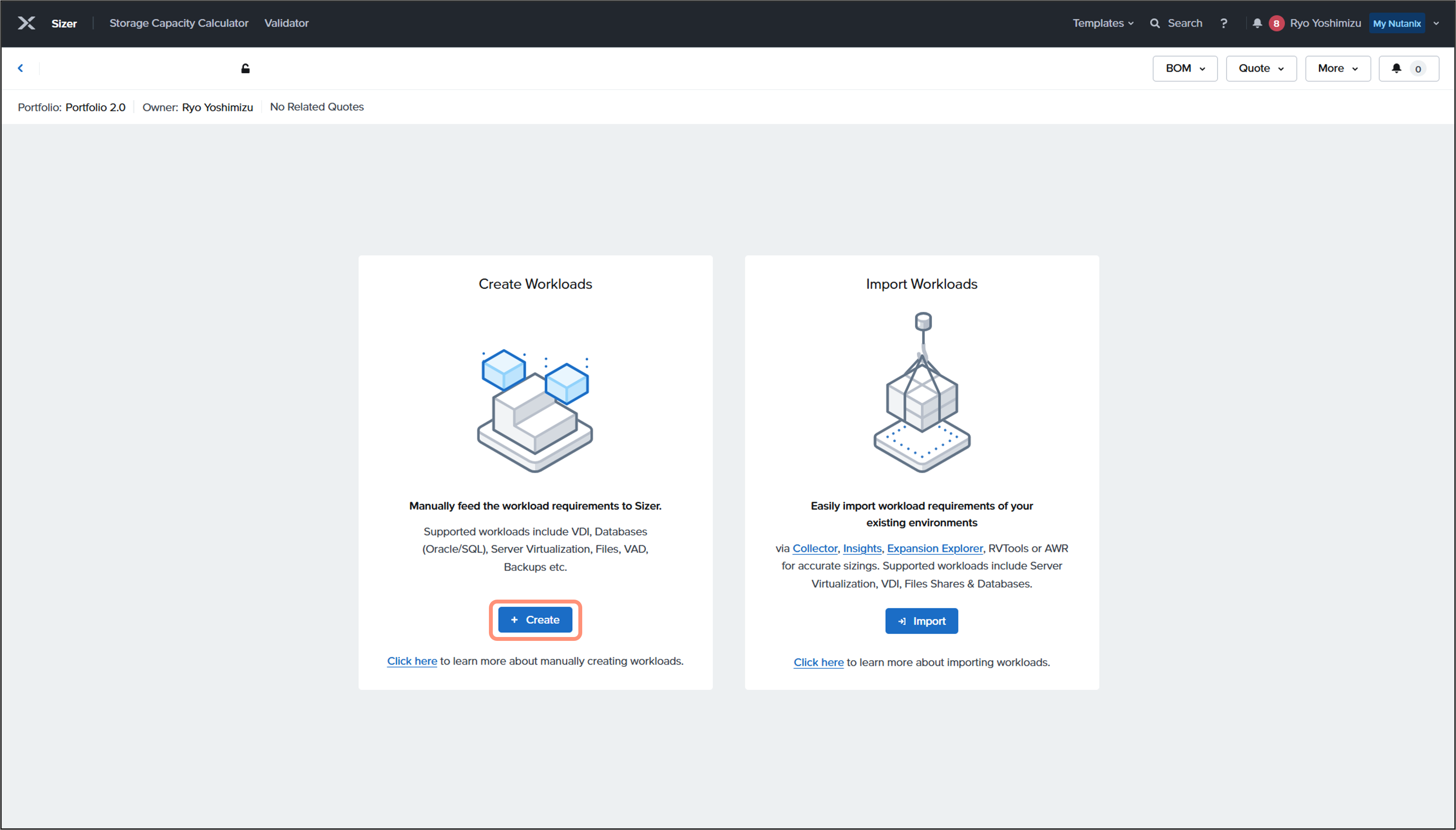
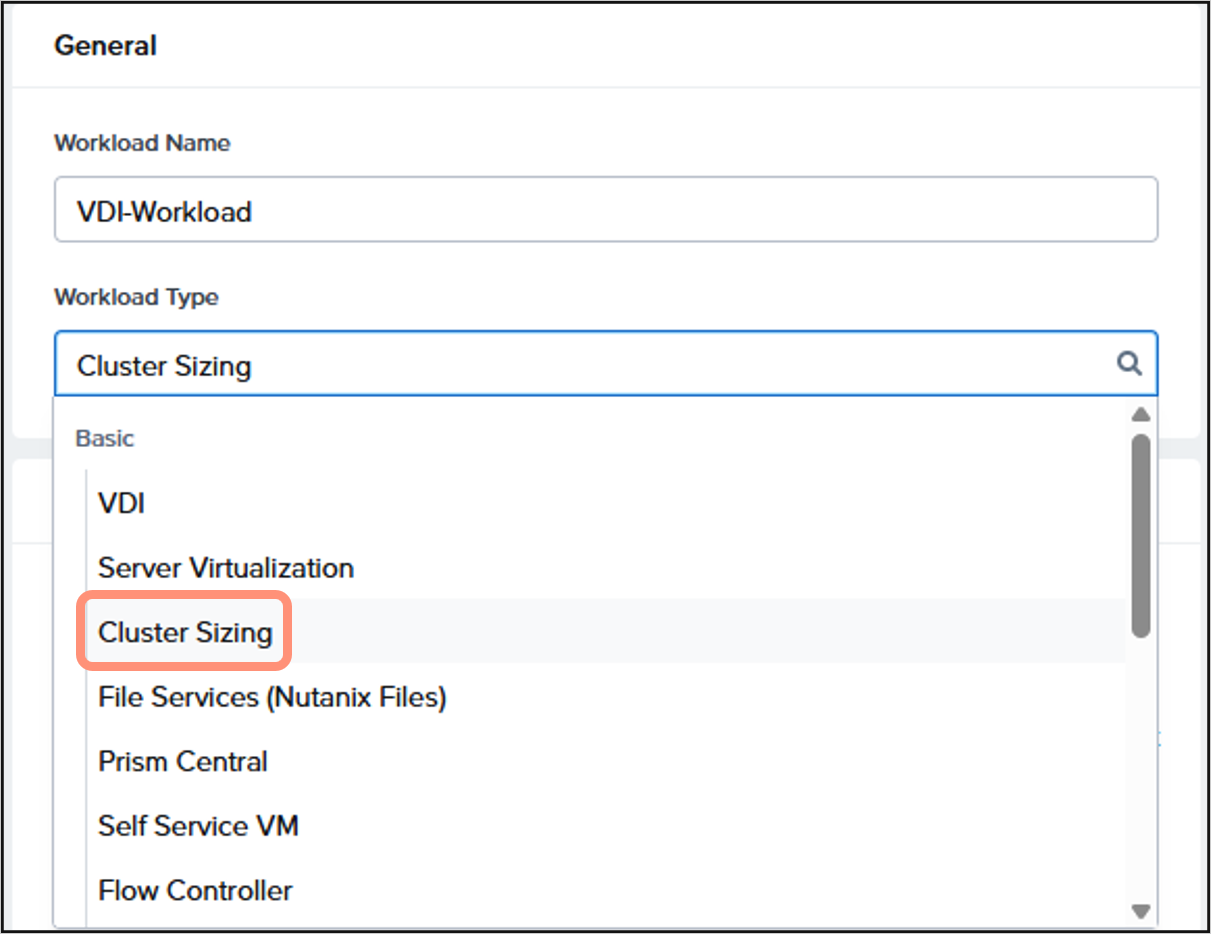
Sizerでは、Workload Typeを「VDI」、VDI Brokerを「Omnissa Horizon」としてワークロードを追加することも可能ですが、現状はvSphere環境ベースのサイジング仕様になっているため、Workload Typeを「Cluster Sizing」に変更してワークロードを入力する方法が推奨されています。
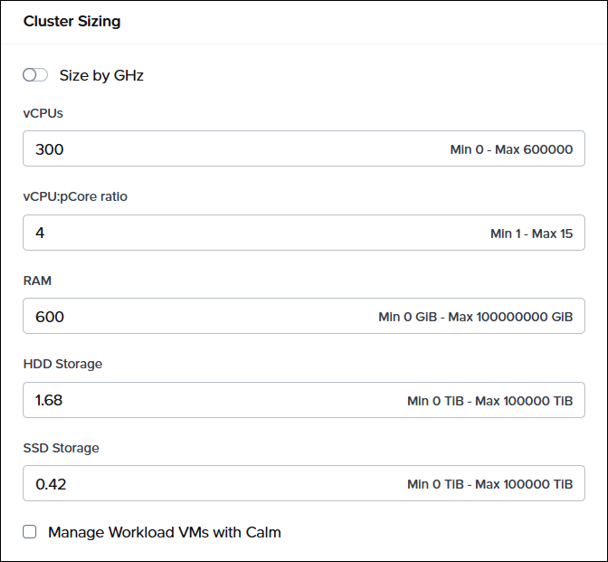
Cluster Sizingでは、展開するワークロードのリソース情報を入力します。
事前計算の結果、仮想デスクトップに割り当てるリソースは以下の通りです。
- vCPUs:300
- Core Ratio:4
- RAM:600GiB
- Storage:2100GiB
なお、ワークロードのディスク容量としてHDD, SSDの容量をそれぞれ入力できます。本記事では一般的なワークロードを想定してHDD:SSD=8:2を採用し、HDD:1680GiB(1.68TiB), SSD:420GiB(0.42TiB)としています。実際の比率は要件や利用するストレージ構成に応じて調整してください。
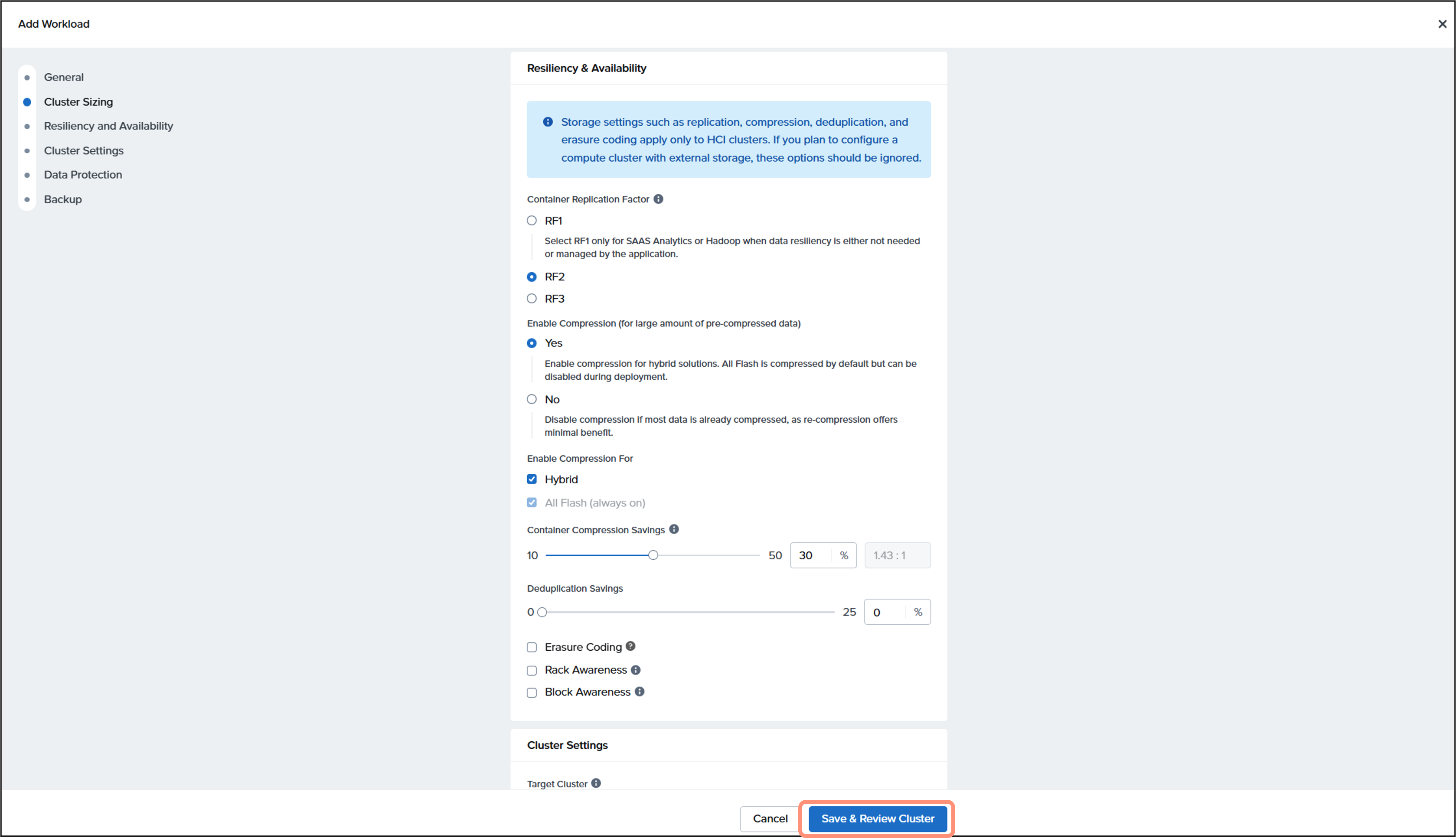
入力が完了したら、「Save & Review Cluster」をクリックします。
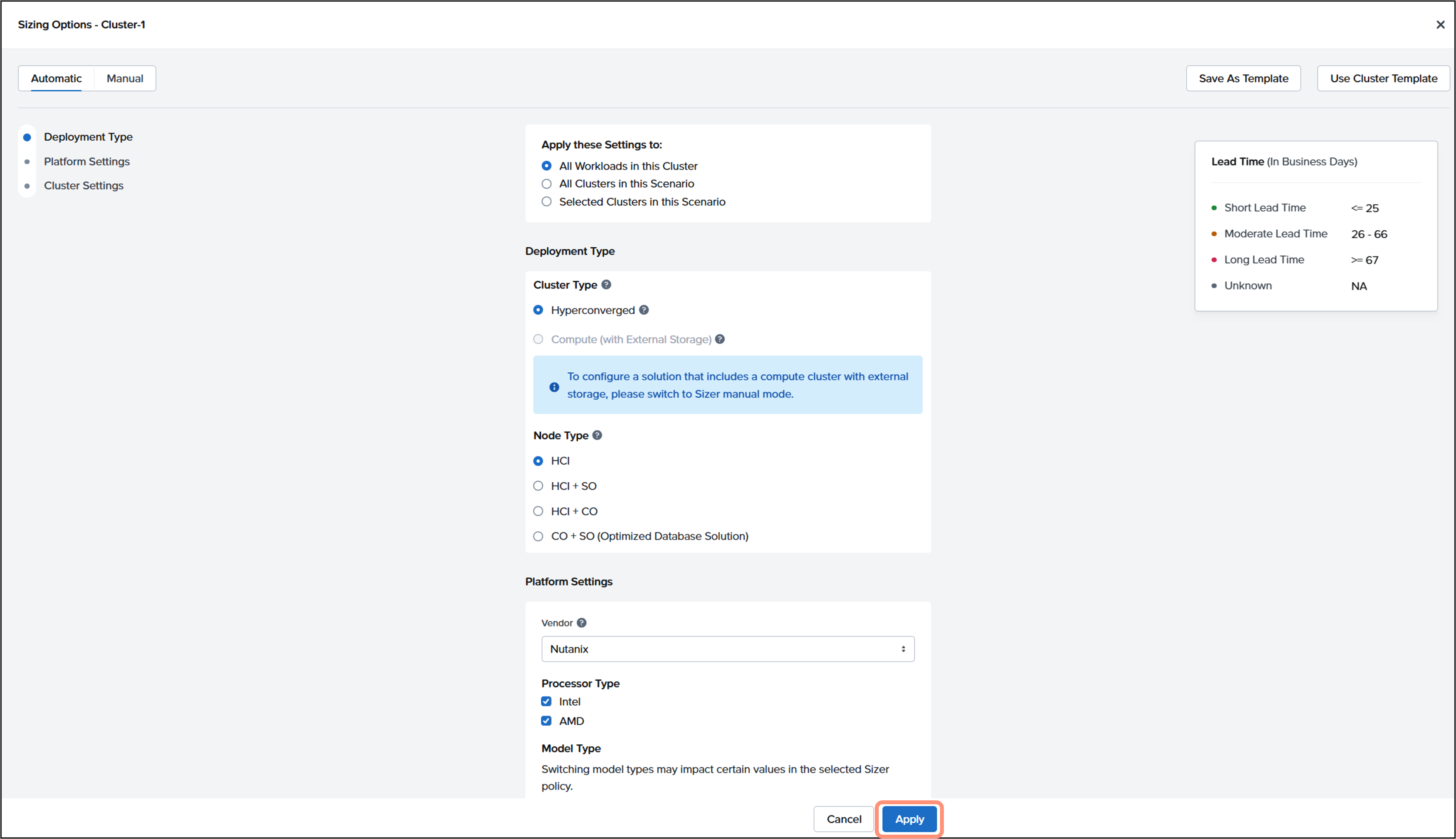
Sizing Options画面ではメーカーやモデルの絞り込みを行うことができます。今回はこのまま「Apply」をクリックします。
入力したワークロードは「Workloads」画面に表示されます。なお、以下の画像では仮想デスクトップのワークロードを入力した後、「+ Add」からHorizon管理コンポーネントもCluster Sizingで追加しています。
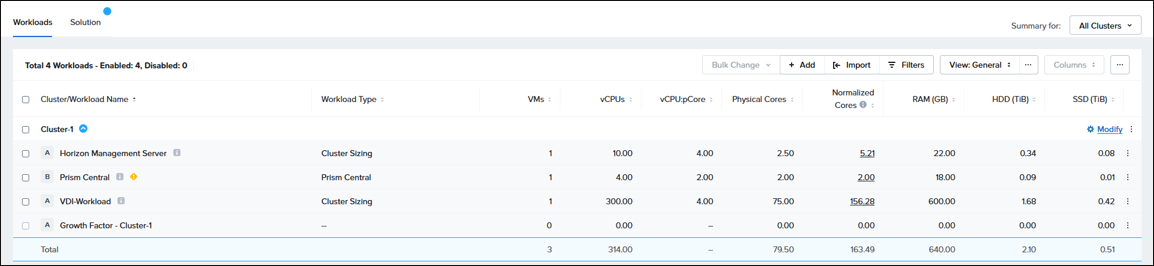
サイジング結果
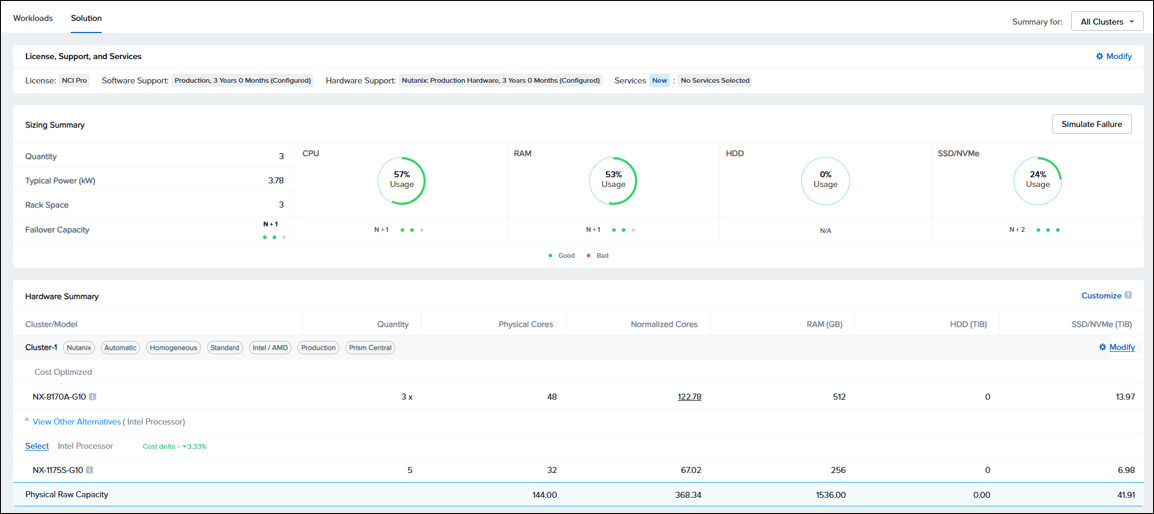
入力したリソースに基づくサイジング結果は「Solution」画面に表示されます。ここでは、ハードウェア構成やリソースの使用率等を確認することができます。Sizerではハードウェアモデルが自動計算されますが、サイジング要件に応じて特定のモデルや構成部品を個別に選択することも可能です。
なお、今回は100台のデスクトップ展開を例としてご紹介しましたが、AHV上に展開できる仮想デスクトップ数は、クラスターあたり最大1500VM、ノードあたり最大100VMがNutanix検証済み設計(NVD)として紹介されています。そのため、大規模環境の場合はサイジング時にもクラスターやノード数の調整が必要です。
リソース要件の参考ドキュメント
Windows 11(on AHV)
https://portal.nutanix.com/page/documents/solutions/details?targetId=TN-2162-Omnissa-Horizon-on-Nutanix-AHV:omnissa-horizon-workload-vm-configuration.html
Connection Server
https://docs.omnissa.com/ja-JP/bundle/Horizon8InstallUpgrade/page/HardwareRequirementsforHorizonConnectionServer.html
まとめ
本記事では、Nutanix AHV上でのOmnissa Horizonのサイジング方法について解説しました。実際のサイジングでは、お客様環境の要件に応じたリソース設計が必要となります。本記事で紹介した計算方法やメーカードキュメントを参考に、適切なサイジングを実施していただければ幸いです。
Nutanixの記事一覧ページはこちら
著者紹介

SB C&S株式会社
ICT事業本部 技術本部 第1技術統括部 第1技術部 1課
吉水 崚 - Ryo Yoshimizu -