はじめに
みなさん、こんにちは。
SB C&Sの沖田です。
今回は、Prism Central(以降、Central)の機能であるProtection Policyについて、従来のProtection Domainとの違いや、Protection Policyを利用したバックアップの設定、リストア方法を紹介します。
これまでNutanixの運用ではPrism Element(以降、Element)を利用する場面も多くありましたが、近年ではライセンス管理をはじめ、Centralを前提とする機能が増えており、Nutanix全体としてCentralを中心とした管理へシフトしていることが伺えます。
データ保護についても、Protection DomainからProtection Policyへ移行する仕組みが用意されています。
現時点でProtection Domainの廃止が明示されているわけではありませんが、今後Centralを中心に運用していくうえで、Protection Policyは押さえておきたい機能の一つです。
そこで本記事では、Centralを用いてスナップショットを取得する「Protection Policy」にフォーカスし、Protection Domainとの違いを踏まえながら具体的な設定方法、リストア方法までをご紹介します。
※本記事ではPrism Central pc7.5を使用しています。
Protection DomainとProtection Policyの違い
Protection DomainとProtection Policyは、どちらも仮想マシンのスナップショットを定期的に取得し、データを保護するための機能です。
主な違いをまとめると、以下のようになります。
| Protection Domain(PD) | Protection Policy(PP) | |
| 管理画面 | Prism Element | Prism Central |
| 考え方 | 保護対象のVMをグループ化 | 保護ルールをポリシー化 |
| 保護対象の指定 | PDにVMを登録 | CategoryをPPに関連付け |
| バックアップ設定 | PD単位で設定 | PP単位で設定 |
Protection Domainでは、保護したい仮想マシンをProtection Domainに登録し、そのDomainに対してスナップショットの取得スケジュールや保持世代数などを設定します。
一方、Protection Policyでは、スナップショットの取得スケジュールや保持世代数などをポリシーとして定義し、CategoryをProtection Policyに関連付けることで、そのCategoryが割り当てられた仮想マシンを保護対象とします。
例えば「Department:Sales」というCategoryをProtection Policyに関連付けておけば、そのCategoryを仮想マシンに割り当てることでProtection Policyの保護対象とすることができます。
また、作成済みのProtection Policyに対しては、Categoryが割り当てられていない仮想マシンを個別に保護対象として追加することも可能です。
つまり、Protection Domainが「保護したい仮想マシンをグループにまとめ、そのグループにバックアップ設定を行う」仕組みなのに対し、Protection Policyは「バックアップのルールをポリシーとして作成し、Categoryなどを利用して仮想マシンに適用する」仕組みとなっています。
それでは、実際にProtection Policyを作成し、Recovery Point(スナップショット)を取得してみます。
バックアップとスケジュール設定
Nutanix Disaster Recoveryの有効化
Protection Policyを作成するために、事前にNutanix Disaster Recoveryを有効化しておく必要があります。
画面左上のプルダウンメニューから「Infrastructure」を選択します。
画面左のメニューから「Prism Central Settings」→「Enable Disaster Recovery」と選択し、「Enable」を押下します。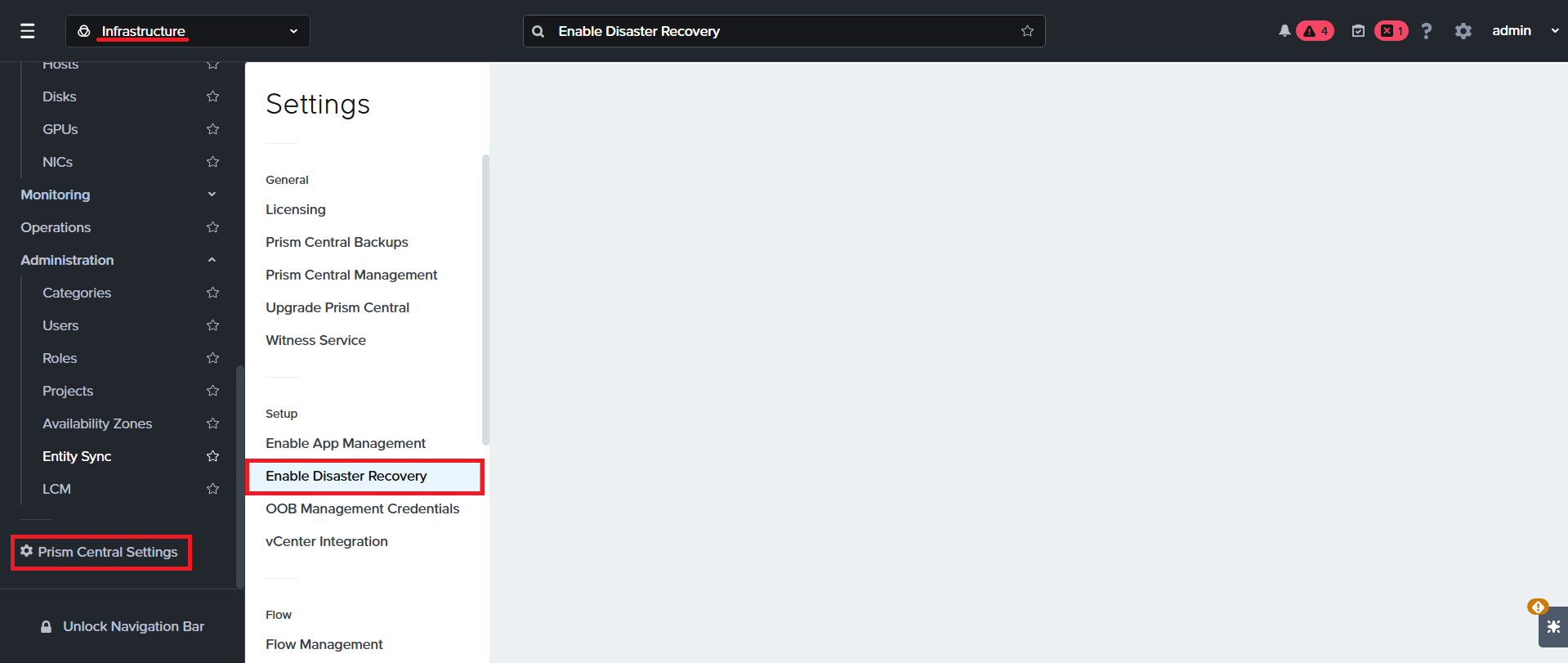
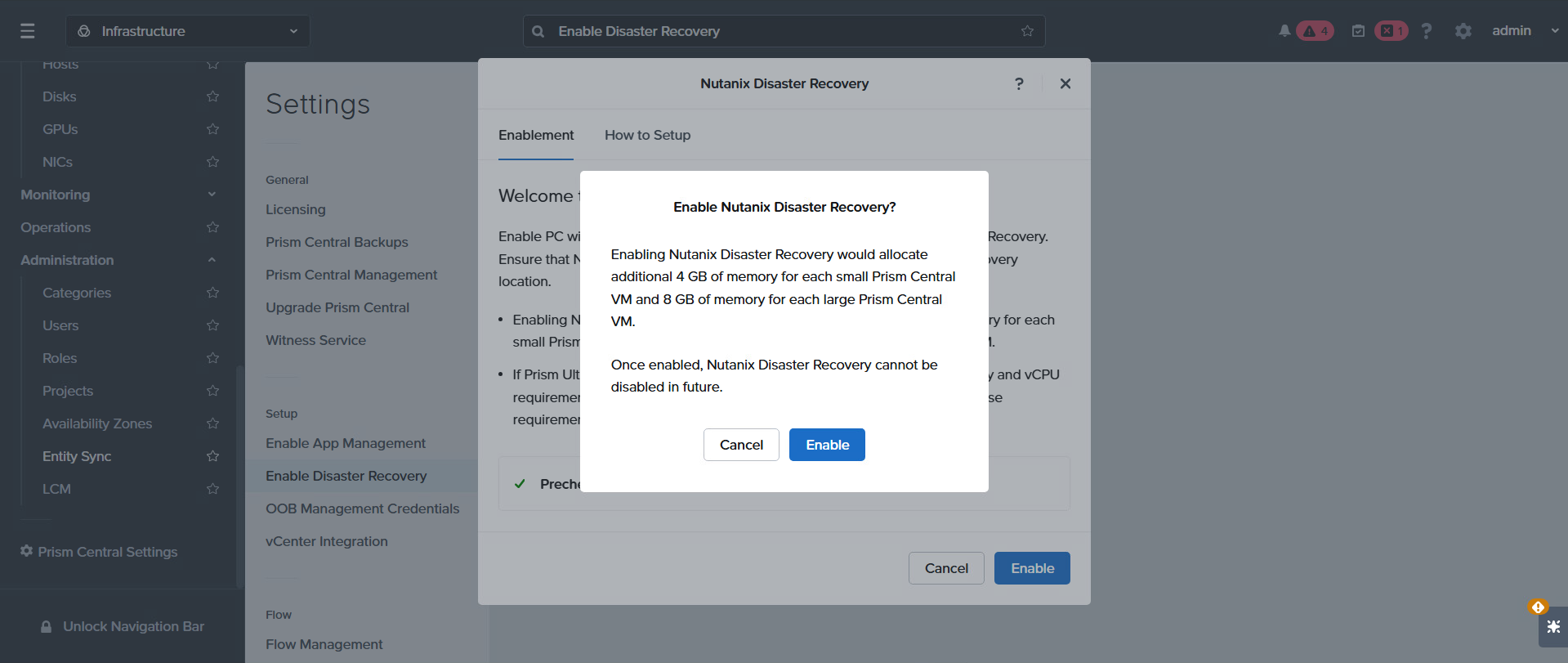
Disaster Recoveryを有効にすると、Prism Centralのサイズに応じてメモリが追加されます。
また、有効化後管理画面上から無効化するボタンが表示されなくなります。
Categoryの作成
Protection Policyの保護対象を指定するためのCategoryを作成します。
今回は【Department:Sales】【Department:Marketing】というCategoryを作成し、バックアップ対象の仮想マシンに割り当てます。
Prism Centralにログインし、画面左上のプルダウンメニューから「Admin Center」へ変更します。
画面左のメニューから「Category」を選択し、「New Category」を押下します。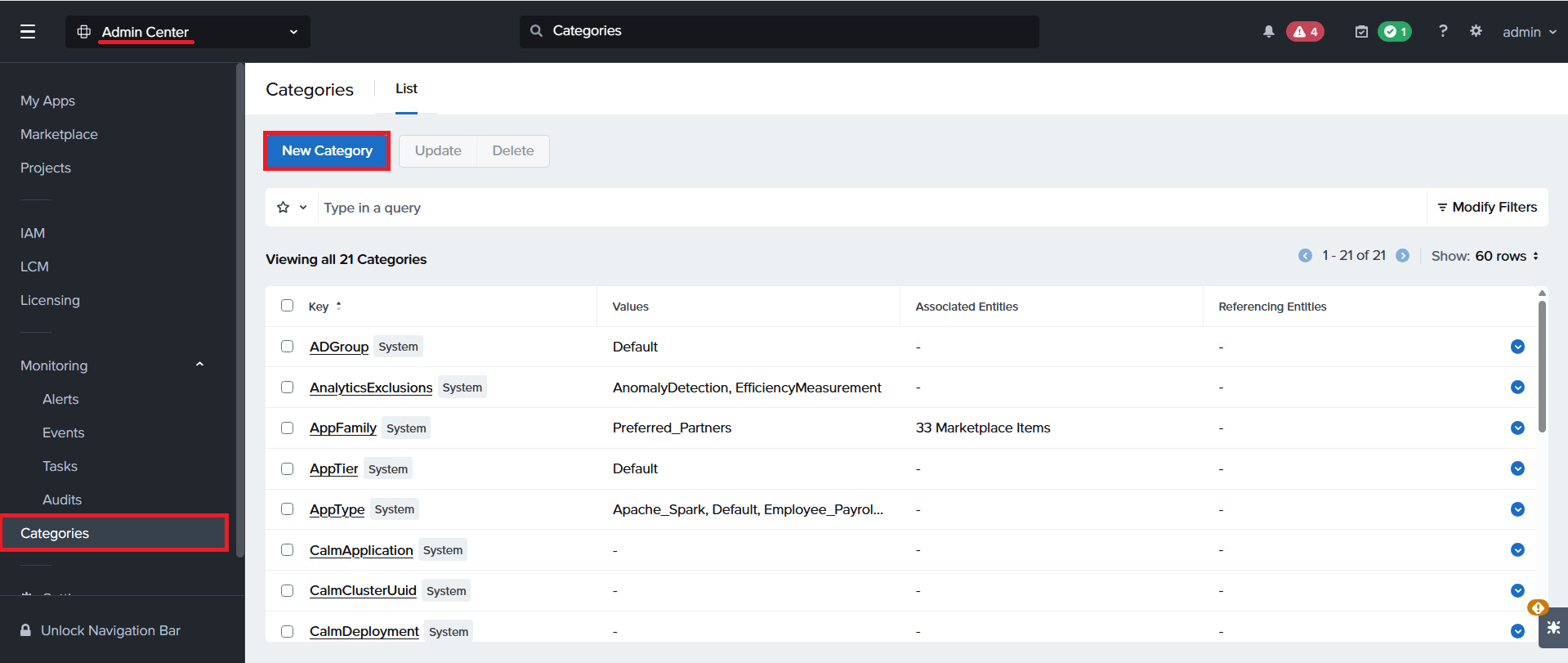
「Key」に"Department"と入力し「Create new key with "Department"」を押下することで新規のKeyを作成し、「Value」に"Sales"と入力します。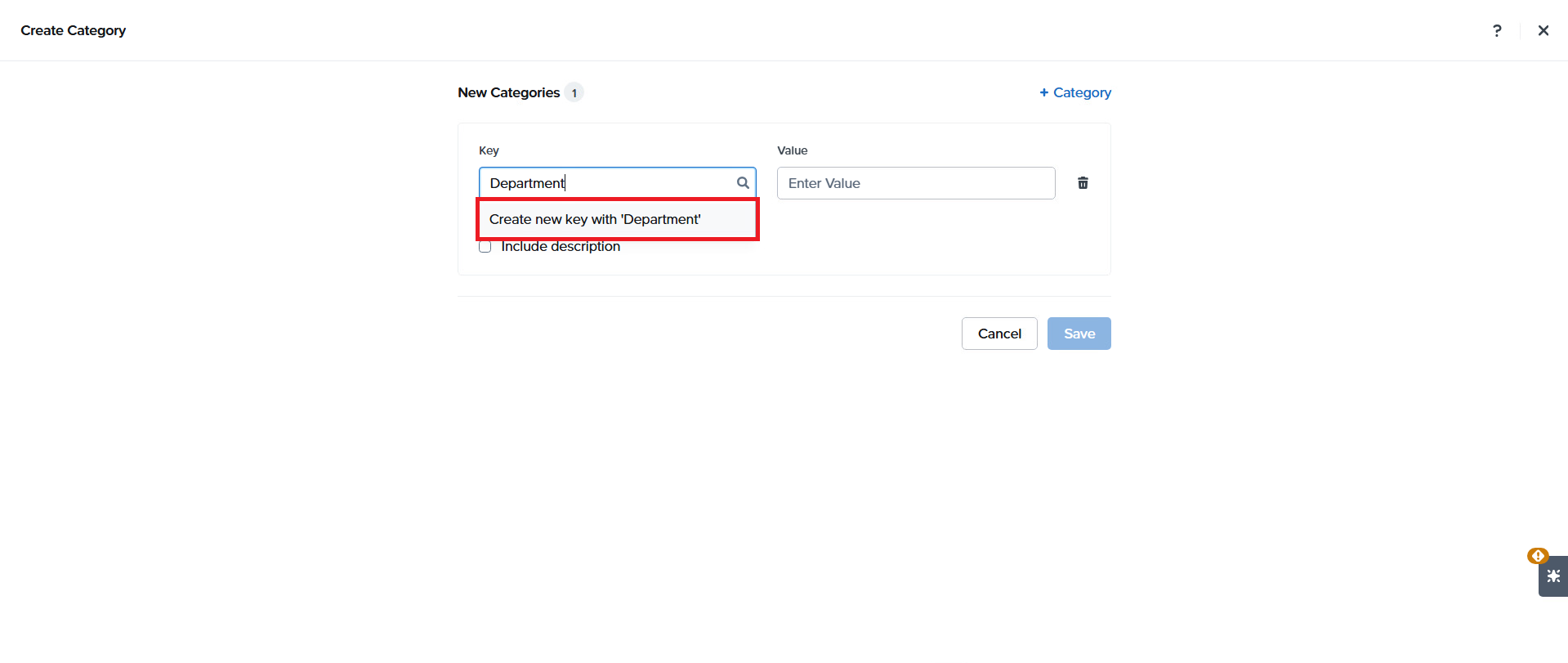
画面右上の「+Category」を押下することで続けてCategoryを追加することができます。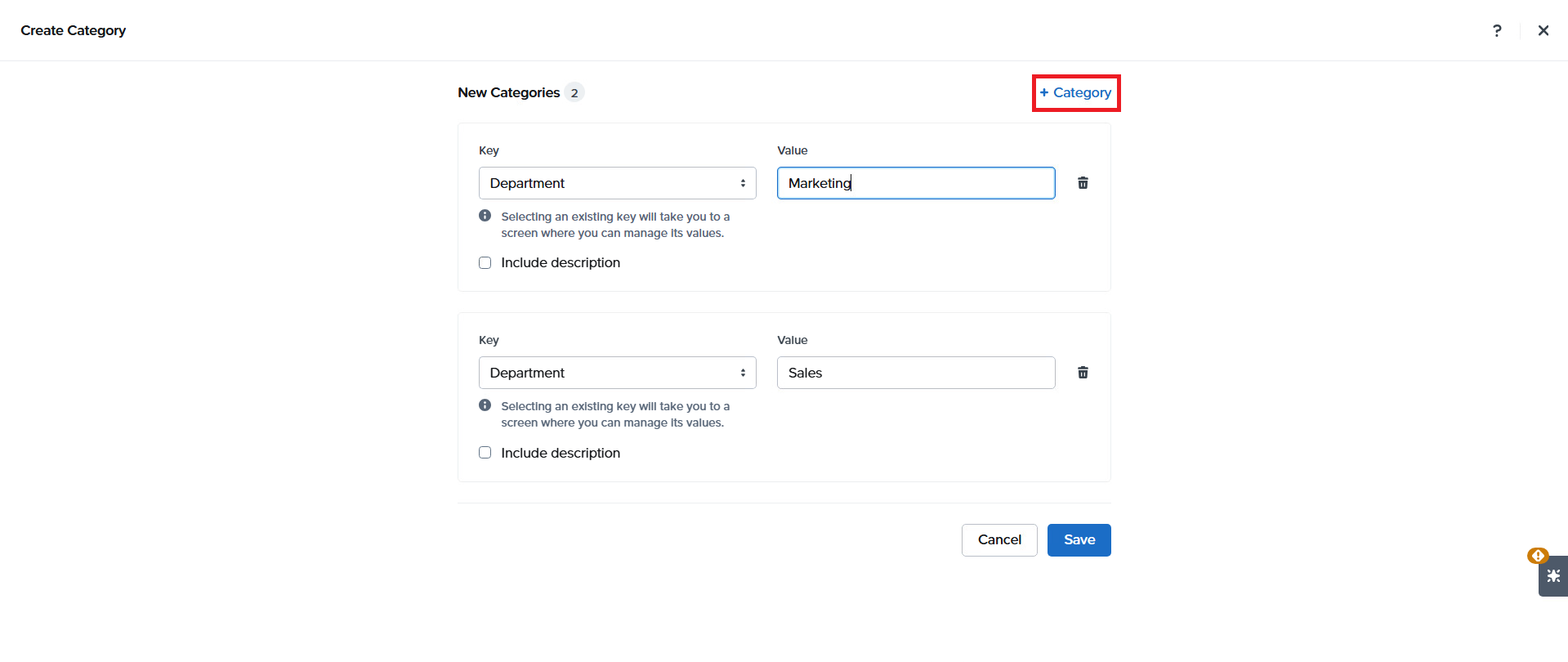
Categoryを作成するとListに追加されていることが分かります。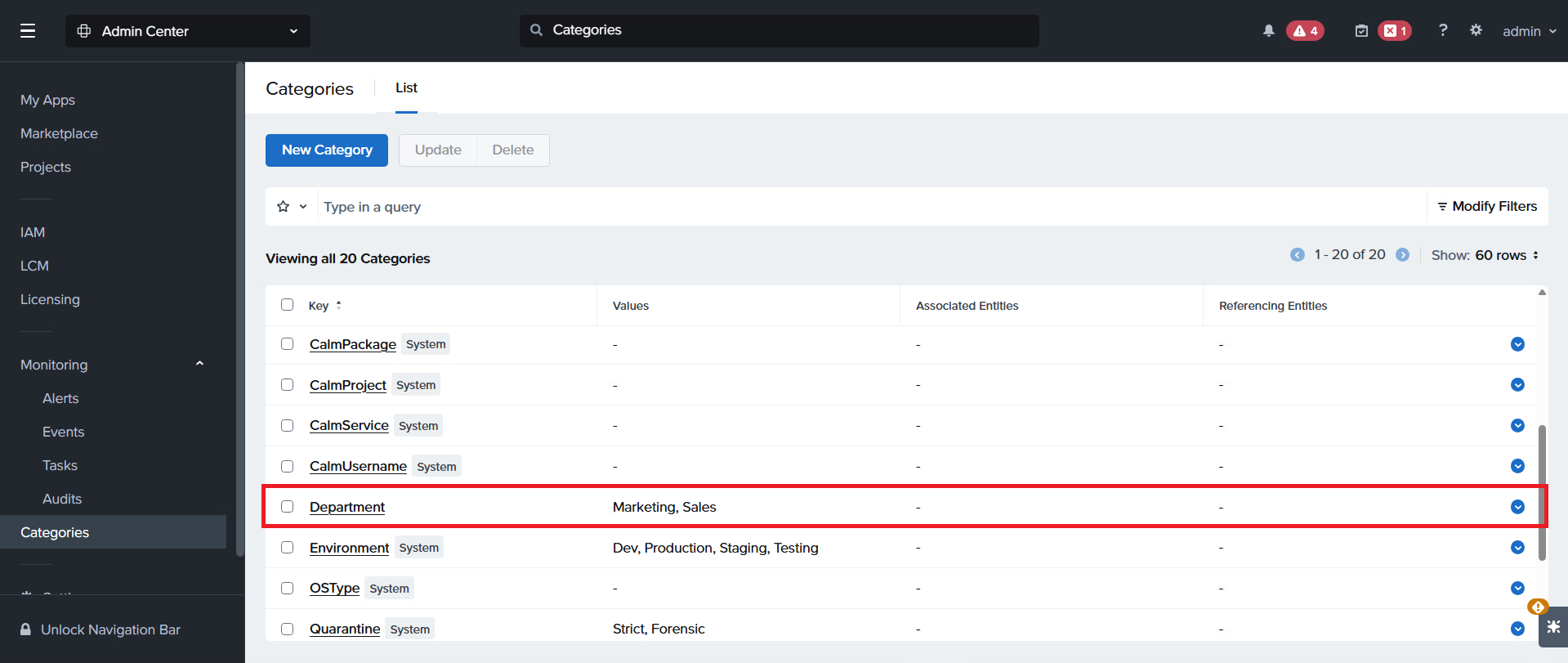
仮想マシンへCategoryを付与
作成したCategoryを保護対象の仮想マシンへ付与します。
画面左のメニューから「Compute」→「VMs」と選択します。
Categoryを付与したい仮想マシンにチェックを付け、画面上部の「...」→「Other Actions」→「Manage Categories」と押下します。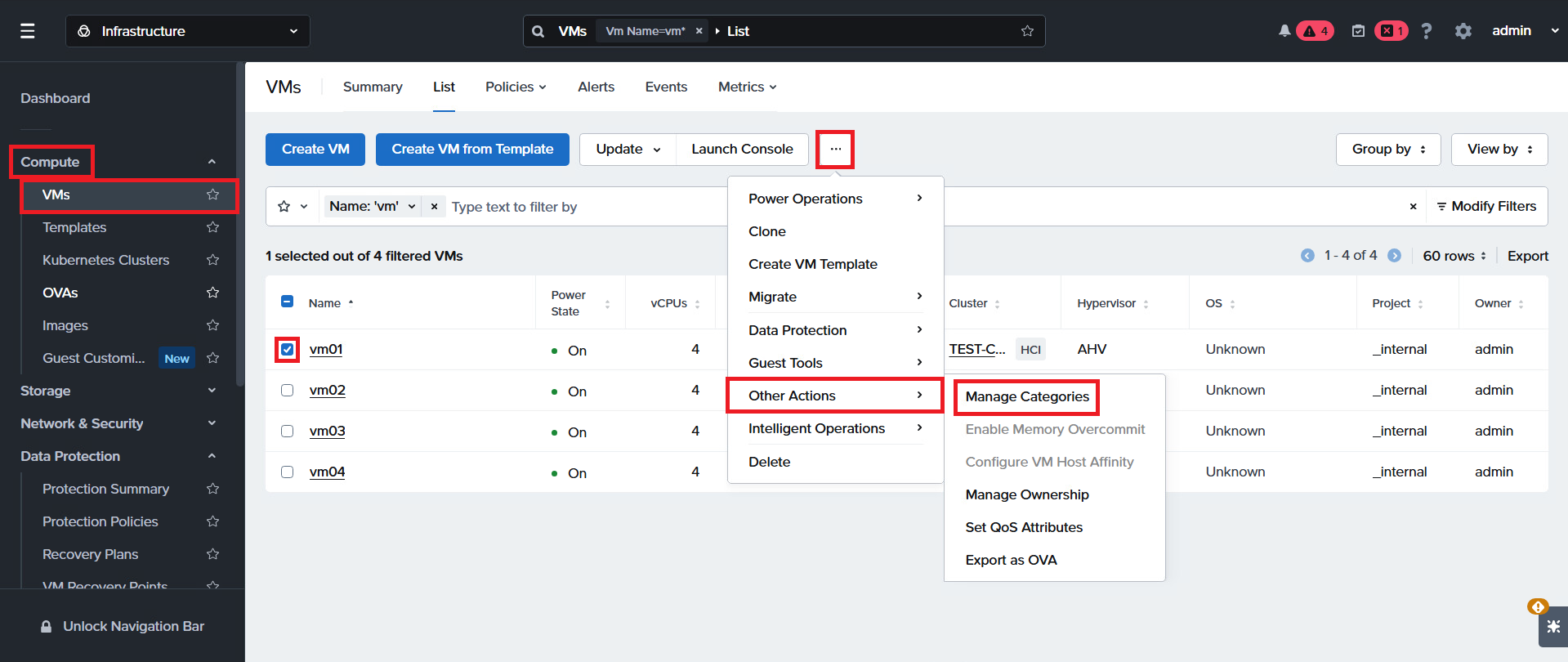
検索バーに付与したいCategoryを入力し、表示されたCategoryを選択します。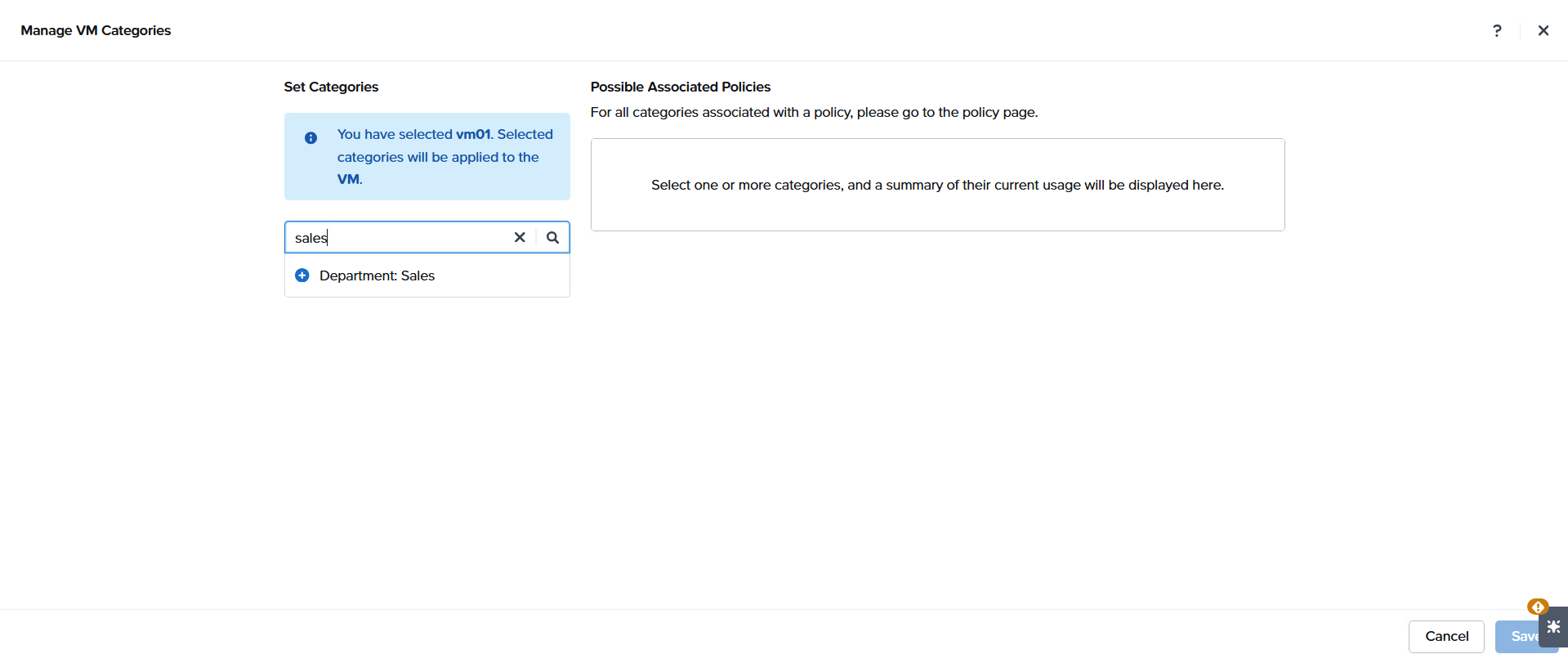
付与されているCategoryは、仮想マシンの詳細画面の「Categories」タブからも確認できます。
また、適用されているProtection Policyも同じ画面から確認できます。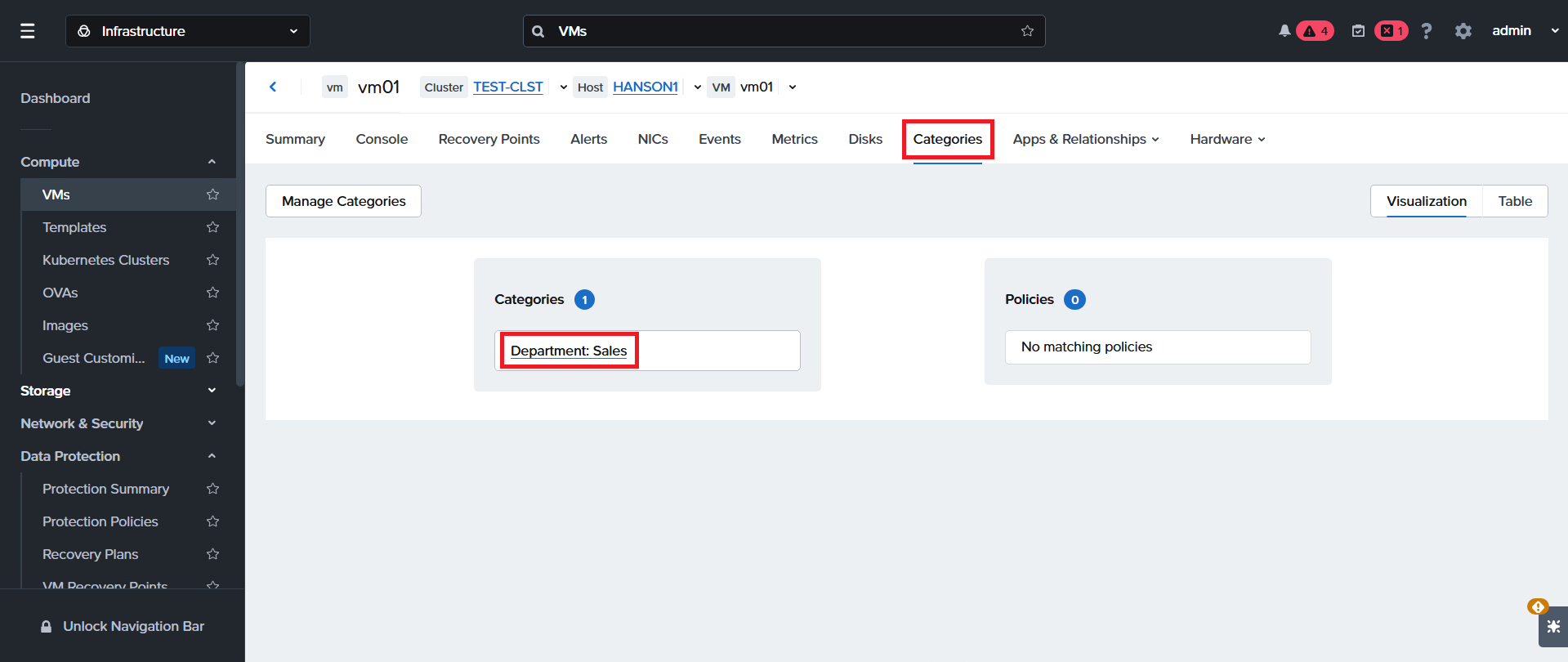
Protection Policyの作成
続いて、Protection Policyを作成します。
画面左のメニューから「Data Protection」→「Protection Policies」と選択し、「Create Protection Policies」を押下します。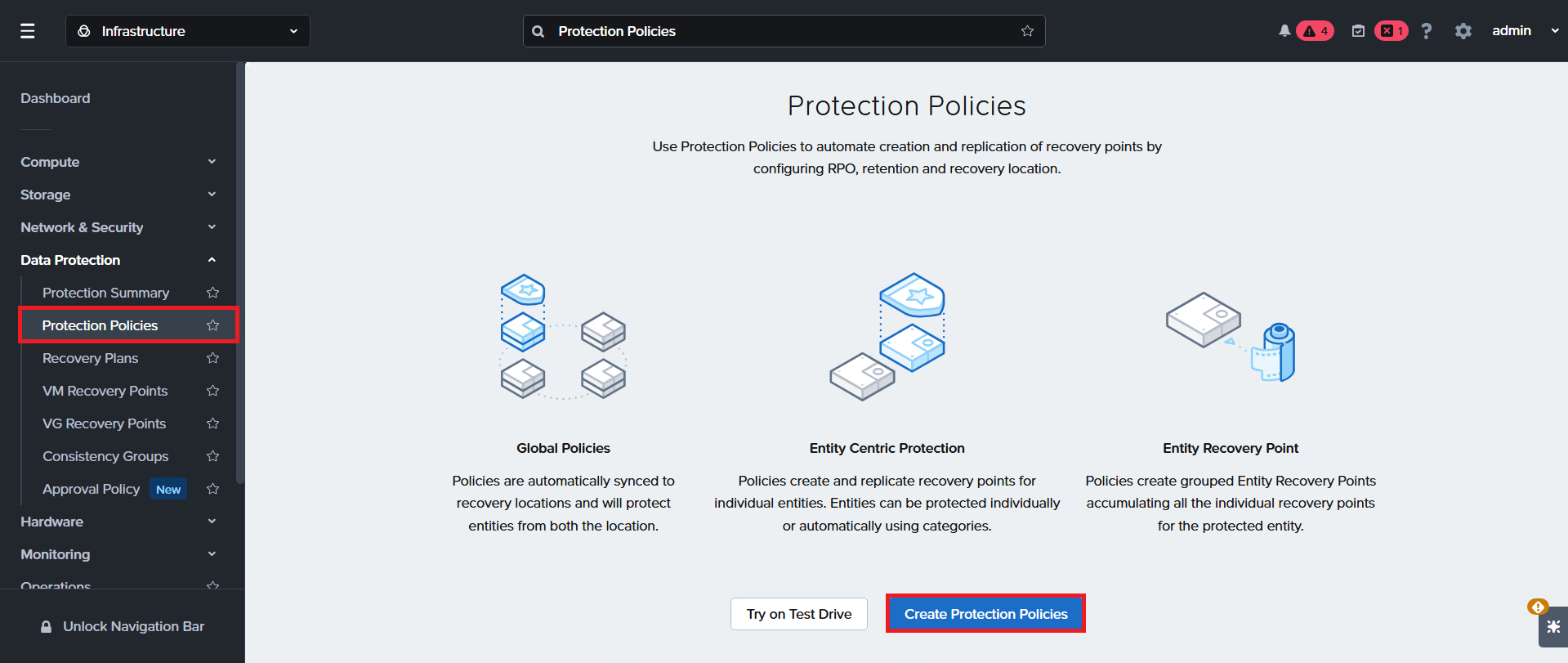
Protection Policyの作成画面では主に以下の3つの設定を行います。
①保護対象とリストア先のクラスターの設定
②スケジュール設定
③保護対象の仮想マシン設定
今回は単一クラスター内でRecovery Pointを取得し、同一クラスターへリストアする構成で設定します。
①保護対象とリストア先のクラスターの設定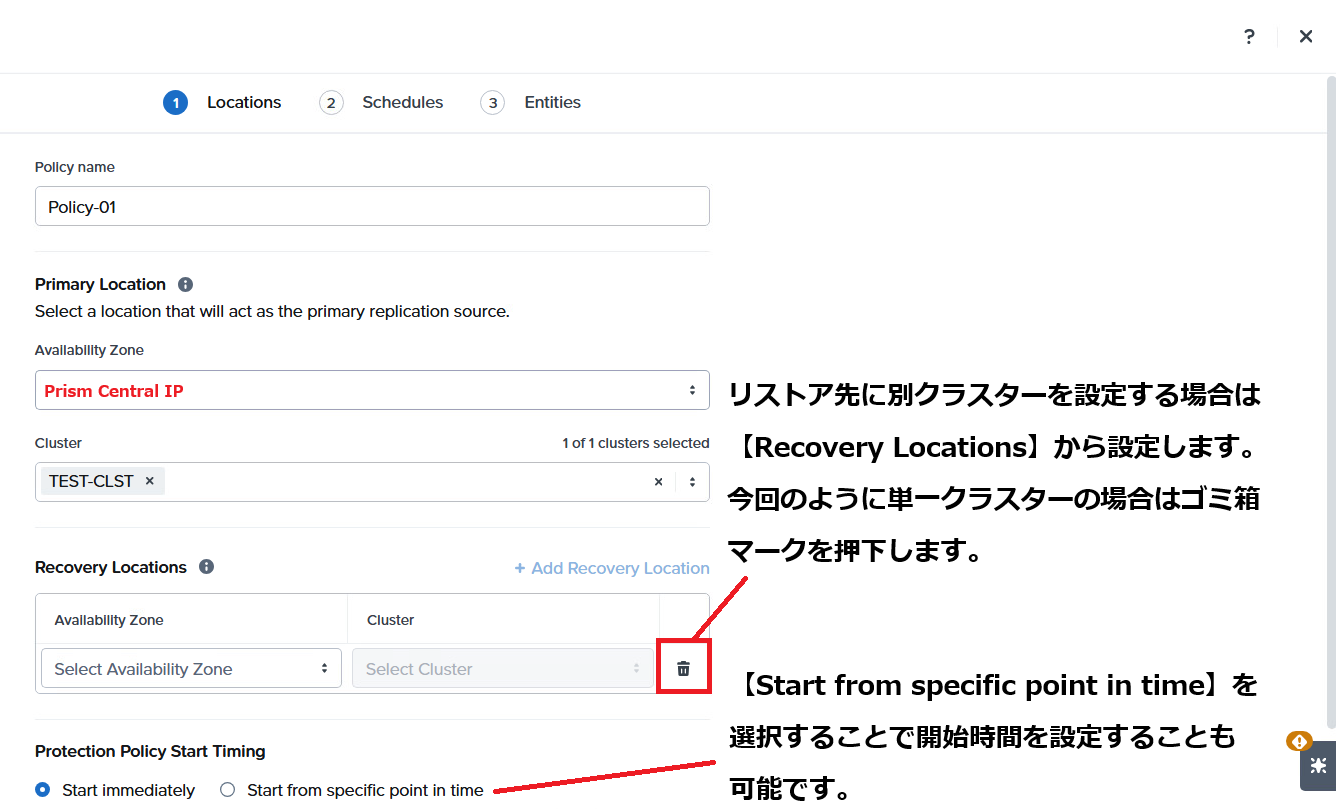
②スケジュール設定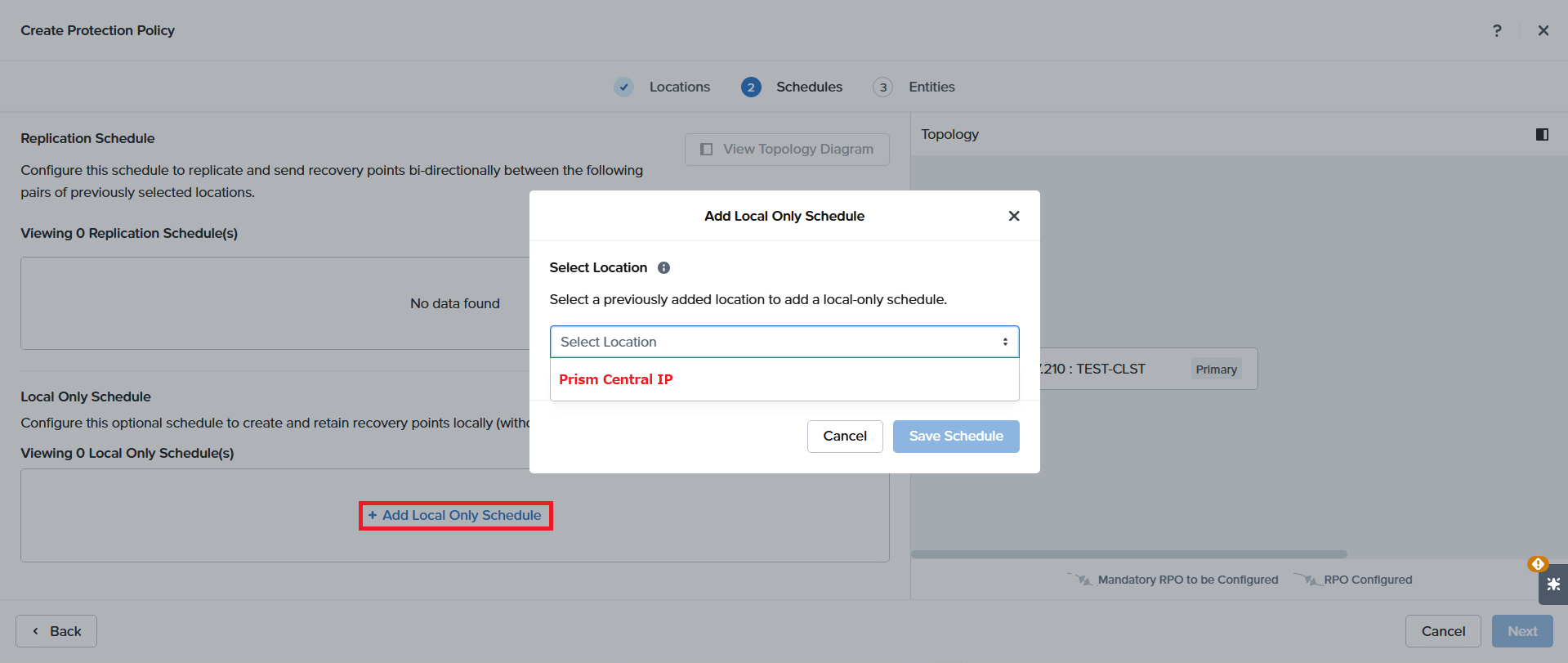
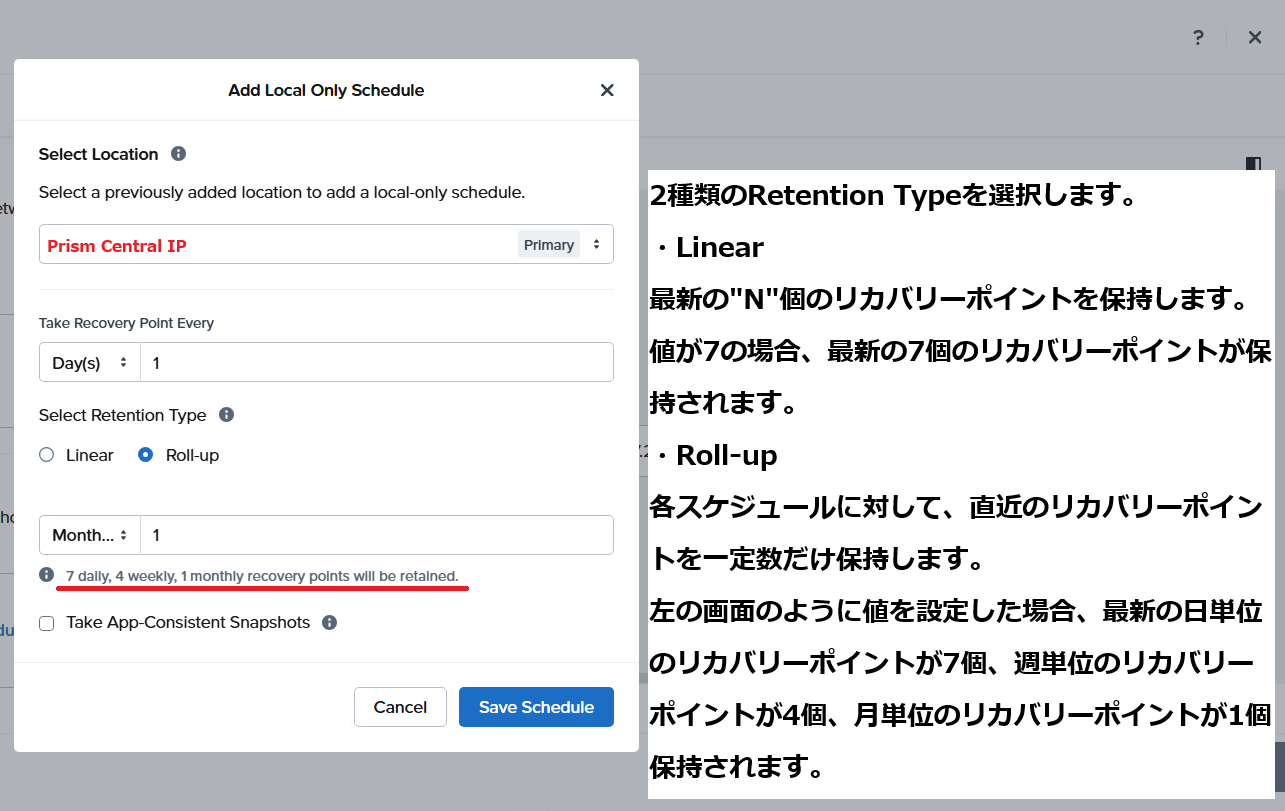
③保護対象の仮想マシン設定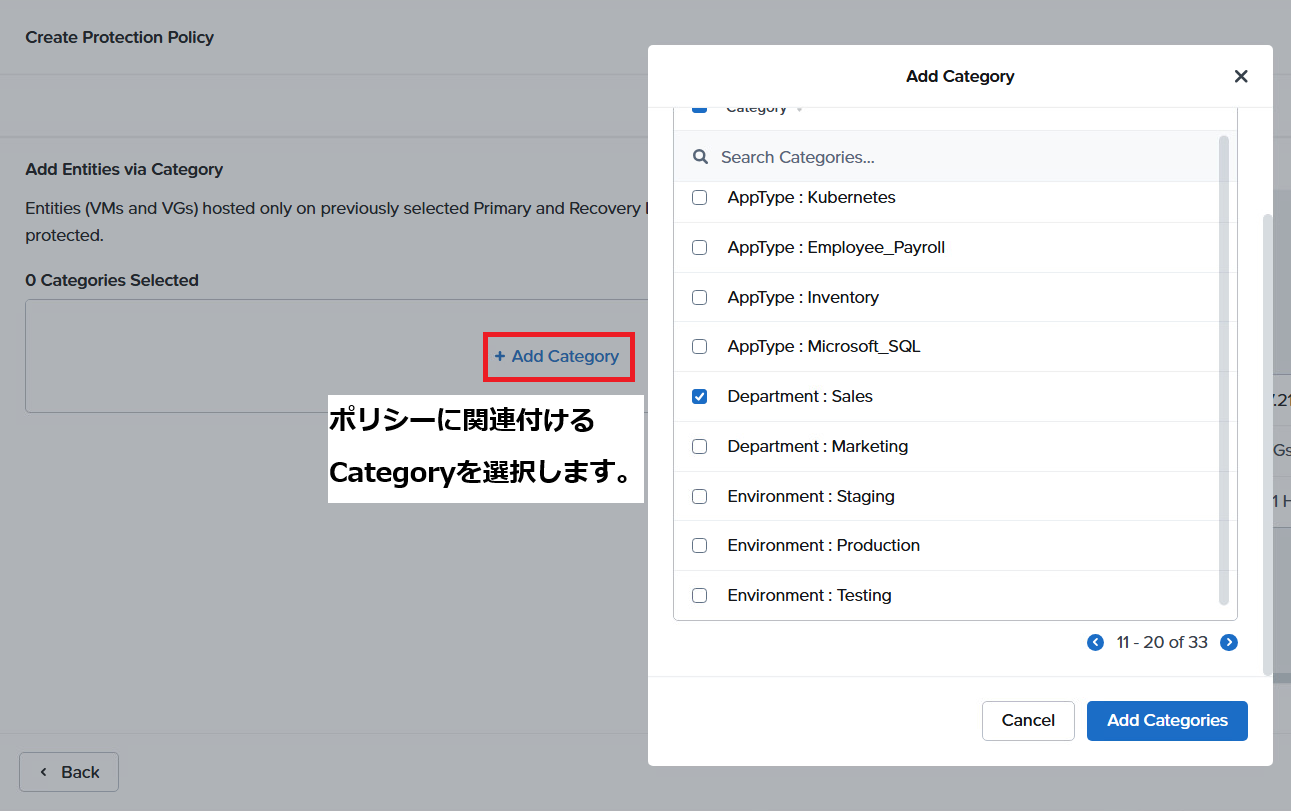
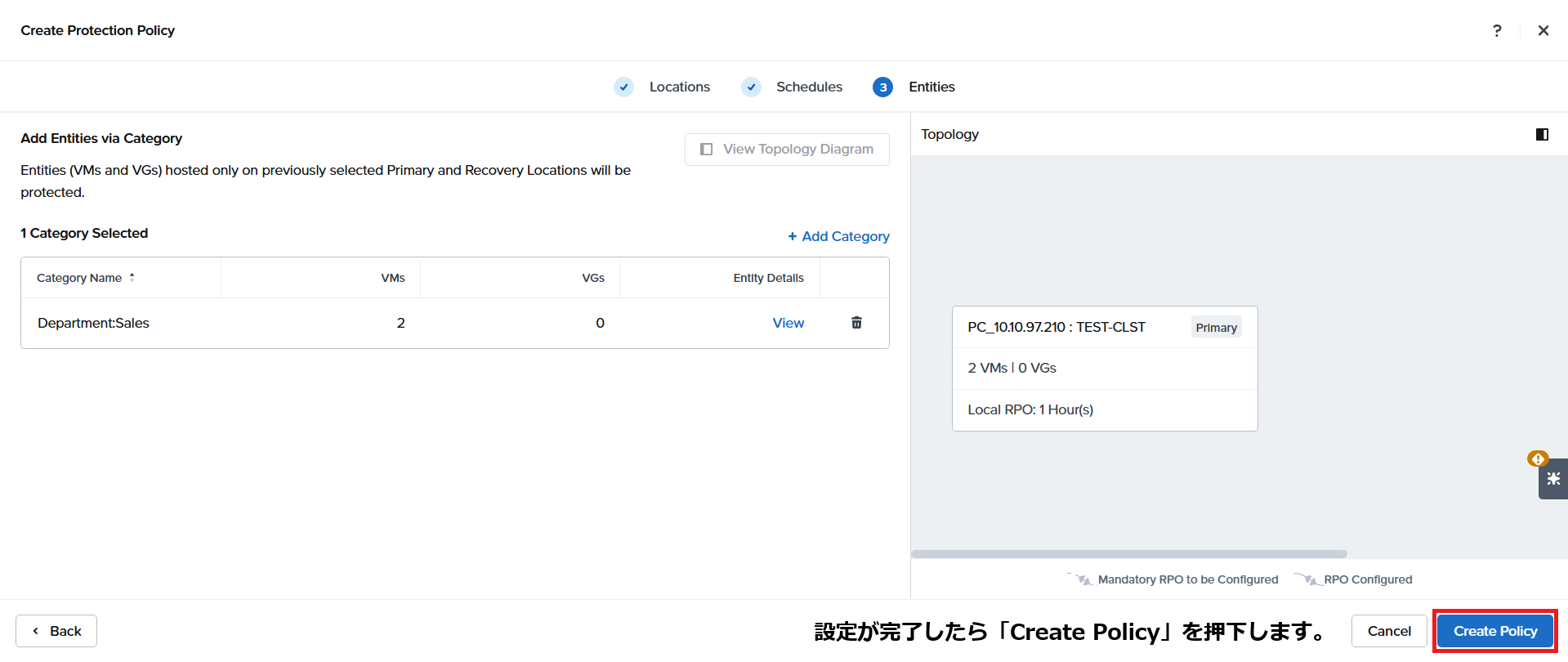
Protection Policyの作成は以上で完了です。
リストア
続いて、取得したRecovery Pointから仮想マシンをリストアします。
画面左のメニューから「Data Protection」→「VM Recovery Points」と選択します。
作成したProtection Policyにて保護対象とした仮想マシンが表示されているので、リストアする仮想マシンを押下します。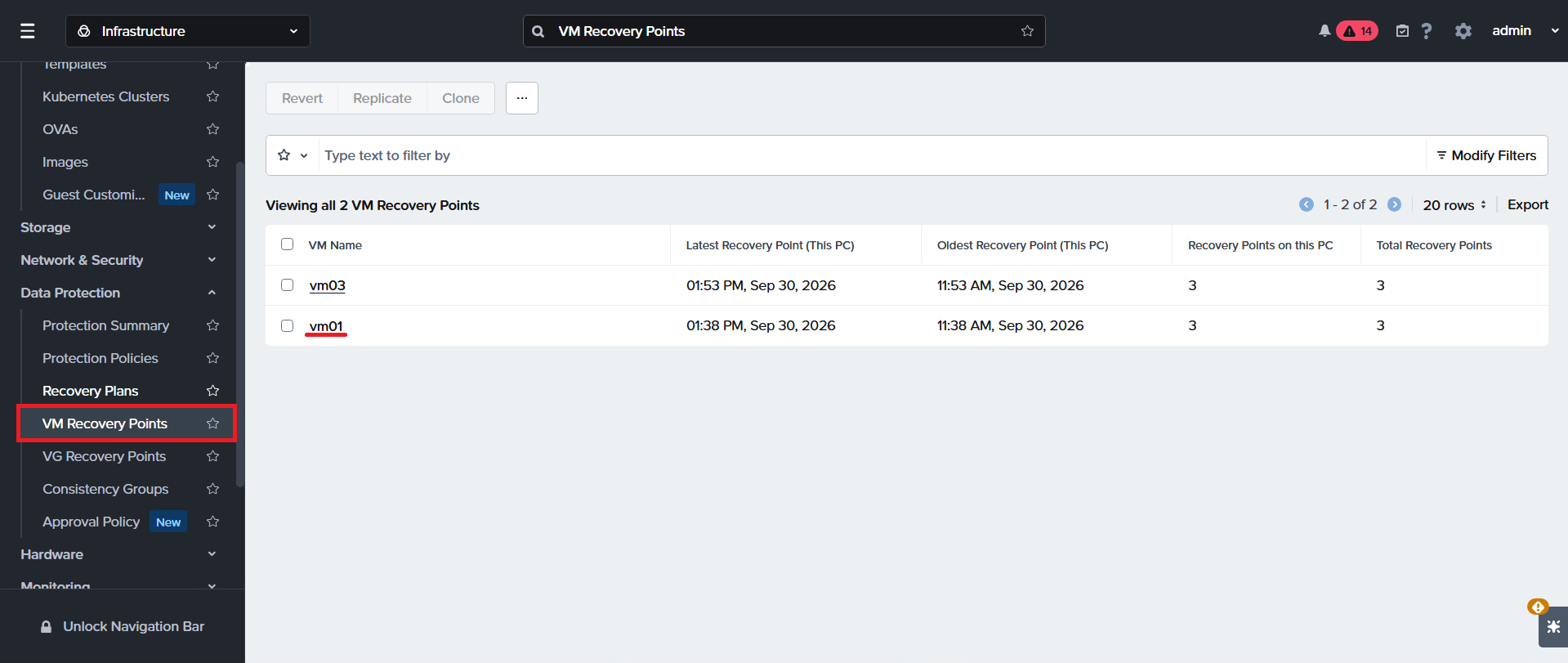
Protection Policy作成時に設定したスケジュールに基づき、Recovery Pointが作成されていることが分かります。
今回は、1時間に1回3世代取得で設定しているため、11:38から1時間おきに3世代取得されています。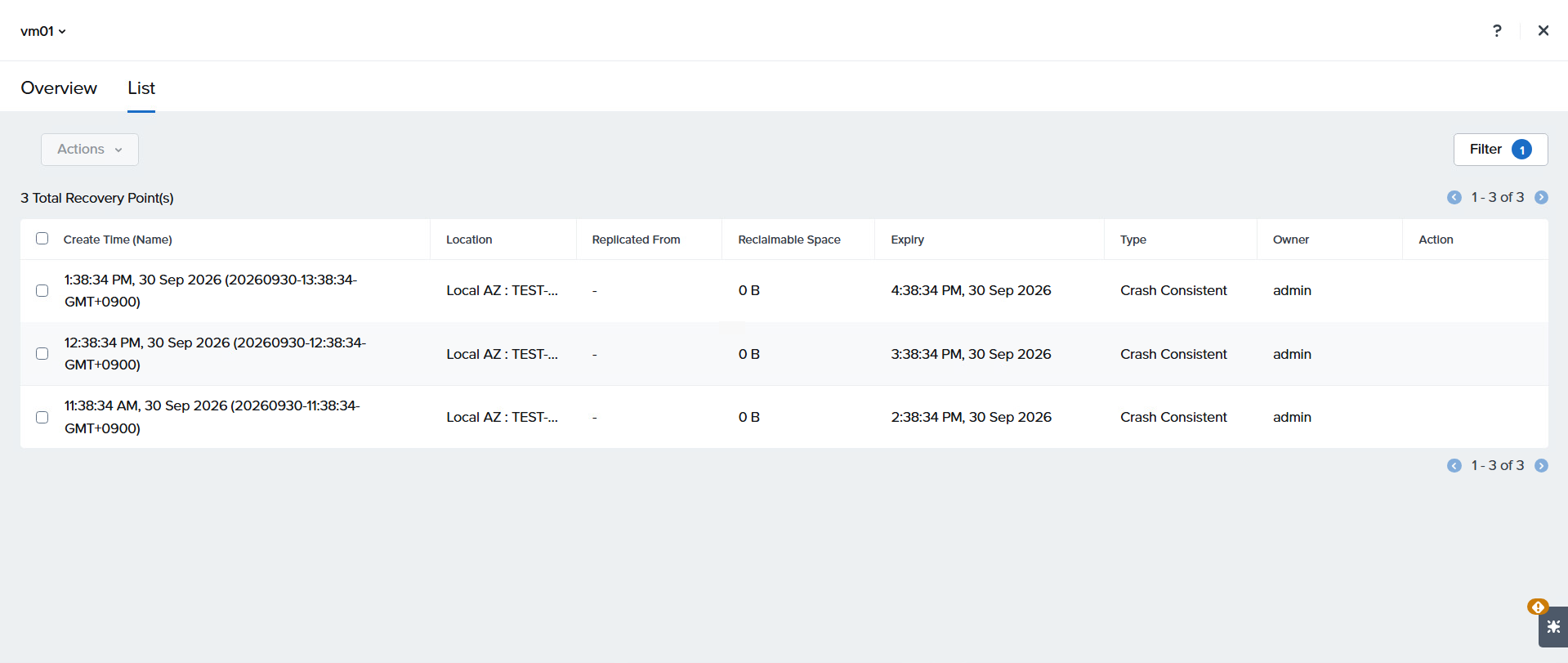
対象のRecovery Pointにチェックを入れ、「Actions」からリストア方法を選択します。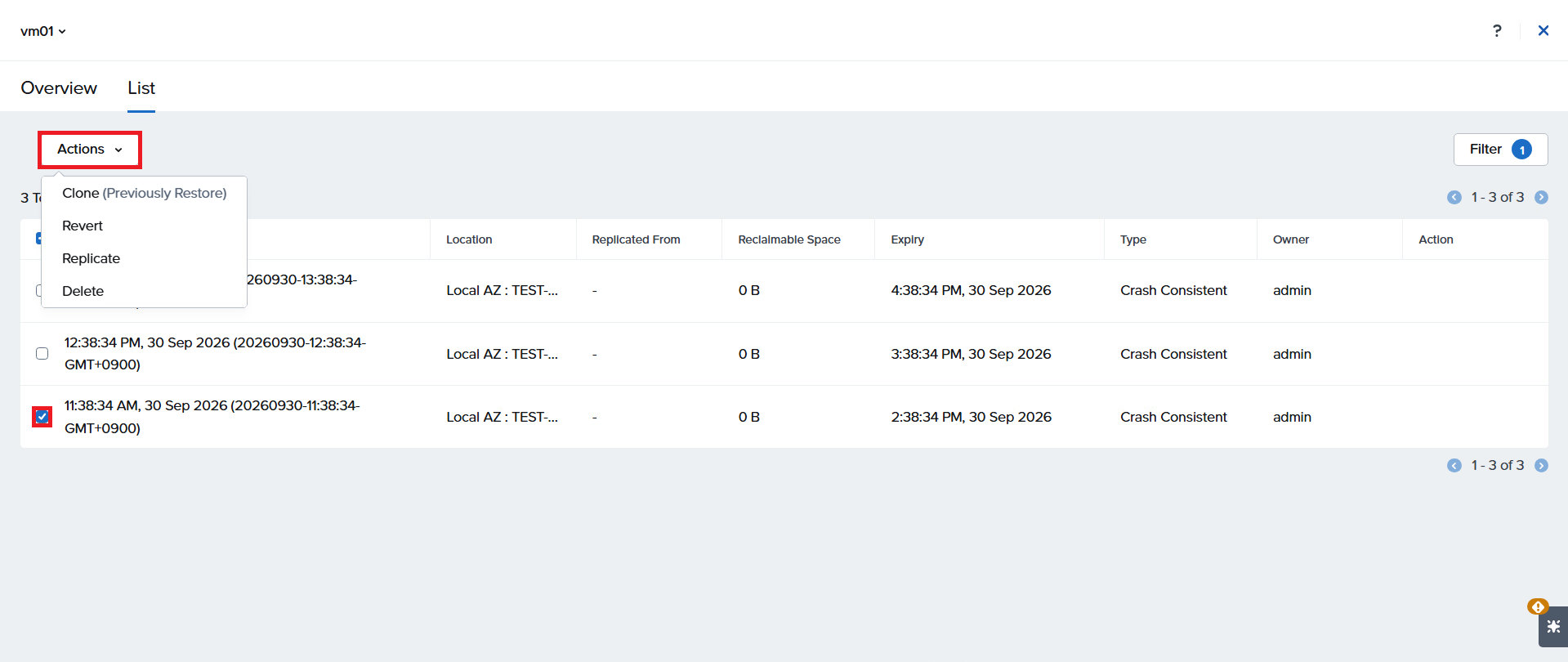
Clone(Previously Restore)ではRecovery Pointを基に新しい仮想マシンを作成します。
一方、Revertでは既存の仮想マシンを選択したRecovery Pointの状態へ戻します。
今回は、既存の仮想マシンを残したままリストアを確認します。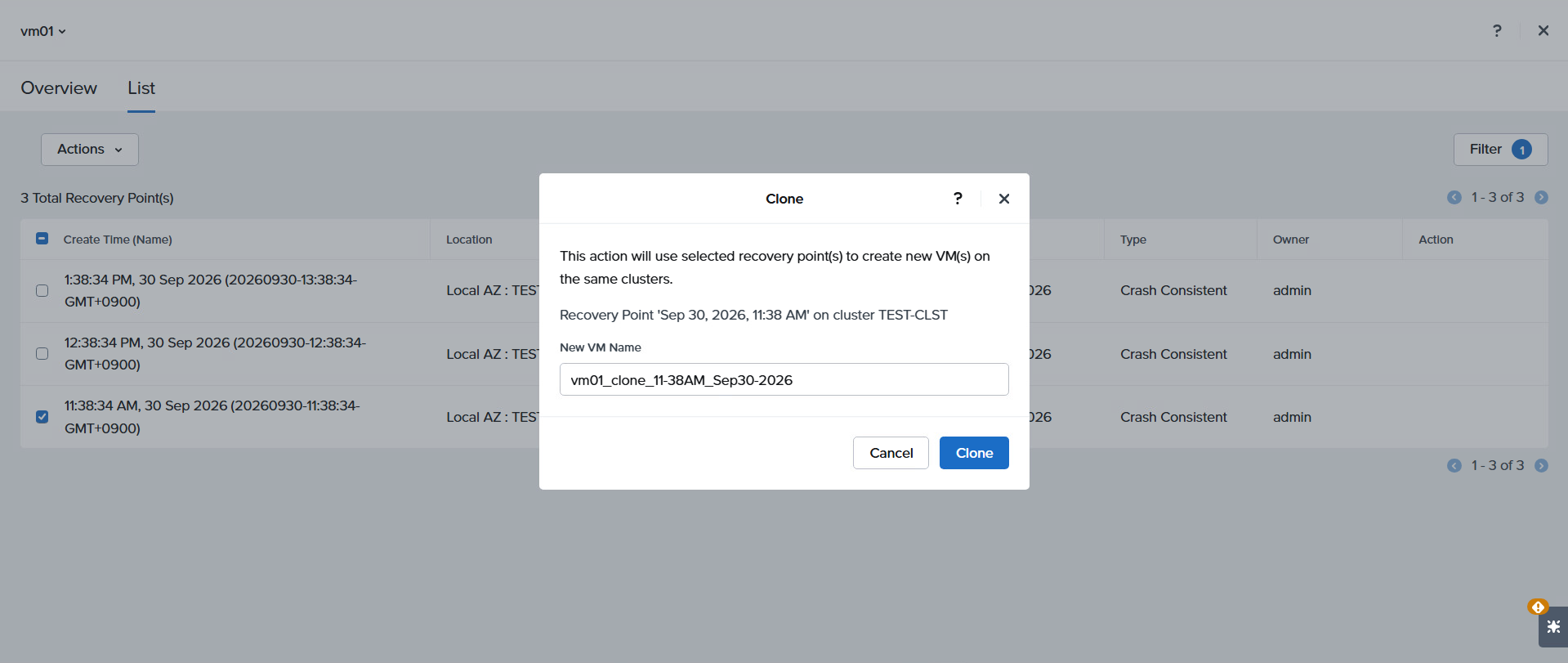
仮想マシン一覧画面に戻ると、すぐにリストアされた仮想マシンを確認できます。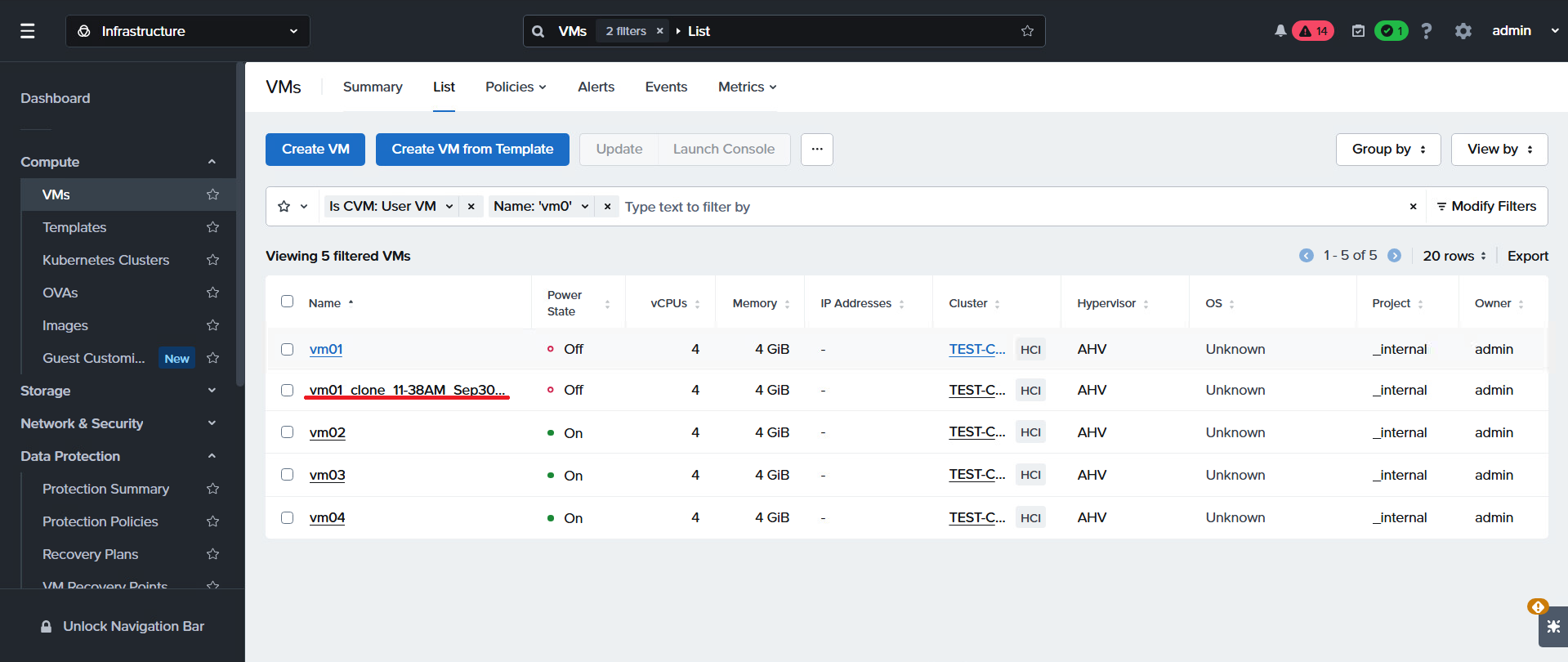
最後に
いかがでしたでしょうか。
今回は、Prism CentralのProtection Policyを利用して、仮想マシンのバックアップからリストアまでの手順を紹介しました。
Protection Domainとは設定方法が異なりますが、Protection PolicyではCategoryと組み合わせることで保護ルールを複数の仮想マシンにまとめて適用することができます。
Prism Centralを中心とした管理へ移行していく中で、Protection Policyを利用する機会も増えていくと思います。
本記事がProtection Policyを利用する際の参考になれば幸いです。
Protection Domainによるバックアップはこちら
著者紹介
SB C&S株式会社
ICT事業本部 技術本部 第1技術統括部 ソリューション技術部 1課
沖田 志雲