この記事は「VCF 9.1構築シリーズ」の第2回目です。
VCF 9.1においてもVCF9.0時と同様に、VCF InstallerによってManagement Domainを構成する全コンポーネントの展開と構成を自動化していく手法が取られています。
本記事では、VCF Installerを使用したVCF 9.1の新規構築(Greenfield)の手順について解説していきます。
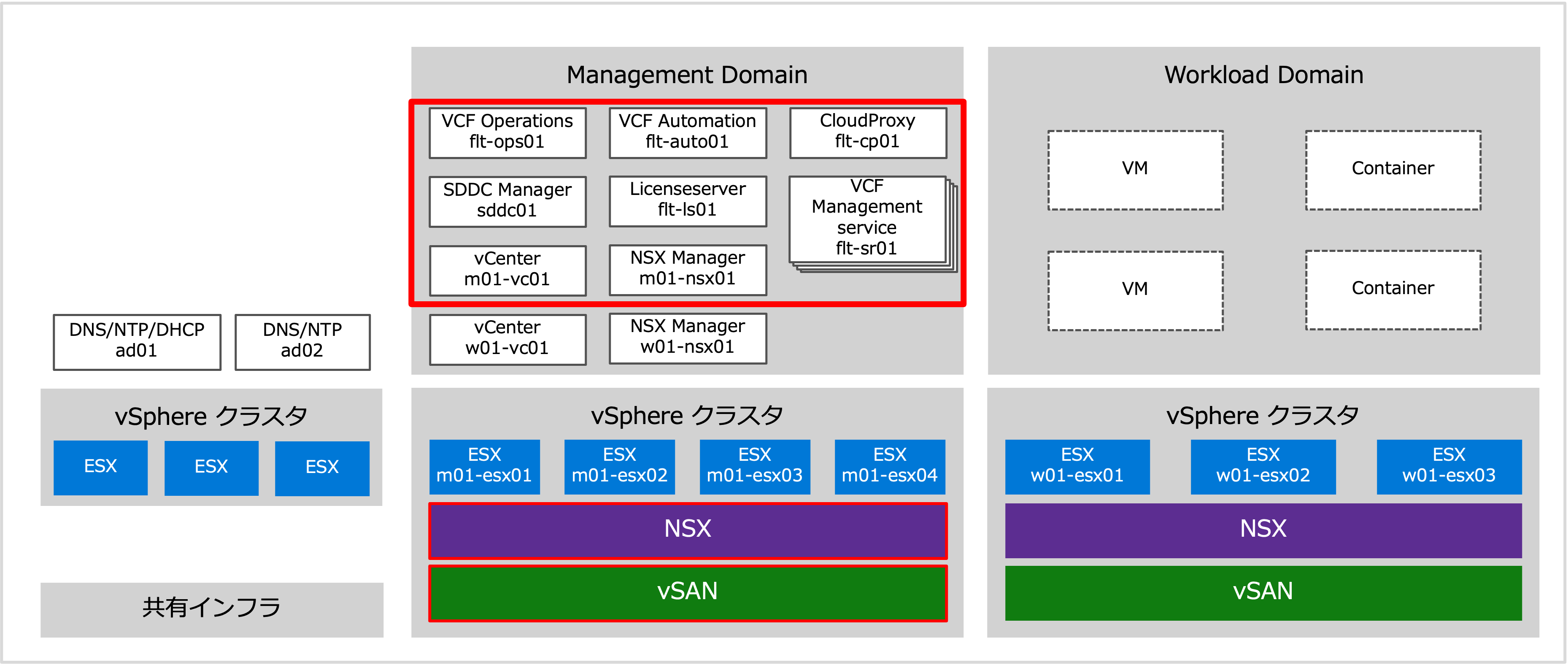
環境図
今回の検証環境の全体図になります。第2回目では、赤枠の範囲を解説します。
VCF 9.1の新規構築
VCF 9.1でのVCF Installerでは、デプロイまでのステップとして「概要」「計画」「準備」「デプロイ」の4つの区分が用意されています。
それぞれのステップにて適切な情報を入力していくと、最後にVCF環境を自動構築できるようなフローとなっています。

概要
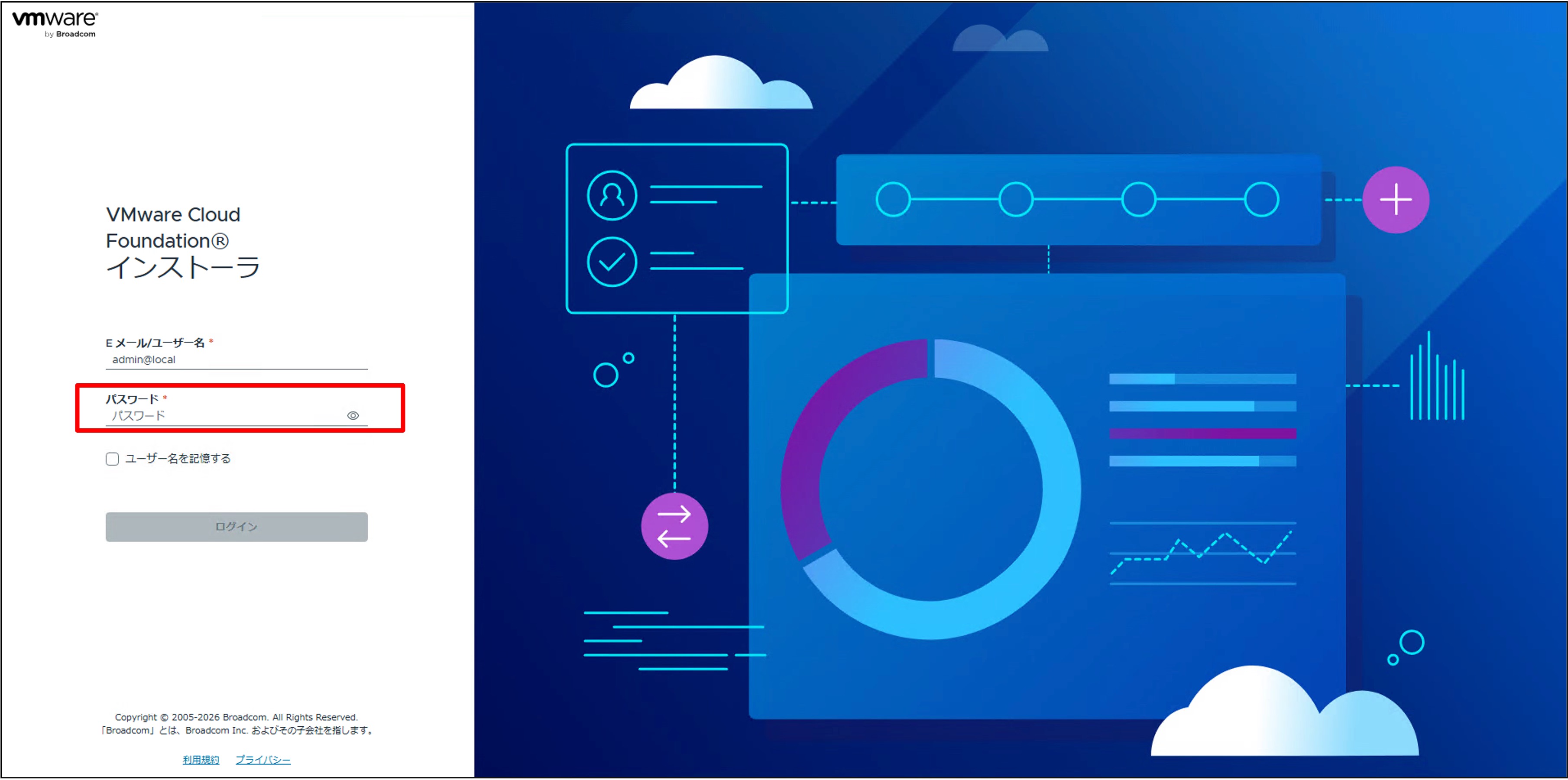
ブラウザからVCF Installerへログインします。ユーザー名には、admin@localがすでに入力されていますので、設定したパスワードを入力します。
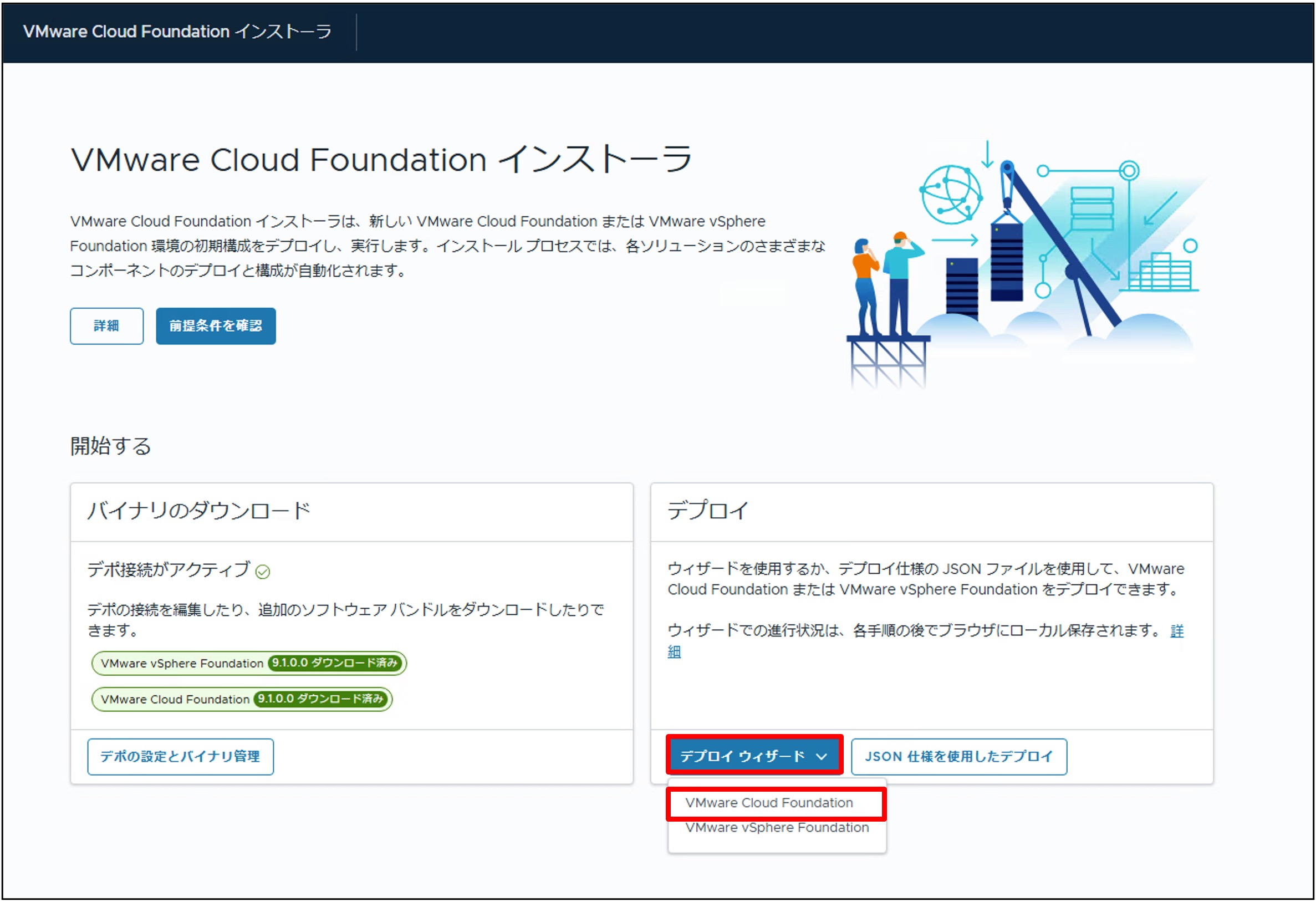
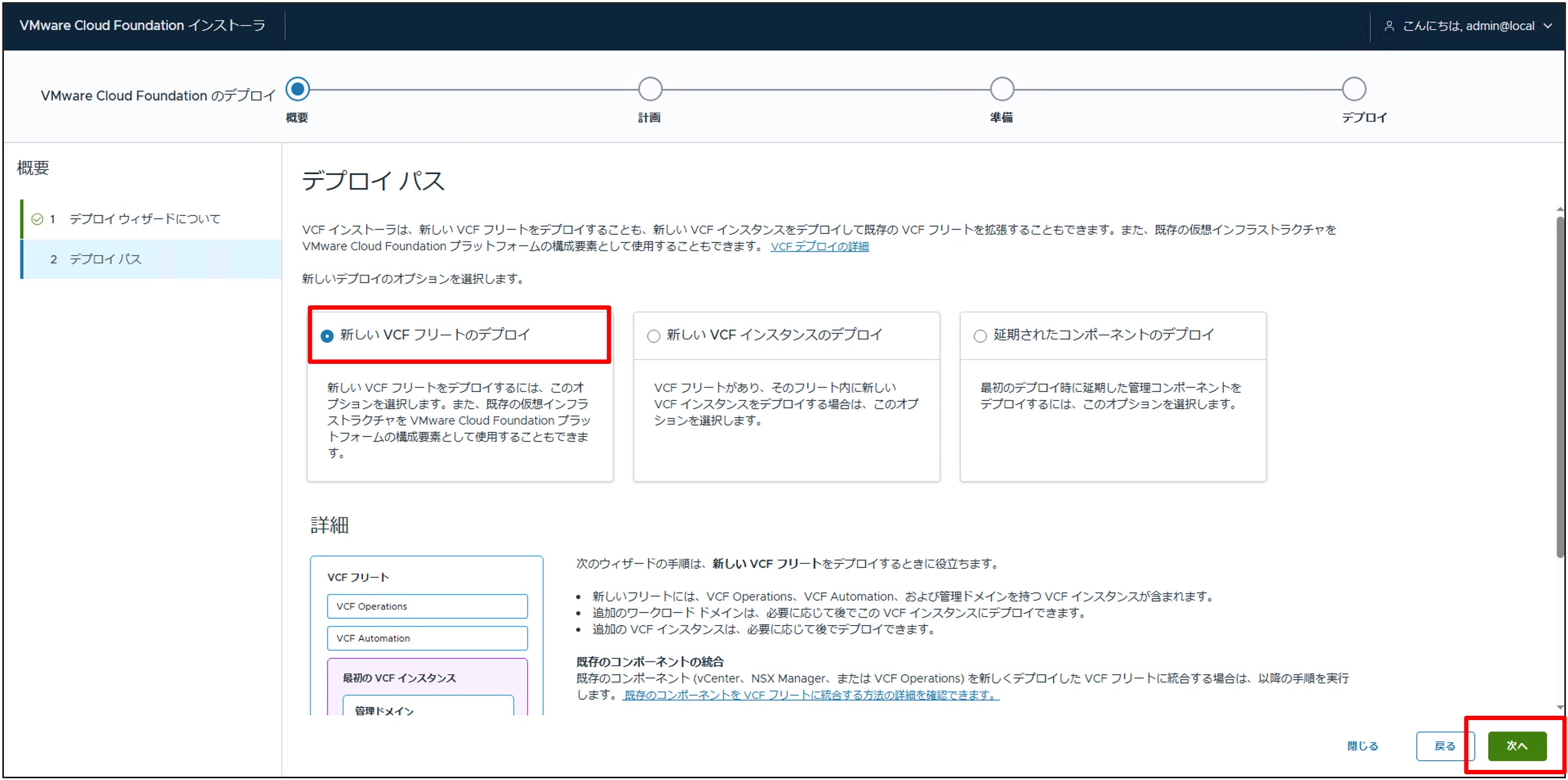
デプロイに進みます。今回はVCFを構築していくため、「VMware Cloud Foundation」を選択します。
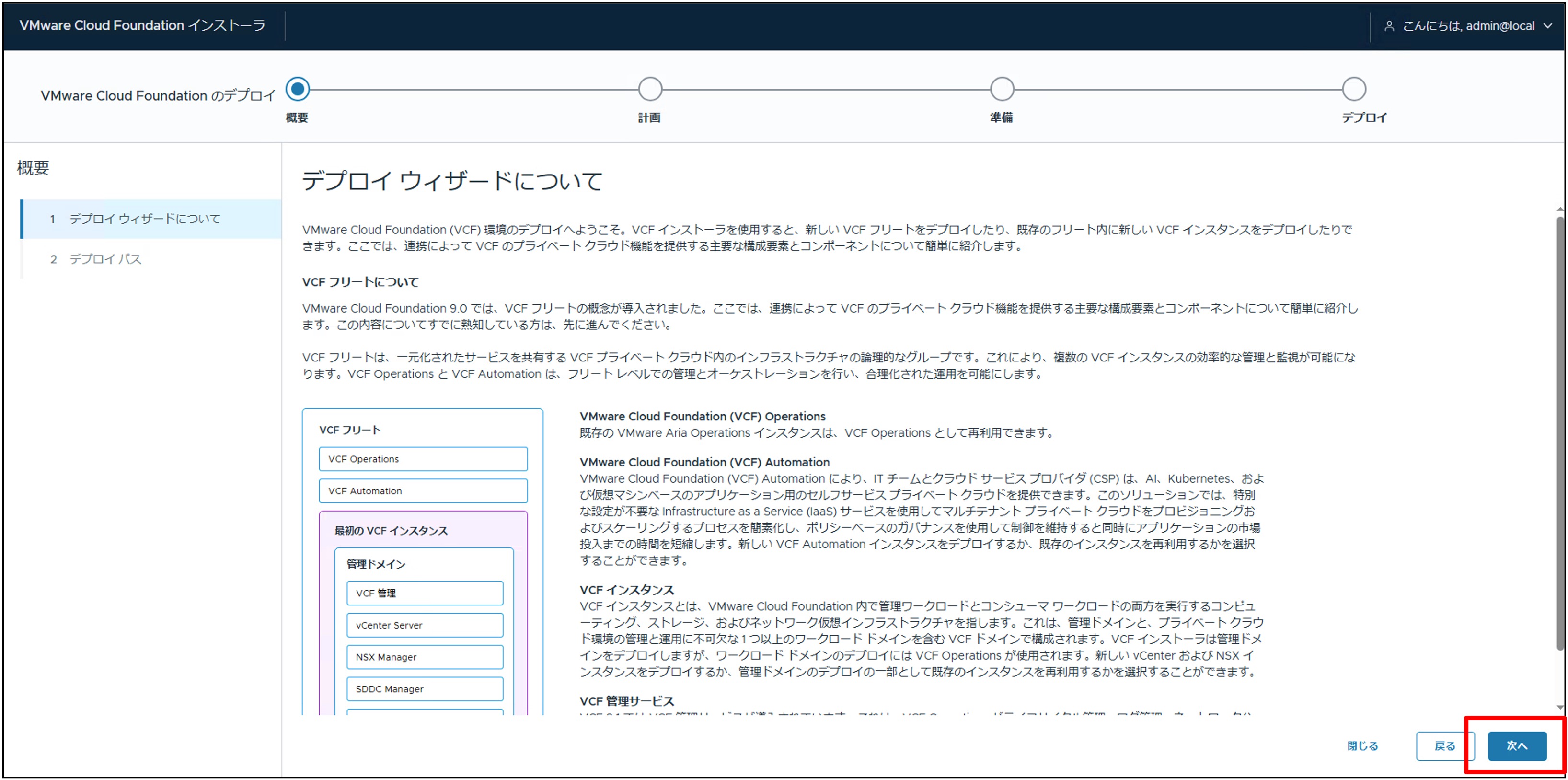
VCFの構成要素とコンポーネントに関する説明が書かれています。第1回にて説明した、VCFフリート・VCFインスタンスに関する内容を踏まえて、これから出来上がる環境をイメージできたら「次へ」をクリックして進みましょう。
新しいVCFフリートをデプロイします。既存でVCFフリートがある環境の場合、VCFインスタンスを追加する作業もVCF Installerから行うこともできます。
「続行」をクリックします。
計画
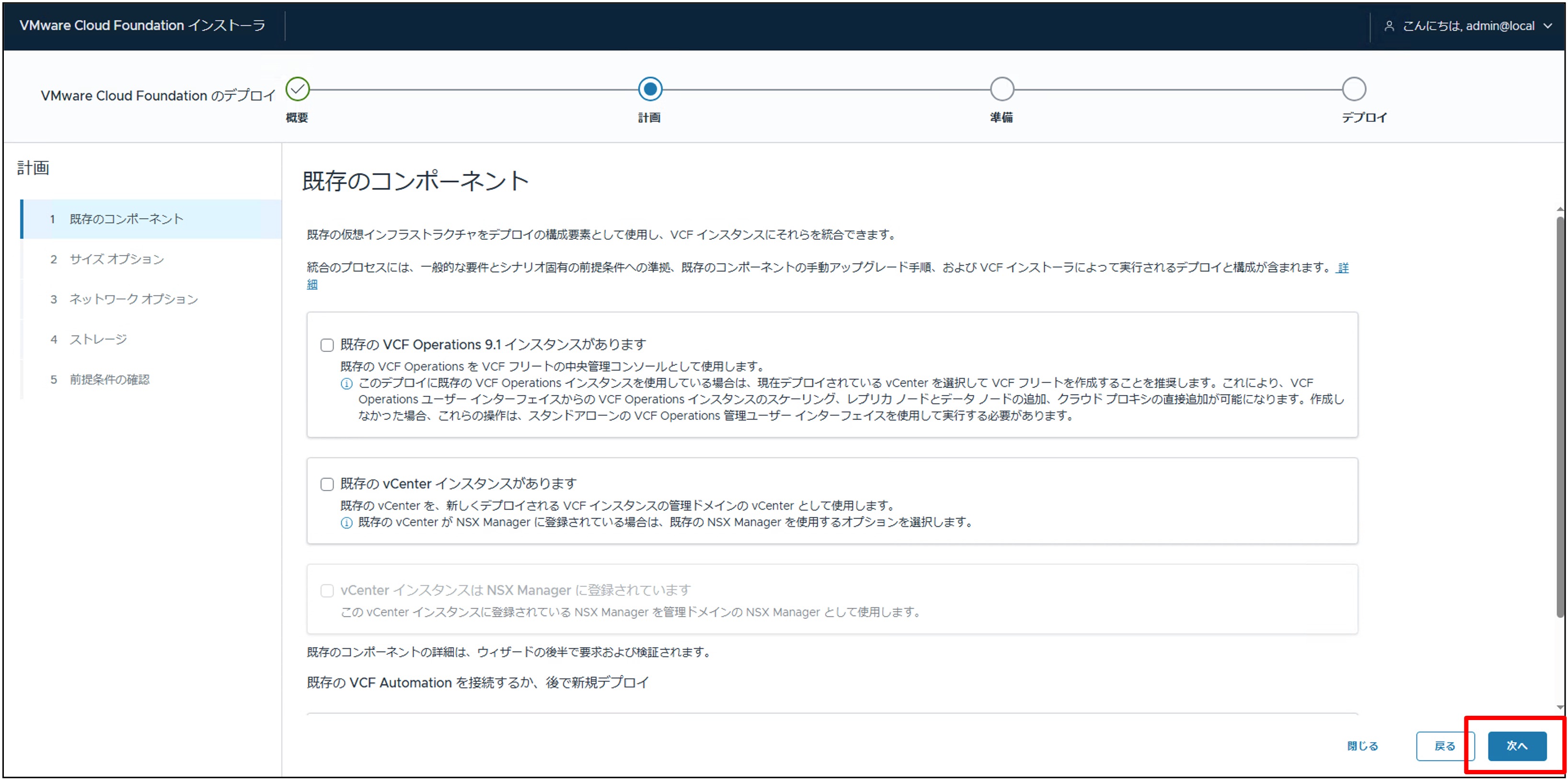
既存のコンポーネントの有無を問われます。
今回は全て新規インストールとなるため、チェックを入れずに「次へ」をクリックします。
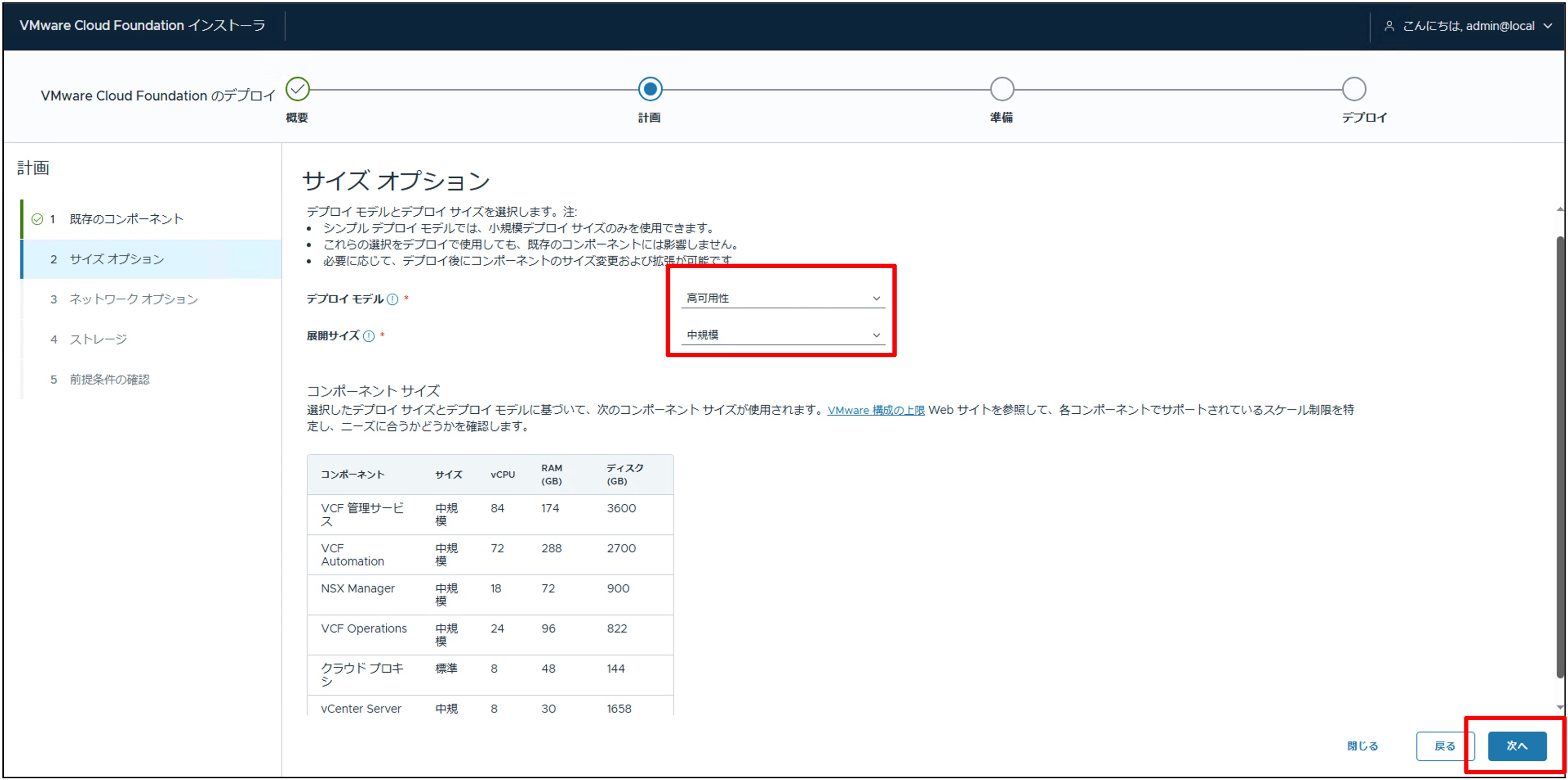
VCFのサイズを選択します。今回は高可用性モデルを採用し、展開サイズは中規模とします。
「次へ」をクリックします。
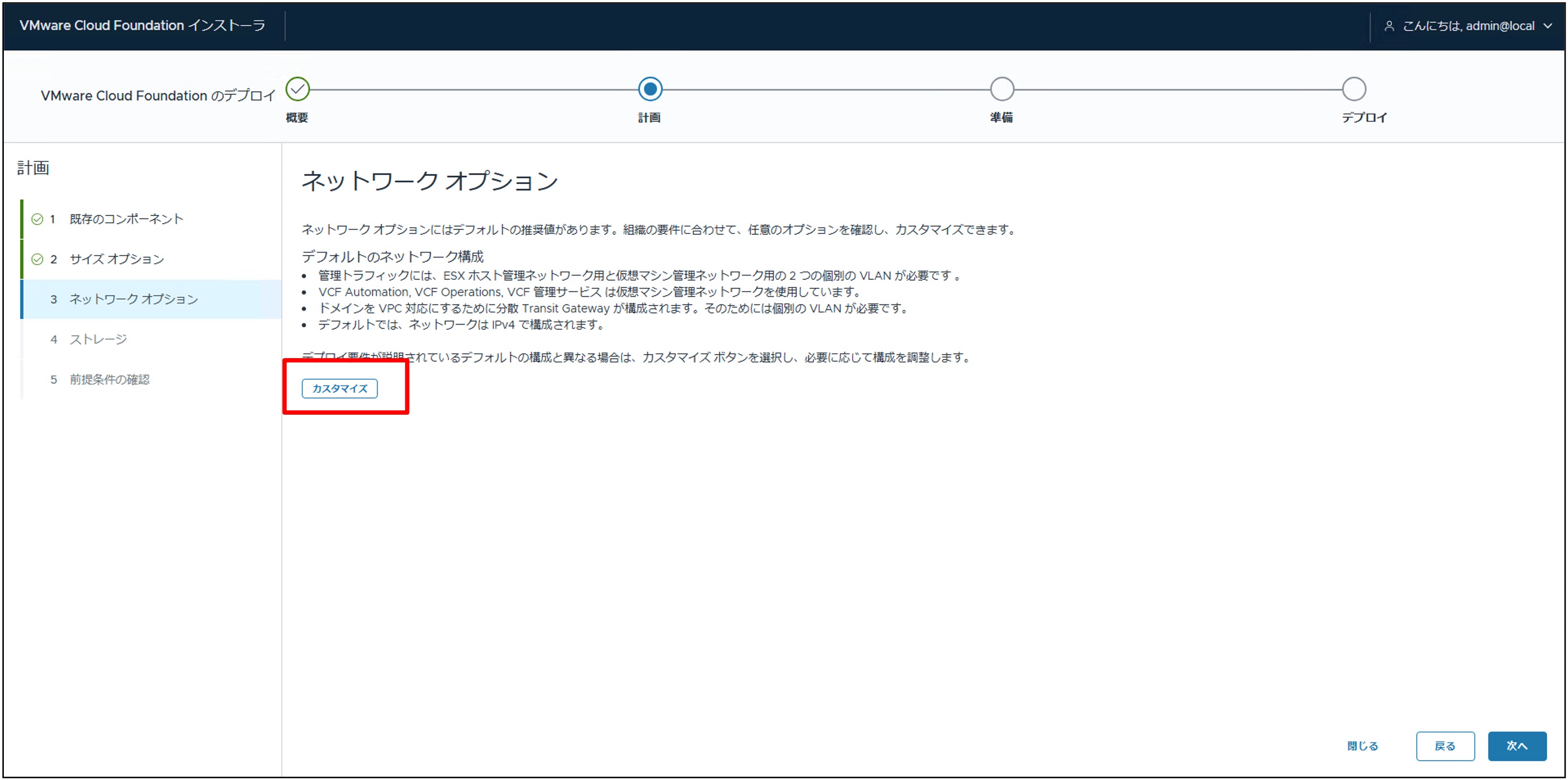
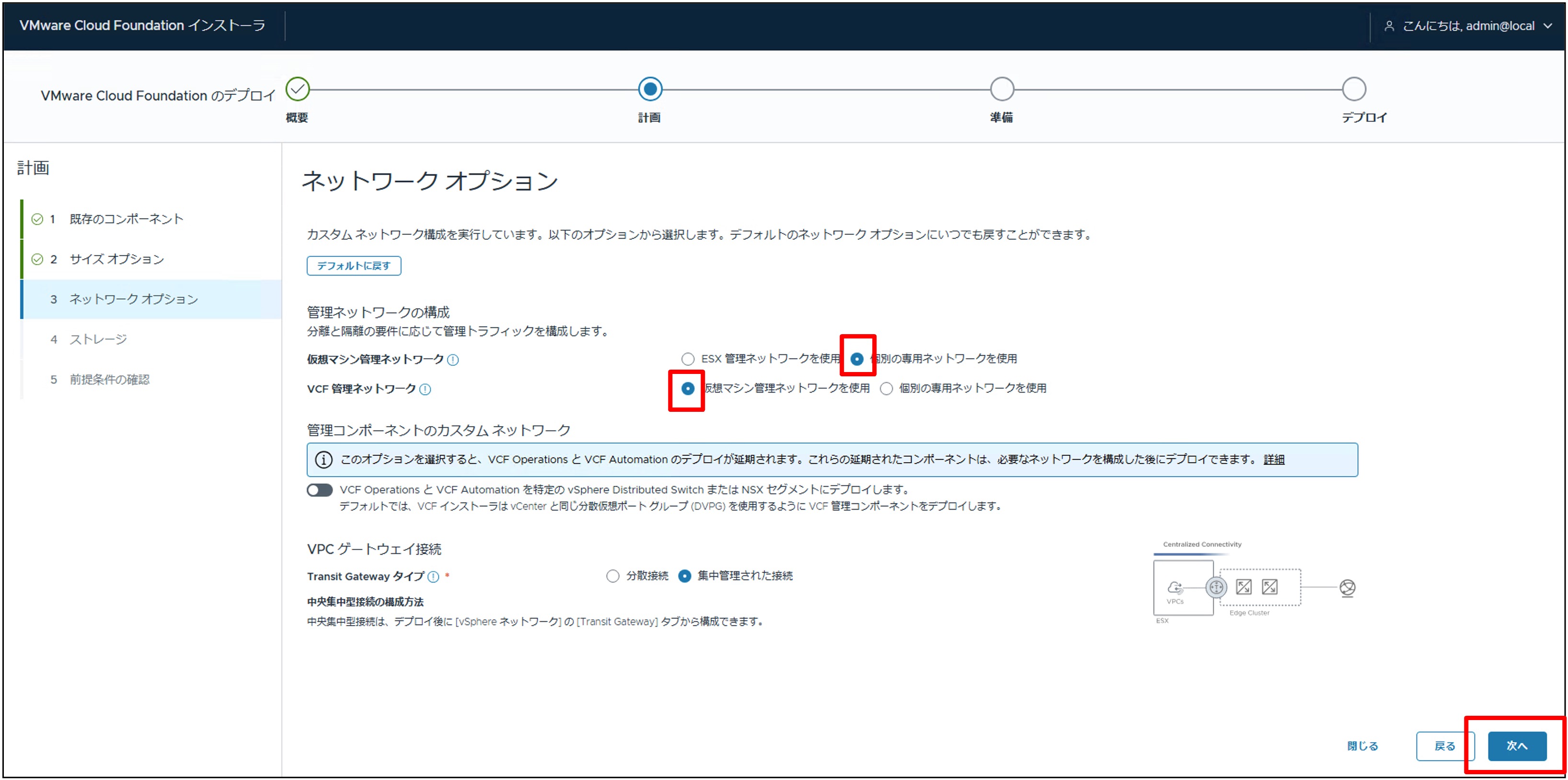
ネットワークオプションを設定できます。
デフォルト設定では、ESXホスト管理ネットワークと仮想マシン管理ネットワークが分かれます。カスタマイズすることで、その時の要件に応じたネットワーク構成を取ることも可能です。
今回は「カスタマイズ」を選択してみます。
VCF Operations・VCF Automationを特定のvDS、もしくはNSXセグメントへ接続することも可能です。この場合は2つのデプロイがここではスキップされ、後日デプロイすることになります。
下記のようにカスタマイズ設定を行った後、「次へ」をクリックします。
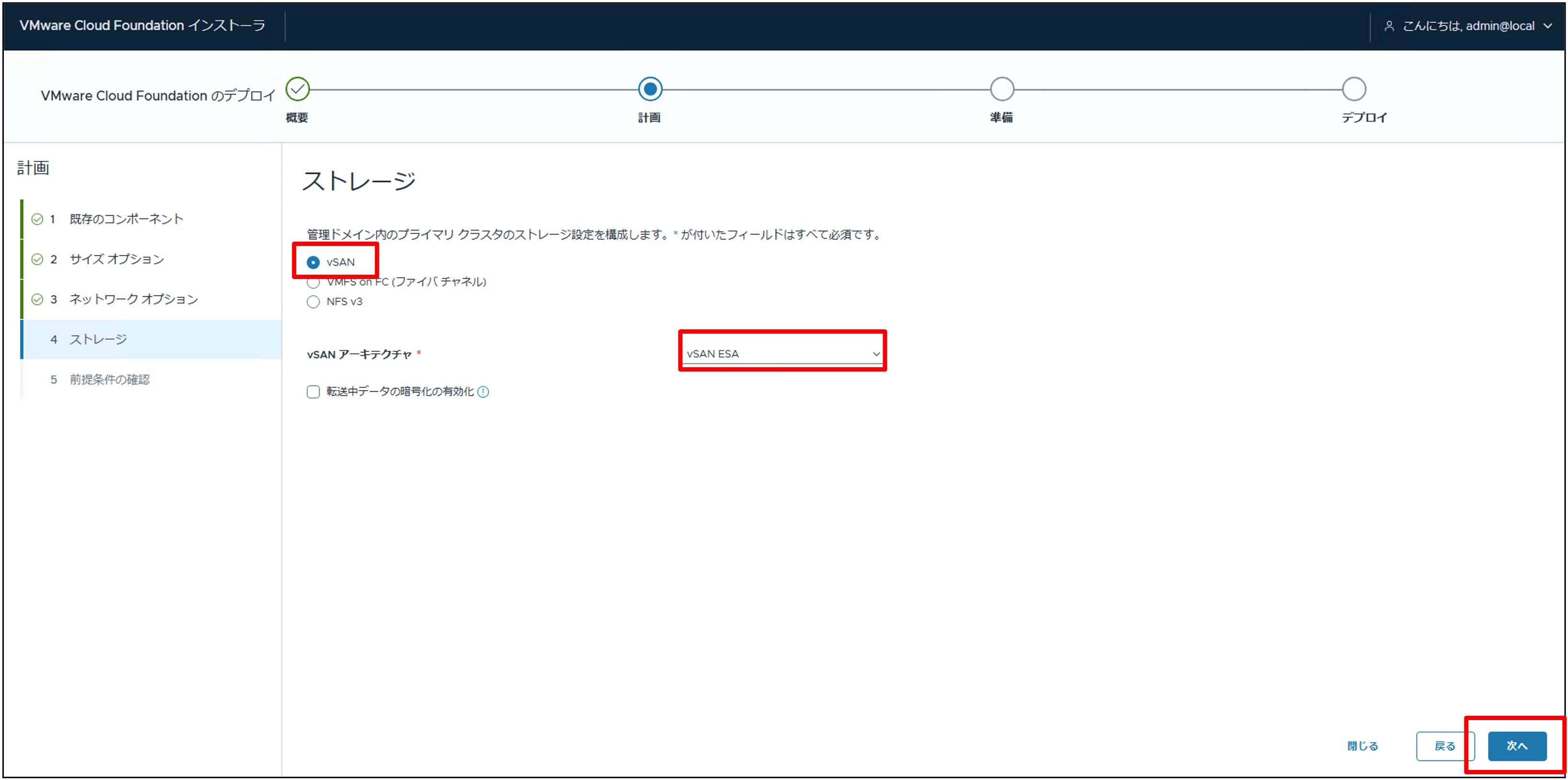
続いて、ストレージの設定に移ります。今回は、vSAN ESAを選択します。
「次へ」をクリックします。
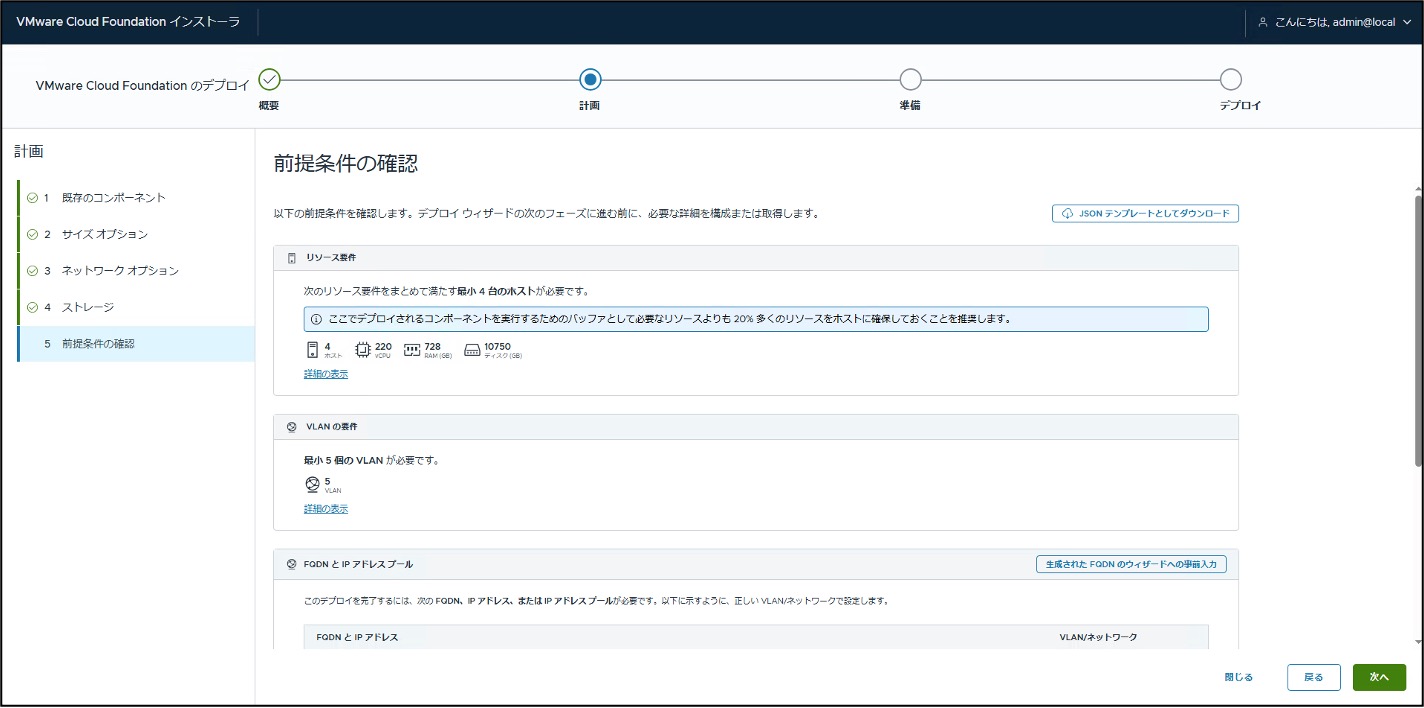
ここまでの設定内容を確認します。
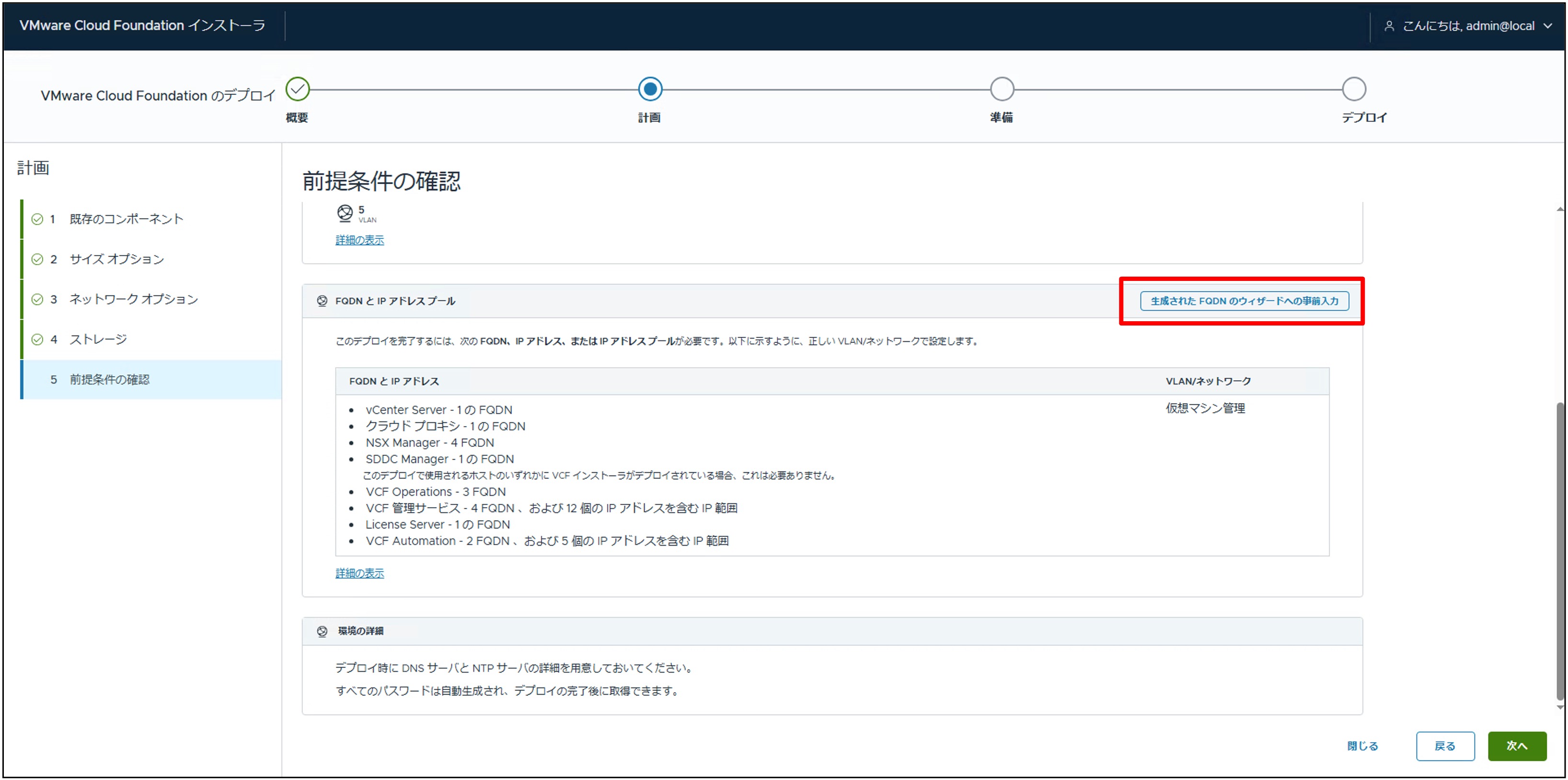
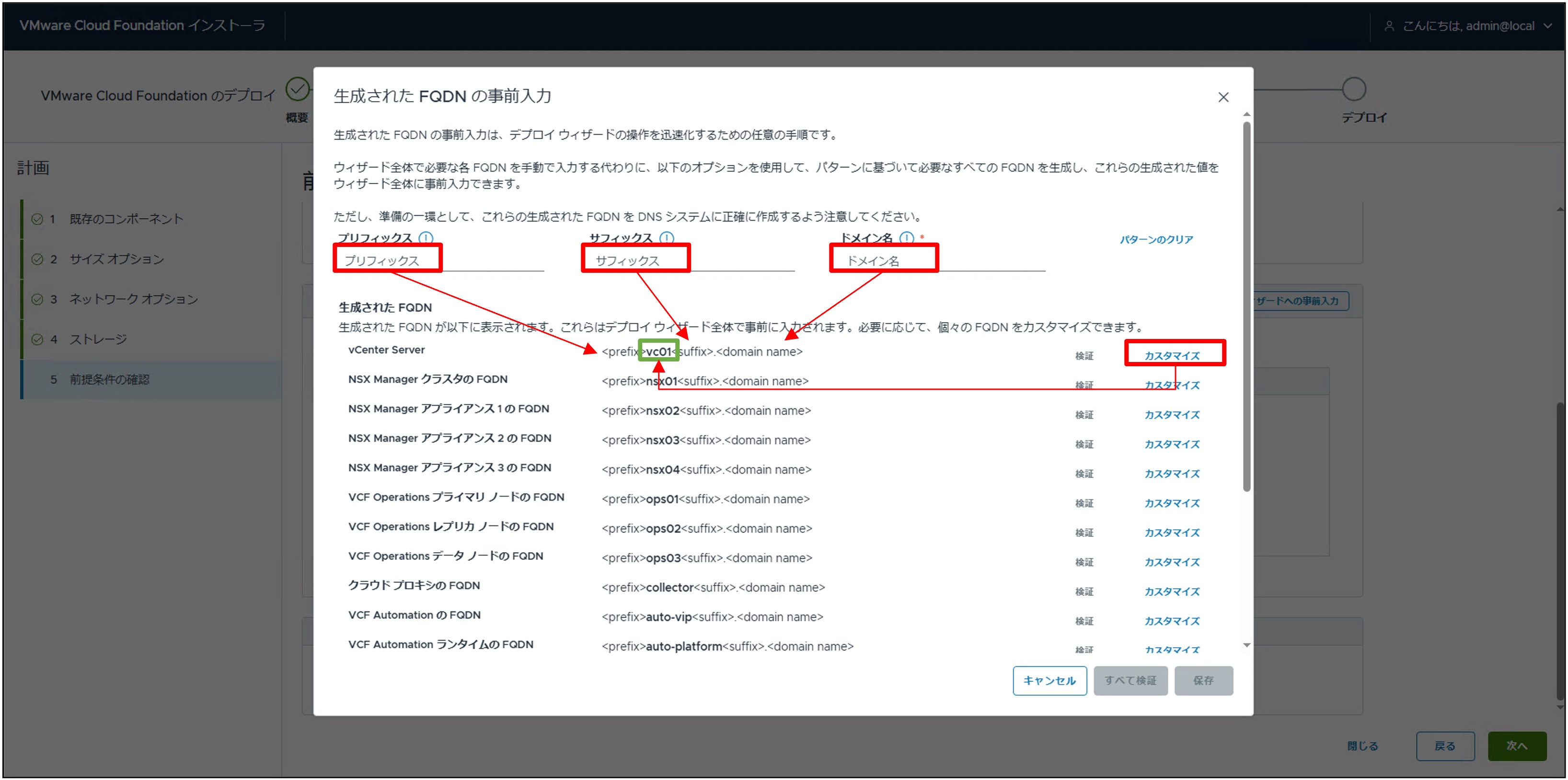
下にスクロールしていくと、FQDNとIPアドレスプールを確認できる箇所があります。ここの「生成されたFQDNのウィザードへの事前入力」をクリックすると、この後設定が必要となるIPアドレスやFQDNの入力をここで事前に完了させておくことが可能です。VCF 9.1ではコンポーネント数の増加に伴い、必要となるIPアドレス・FQDNの数が増加しています。ここで一括入力しておくことで、この後の入力にかかる手間を全て削減することができるため、利用されることをお勧めします。
プリフィックス・サフィックス・ドメインを入力しておくことで、全てのFQDNに共通して反映させることが可能です。
全て完了したら「保存」をクリックします。
準備
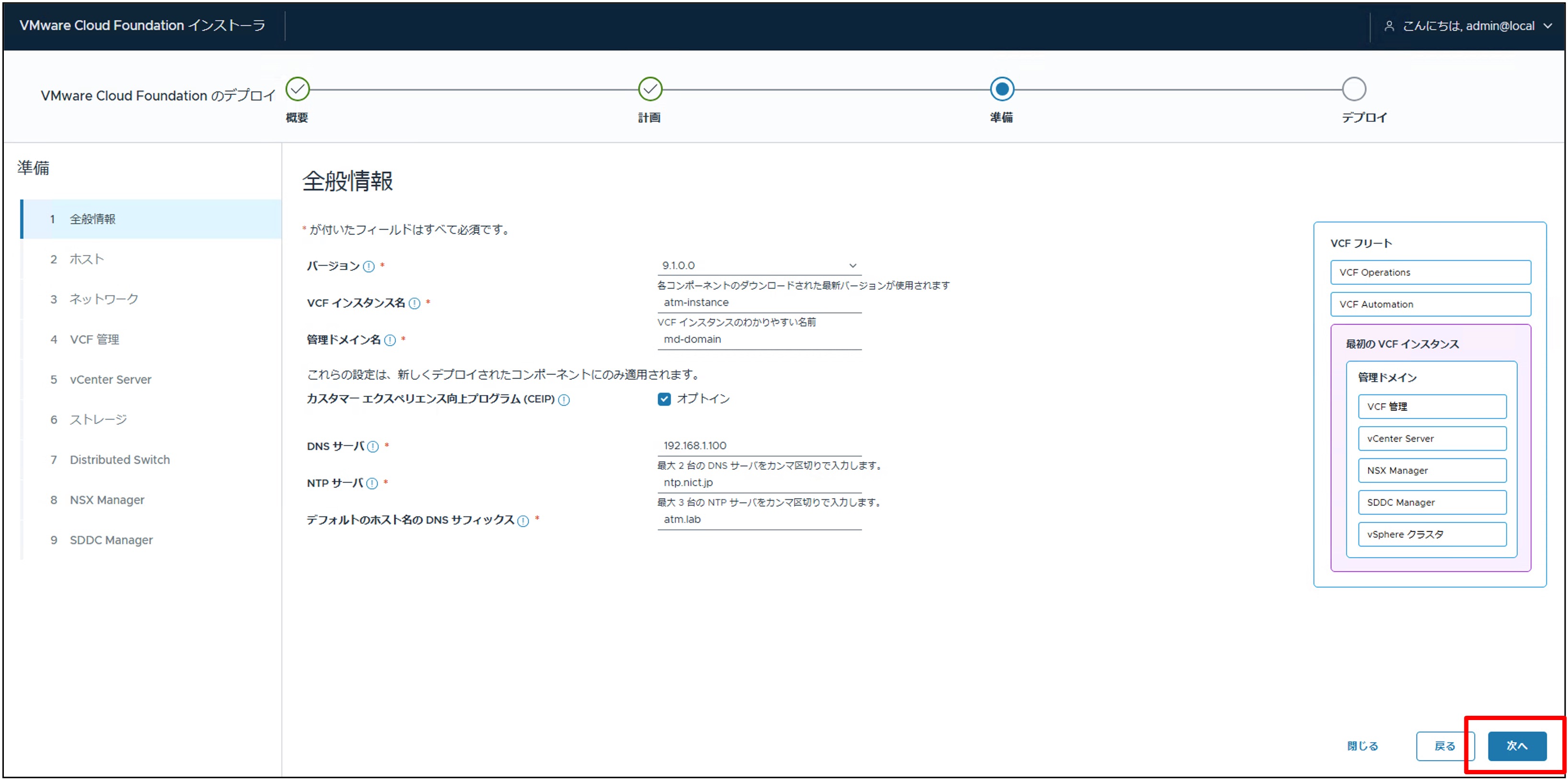
VCFフリートの全般的な情報を入力していきます。また、今回のデプロイモデルは単一ノードにします。
- バージョン
- VCFのバージョンを選択する
- VCFインスタンス名
- 任意のVCFインスタンス名を入力する
- 管理ドメイン名
- vCenterやvDSなど、Management Domain内のオブジェクト名に一部つけられる名前
- DNSおよびNTPサーバー
- DNSサフィックス名
全て入力し終えたら、「次へ」をクリックします。
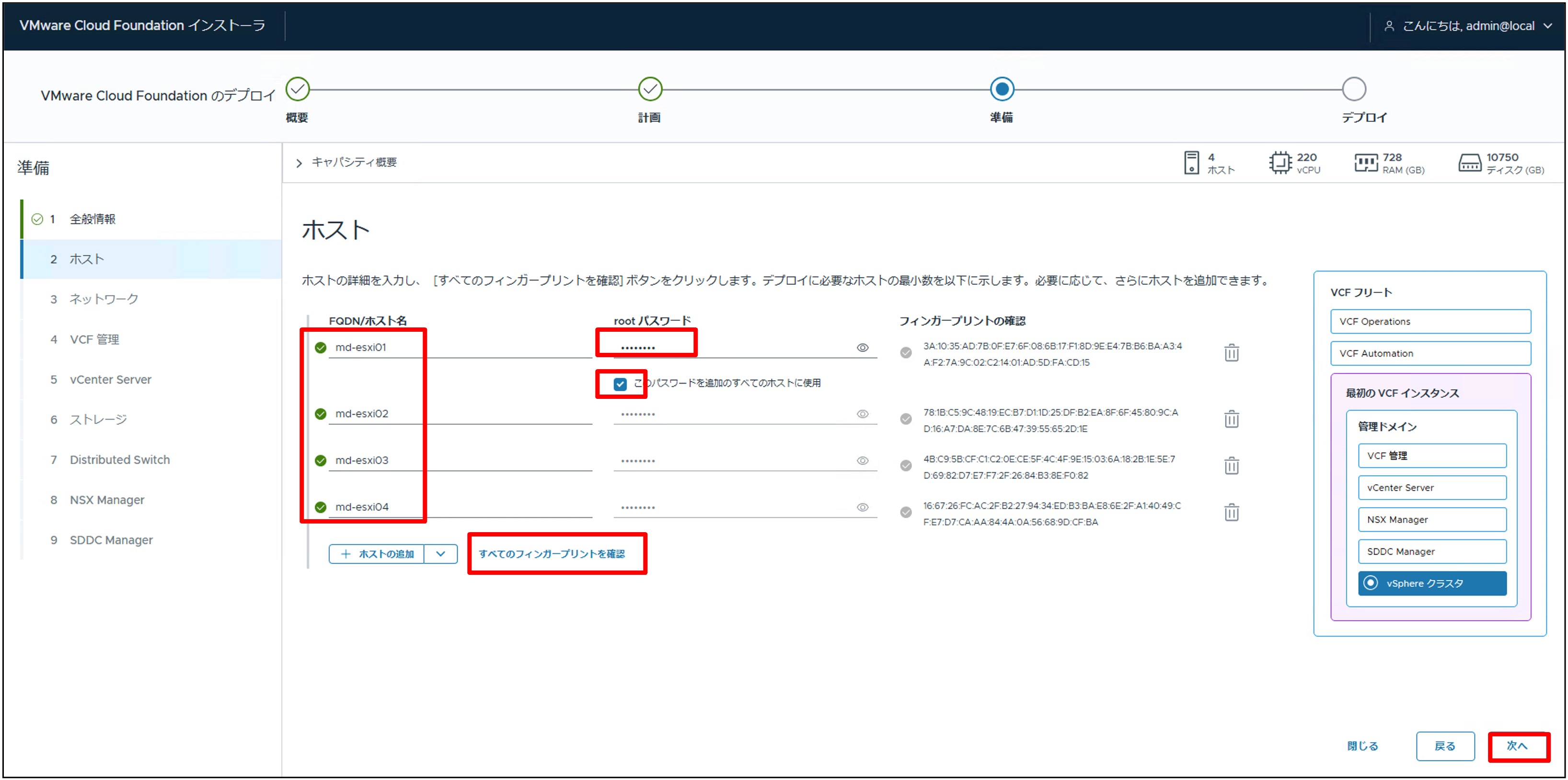
続いて、ESXホスト情報を入力していきます。ホストのFQDNを入力します。ホスト数を増やしたい場合は、「ホストの追加」をクリックして、入力枠を増やせます。今回は4台のESXをManagement Domainとして構成するため、1台分追加しておきます。
次に、ESXのrootパスワードを入力します。
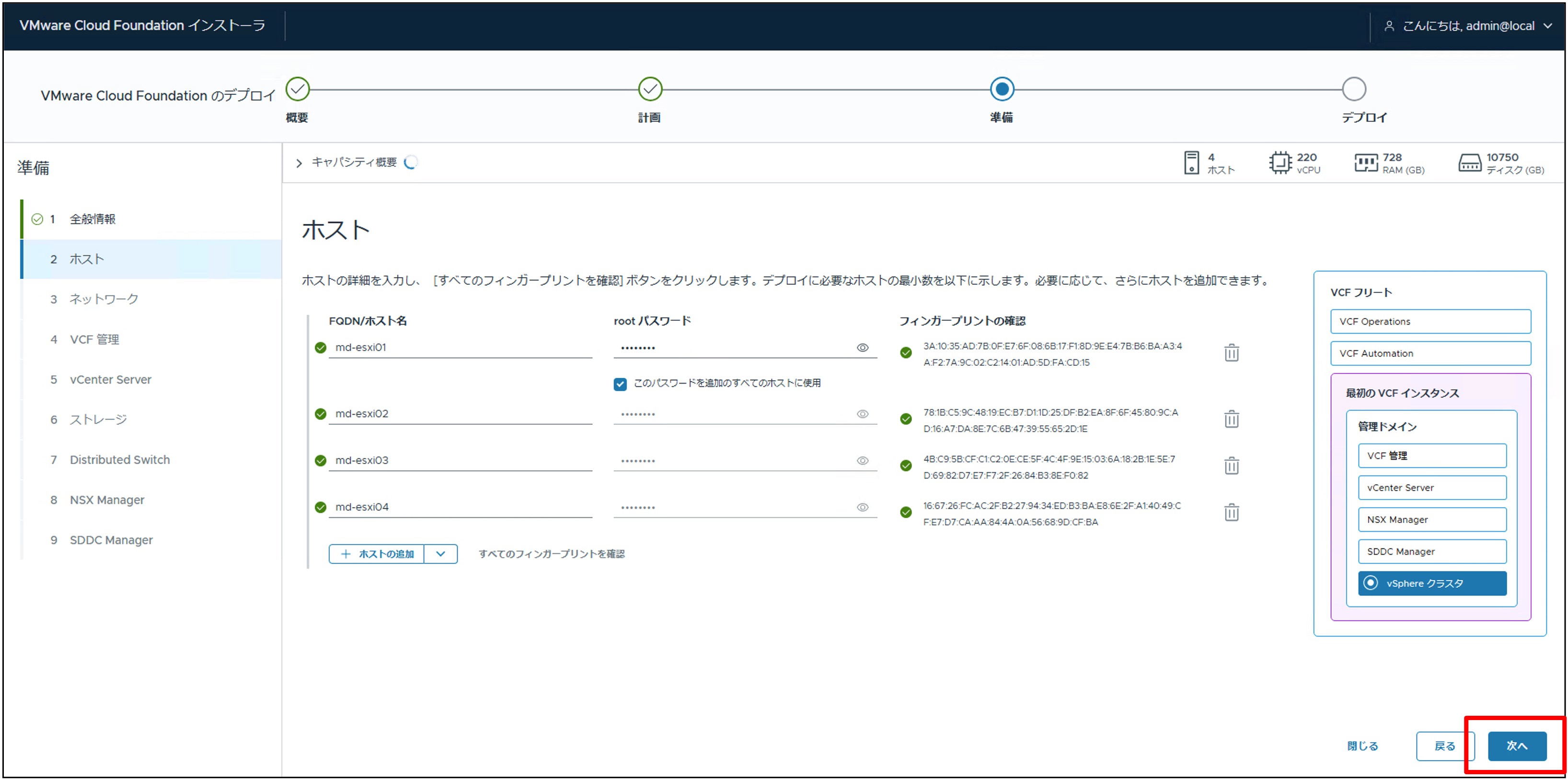
パスワード入力後、ホストのフィンガープリントを確認します。「すべてのフィンガープリントを確認」をクリックすれば、全ホストのフィンガープリントの確認を行うことができます。
フィンガープリントの確認まで無事終了したら、「次へ」をクリックして進みます。
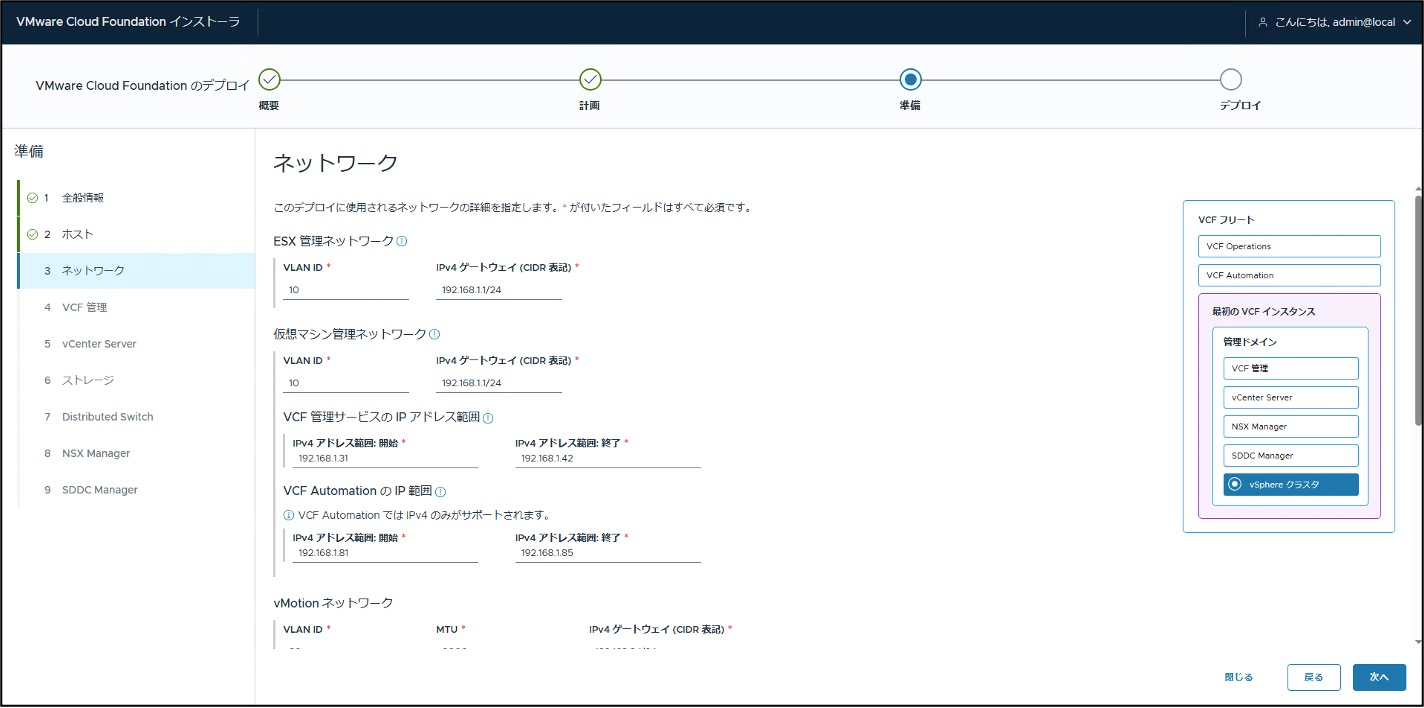
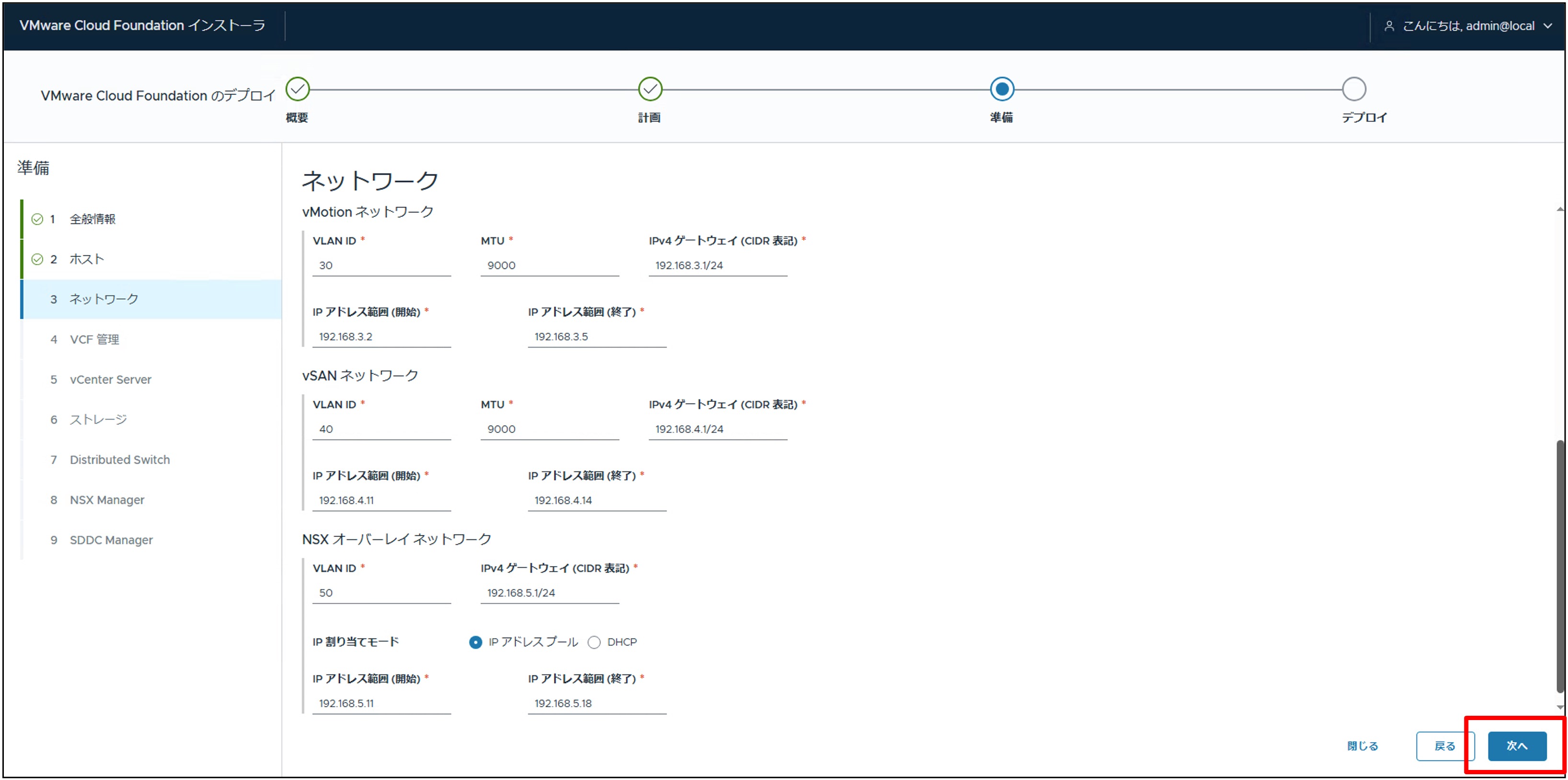
続いてネットワークの設定を行います。設定するネットワークはESX管理・仮想マシン管理・vMotion・vSANになります。各ネットワークにおいて、VLAN ID・MTU・CIDR・GWを設定していきます。
また仮想マシン管理ネットワークに関しては、チェックを入れることでESX管理ネットワークと同ネットワークにすることが可能です。
全て入力し終えたら、「次へ」をクリックします。
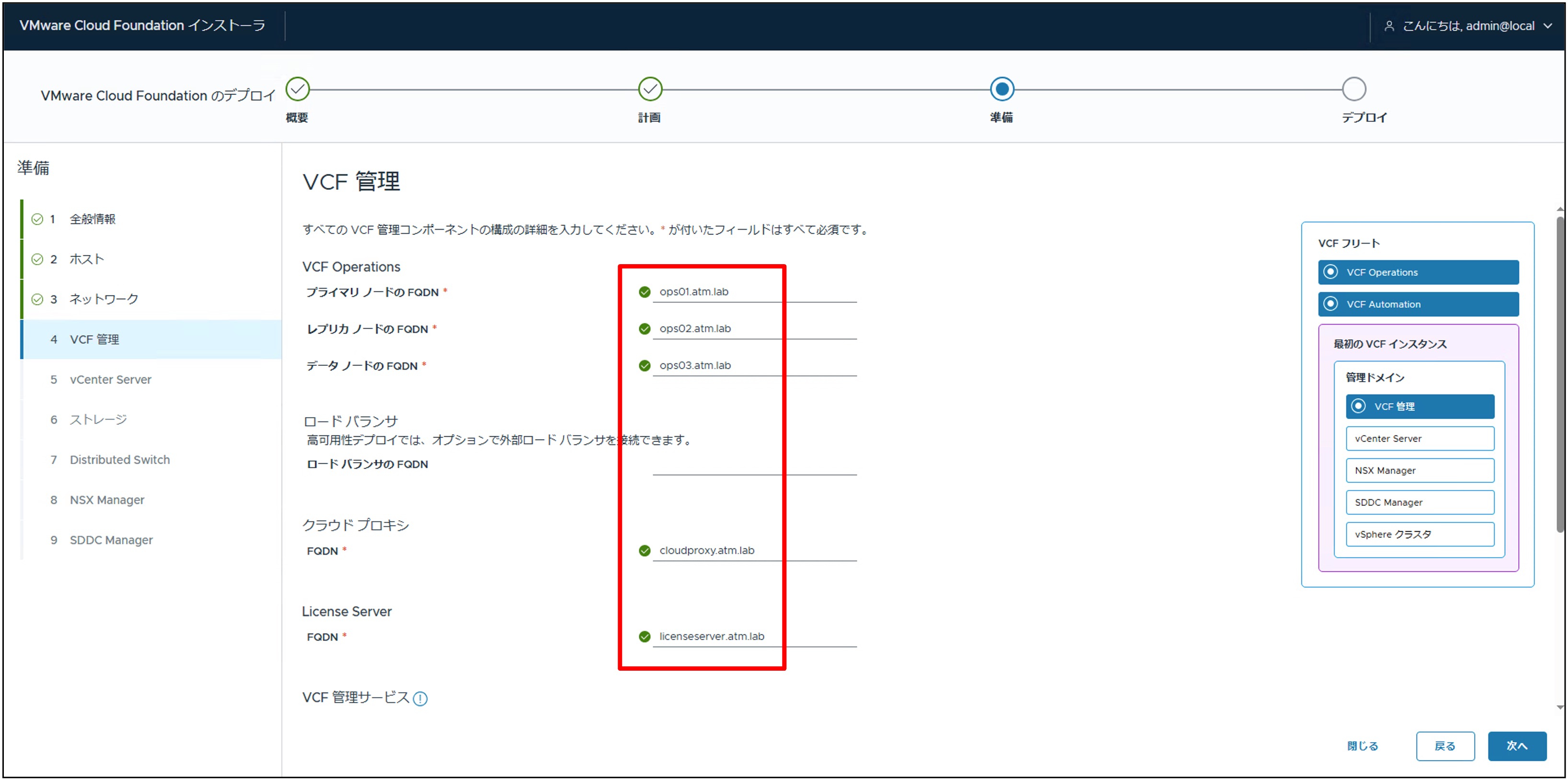
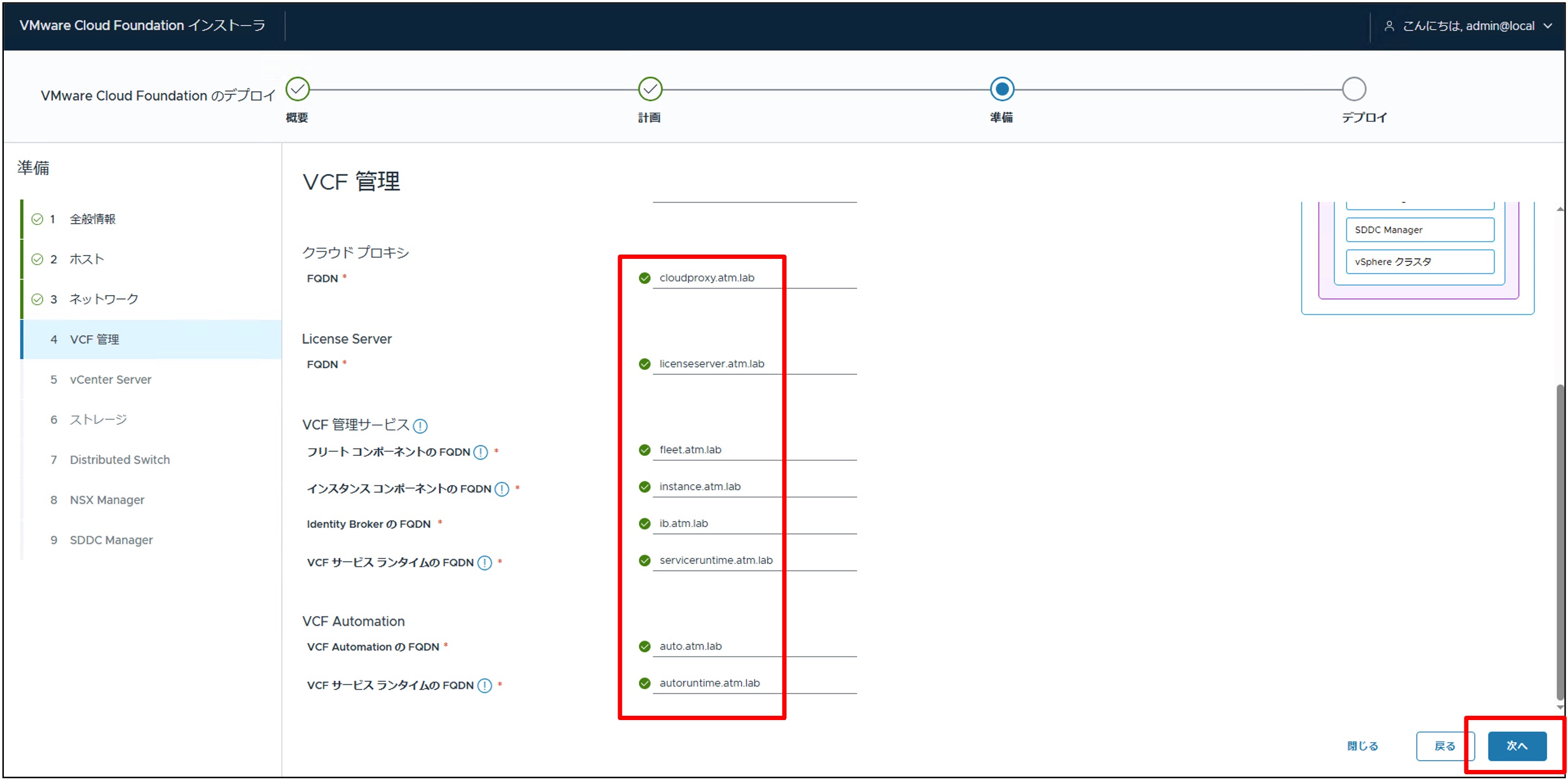
続いて、VCF管理コンポーネントの設定に移ります。記入が必要なFQDNは下記になります。
事前にFQDNを入力しておくと、全て自動で反映された状態になっています。
- VCF Operations
- プライマリー、レプリカ、データノードのFQDN
- クラウドプロキシ
- License Server
- VCF管理サービス
- フリートコンポーネント
- インスタンスコンポーネント
- Identity Broker
- VCFサービスランタイム
- VCF Automation
- VIP
- VCFサービスランタイム
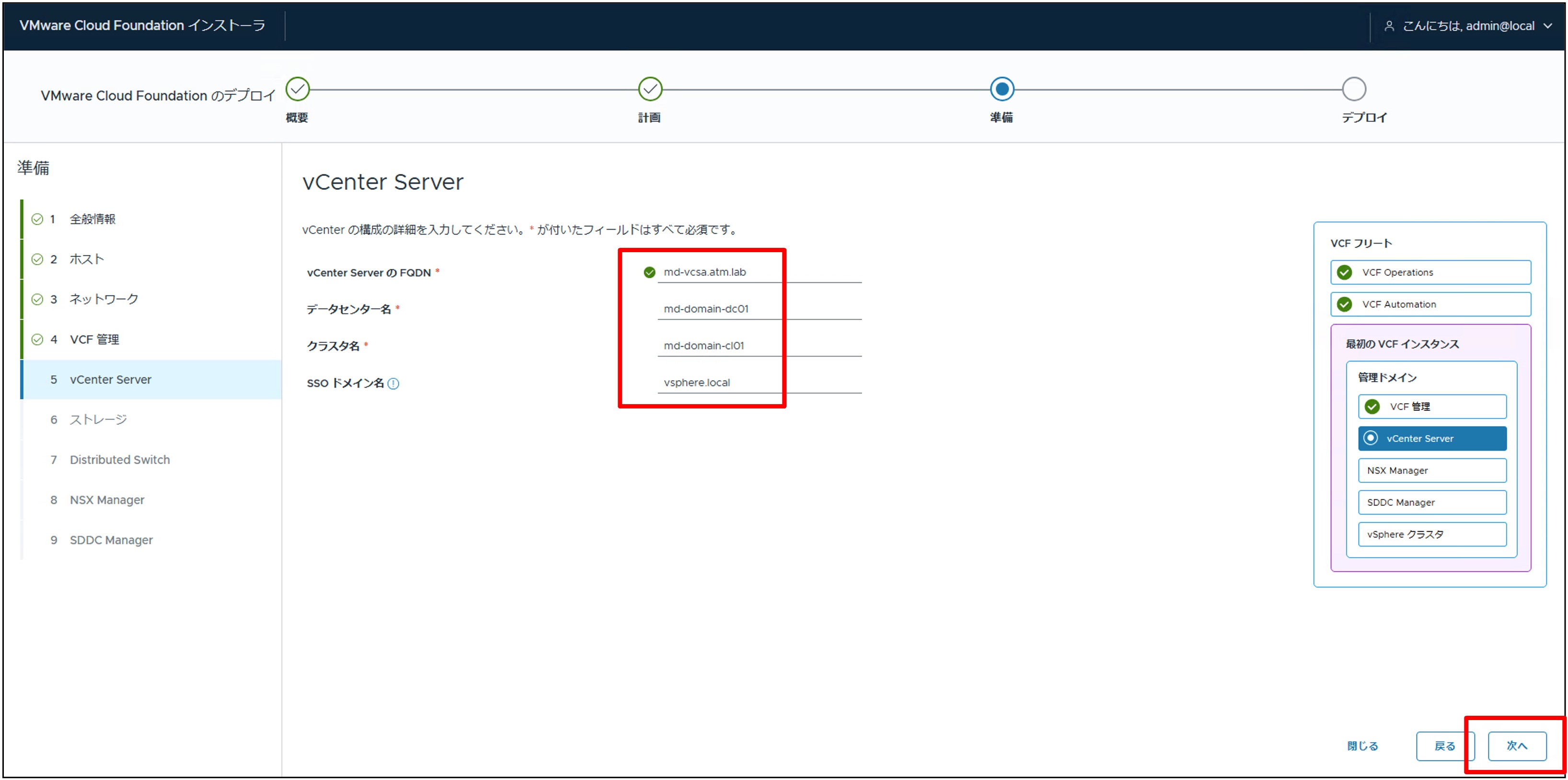
続いて、vCenterの情報を入力していきます。
- アプライアンスの FQDN
- データセンター名
- クラスタ名
- ドメイン名
全て入力し終えたら、「次へ」をクリックします。
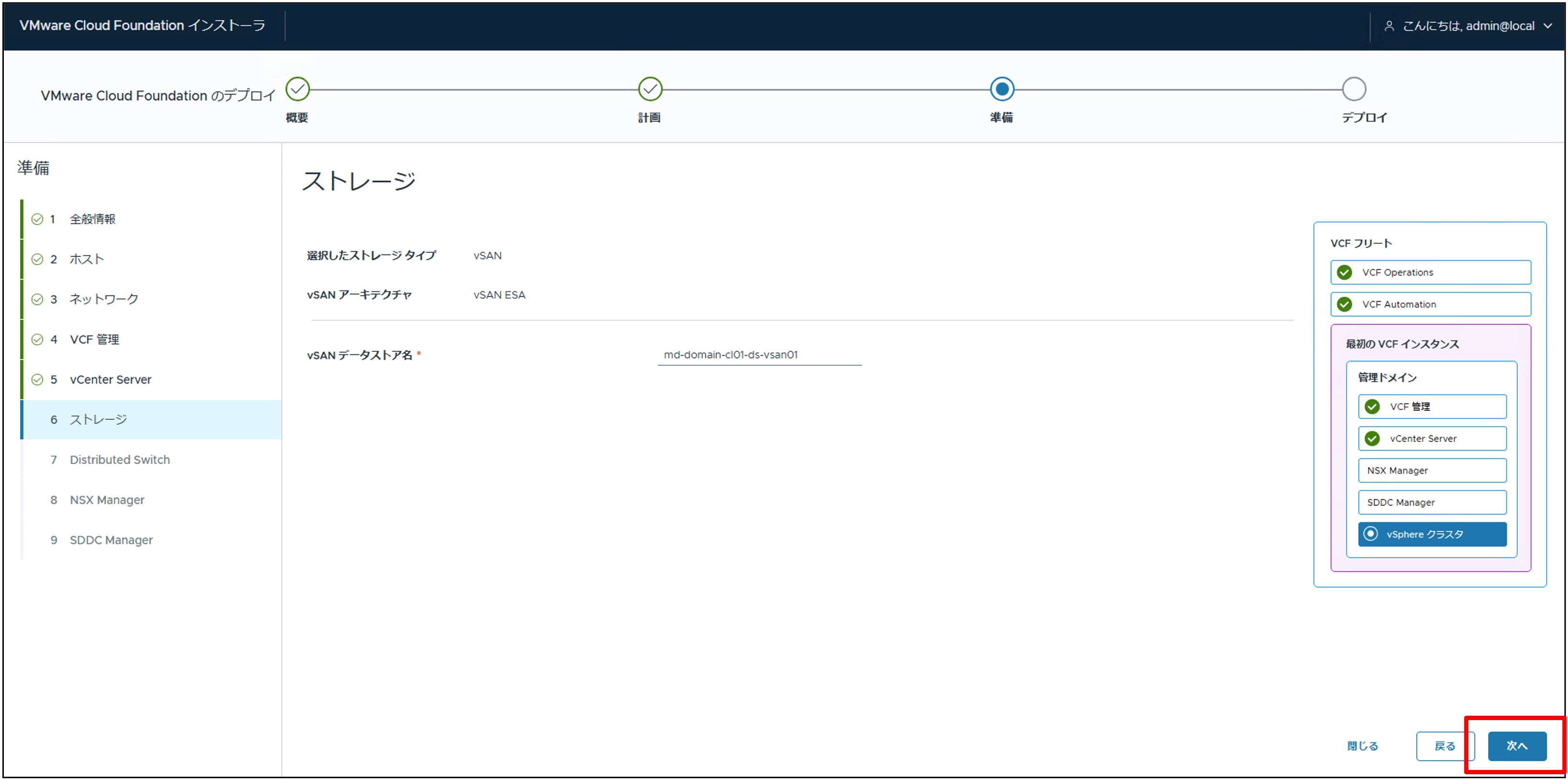
続いて、ストレージの情報を入力していきます。今回はvSANを選択したため、ストレージタイプがvSANとなっています。
任意のvSANデータストア名を入力し、「次へ」をクリックします。
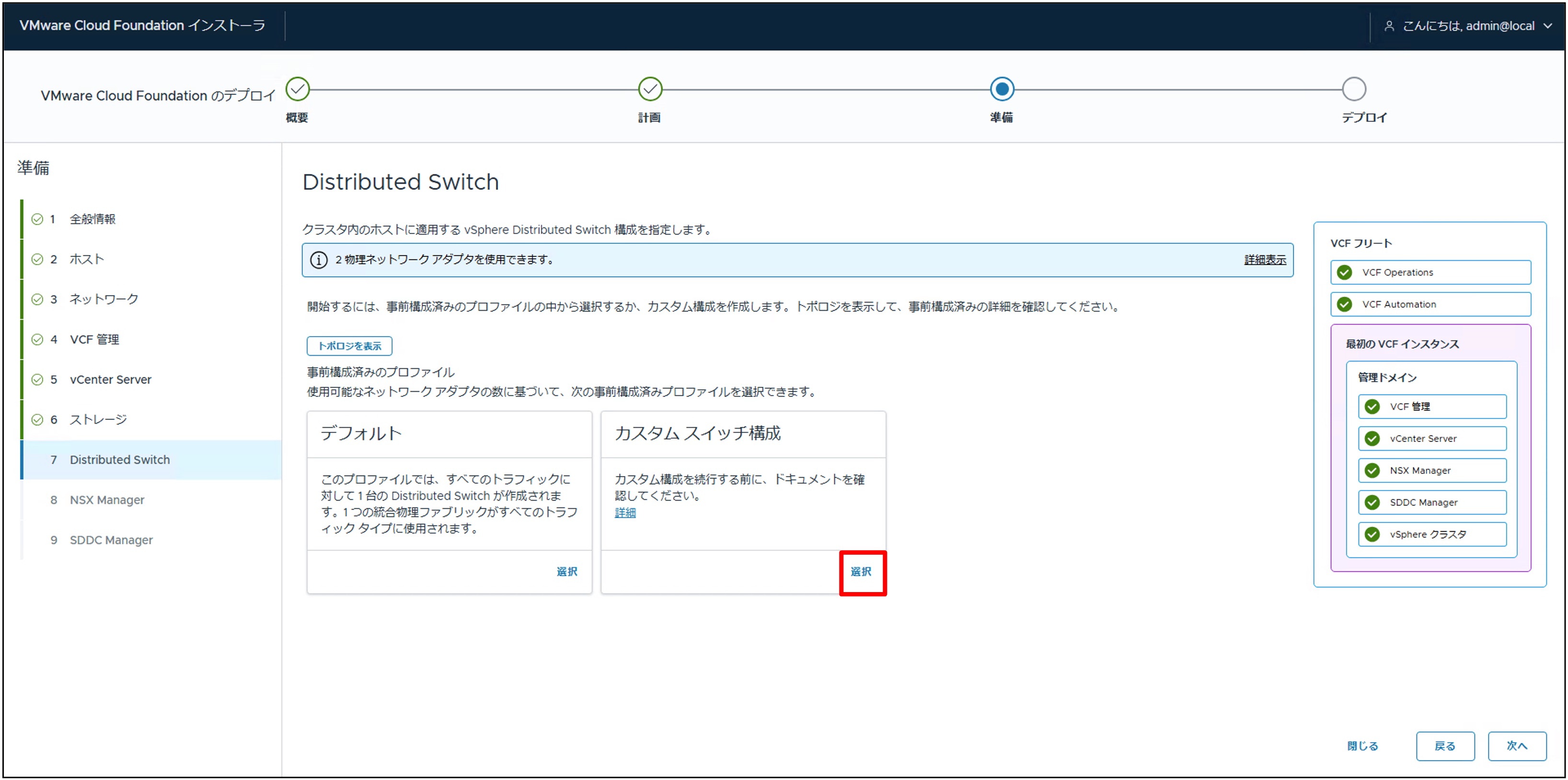
続いて分散仮想スイッチ(vDS)の設定になります。vDSの構成には、事前構成済みのデフォルトプロファイルを使用するか、カスタムプロファイルを作成していくか、選択することができます。
今回はデフォルトプロファイルを使用します。
- デフォルト
- 1つのvDS上にESX管理、仮想マシン管理、vSAN、vMotion、NSXトランスポートゾーンの各ポートグループが最初から自動的に作成されている
- カスタムスイッチ構成
- デフォルトとは異なり、最初からポートグループが作成されていないため、手動で設定していく
今回はカスタムスイッチ構成を選択します。
事前定義済みプロファイルであるデフォルト構成からコピーして構成します。
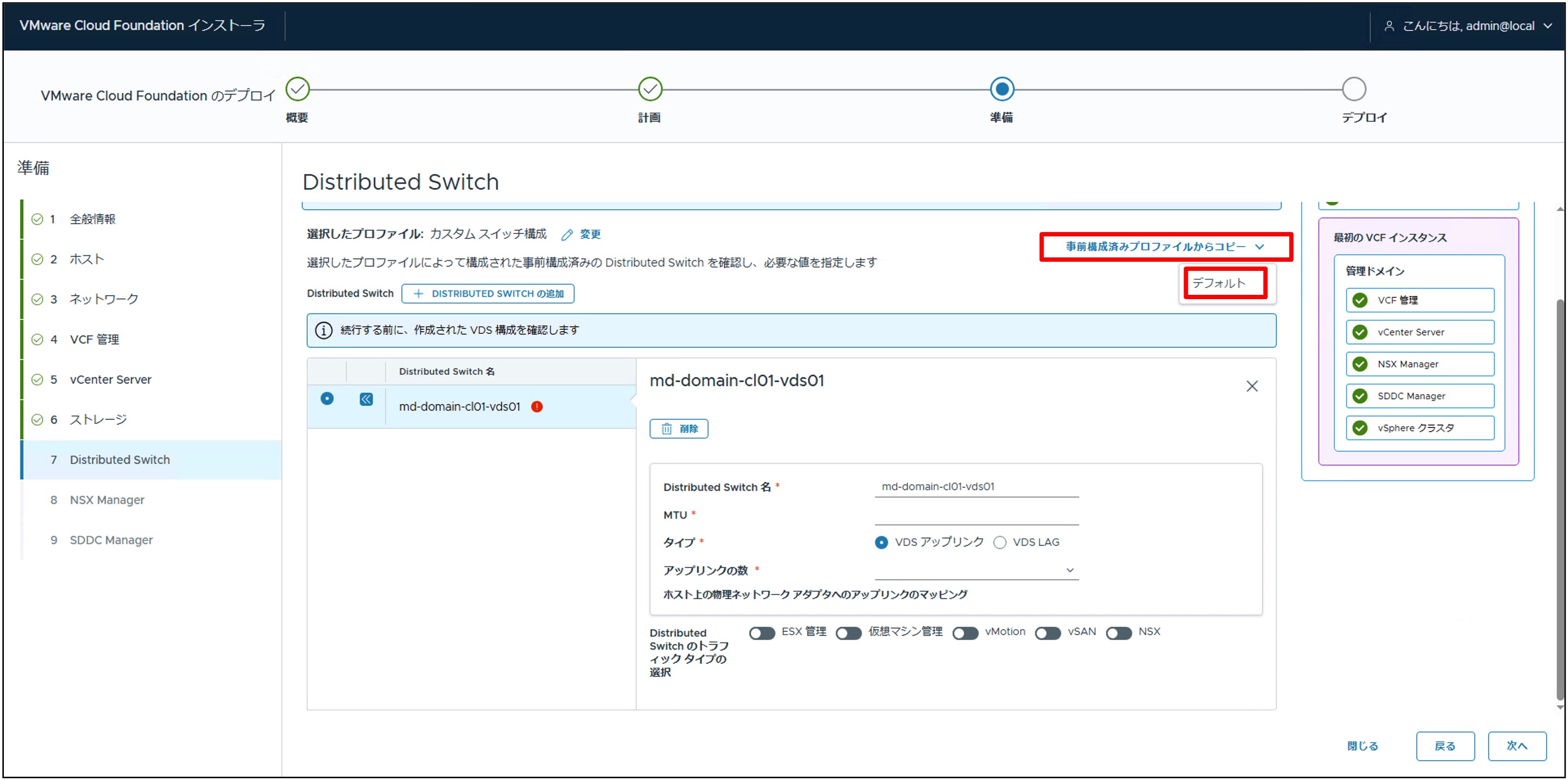
ESX管理・仮想マシン管理・vMotion・NSX・vSAN(利用時のみ)のvDS設定を行なっていきます。
設定が完了したら「次へ」をクリックします。
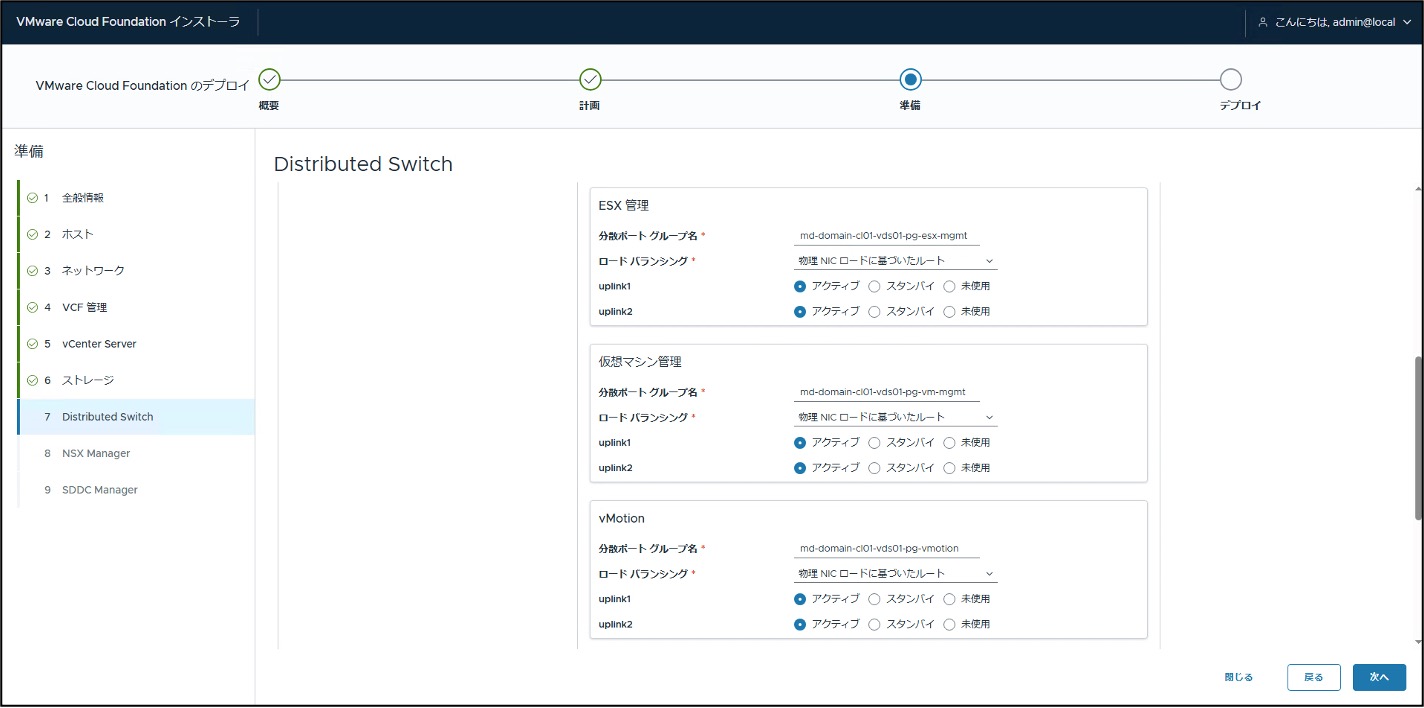
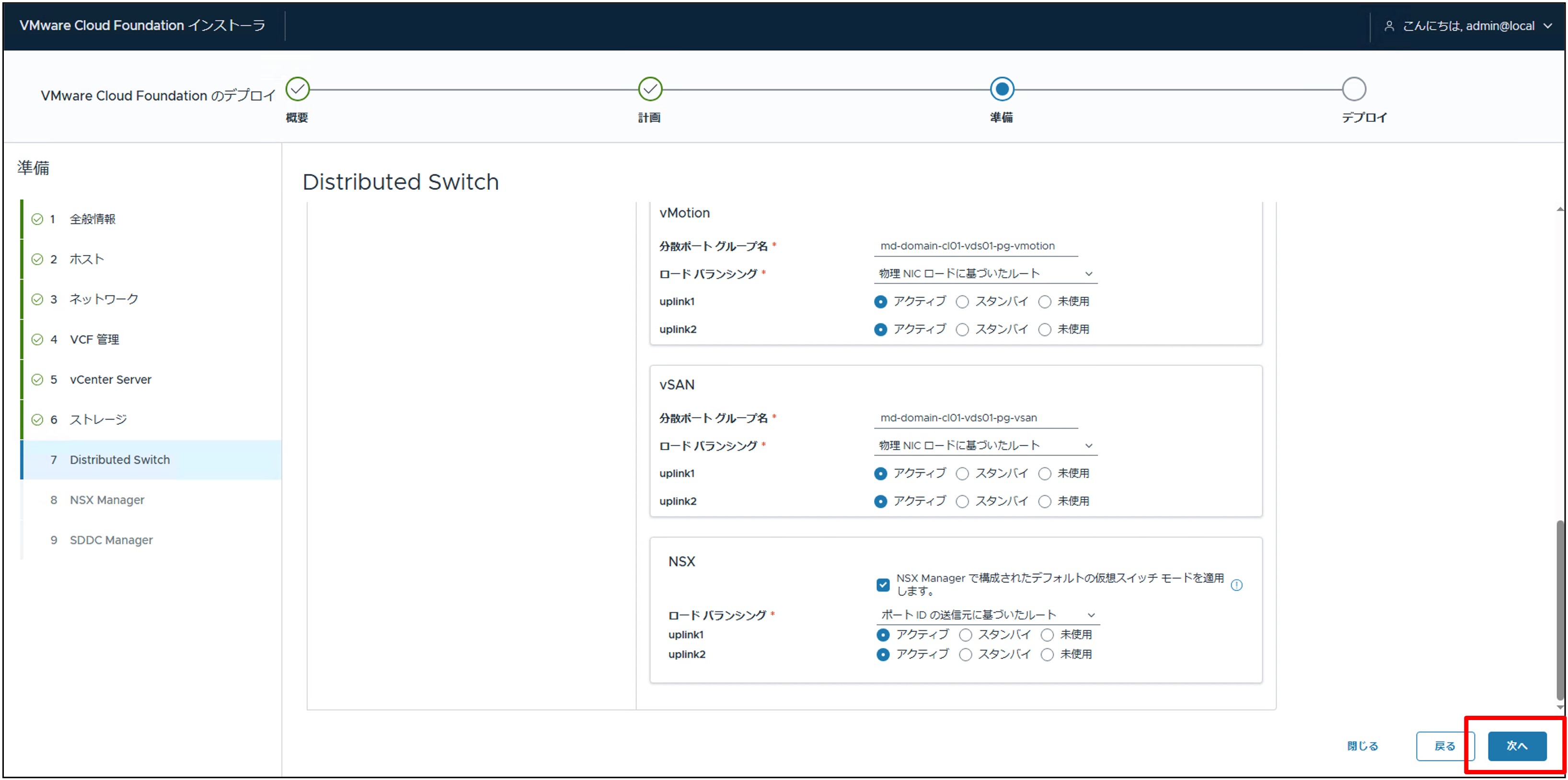
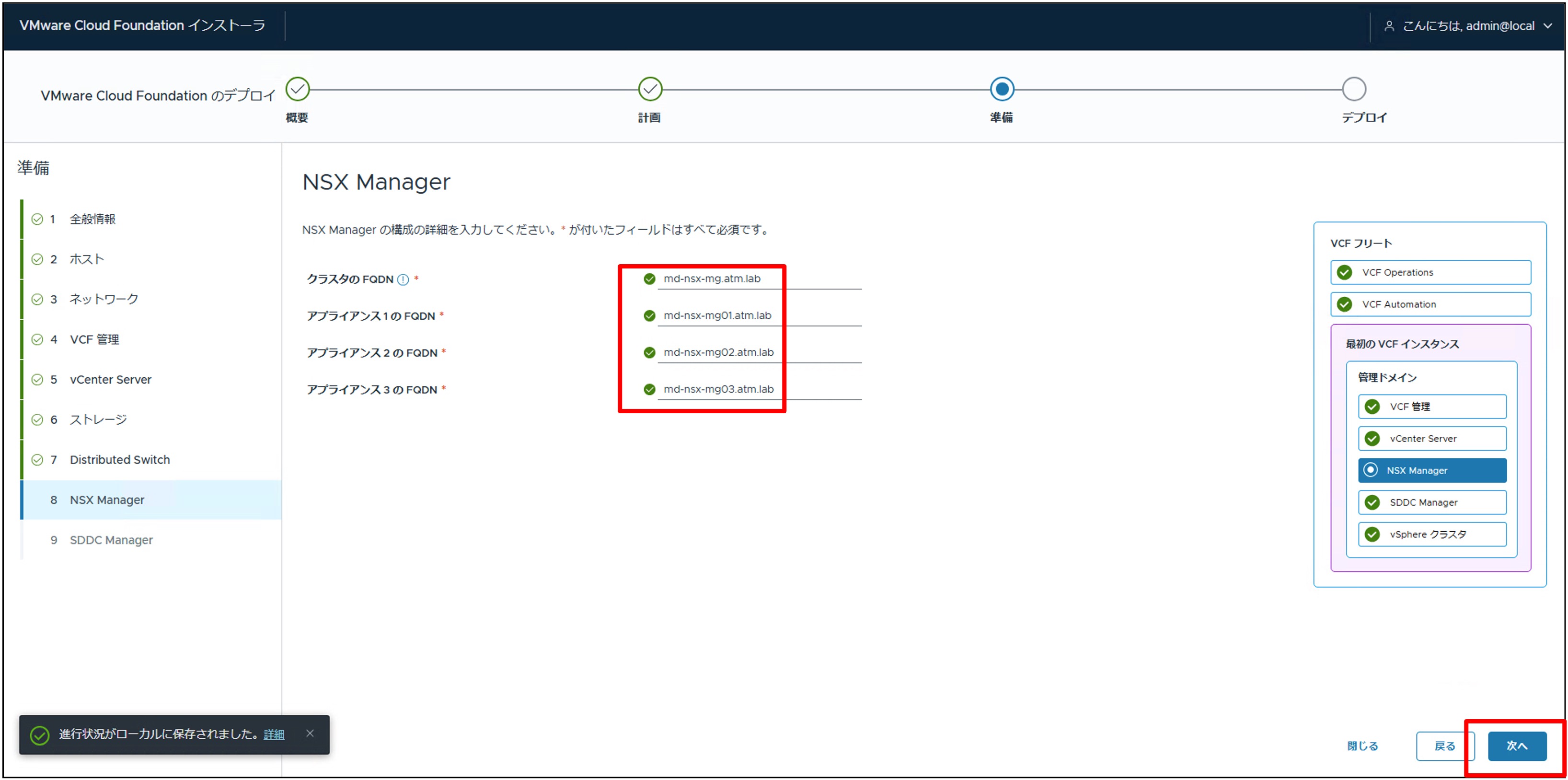
続いてNSX Managerの情報を入力していきます。今回はHAノードで作成するため、展開されるNSX Managerアプライアンスの数は3台になります。
- クラスタのFQDN
- アプライアンスのFQDN
全て入力し終えたら、「次へ」をクリックします。
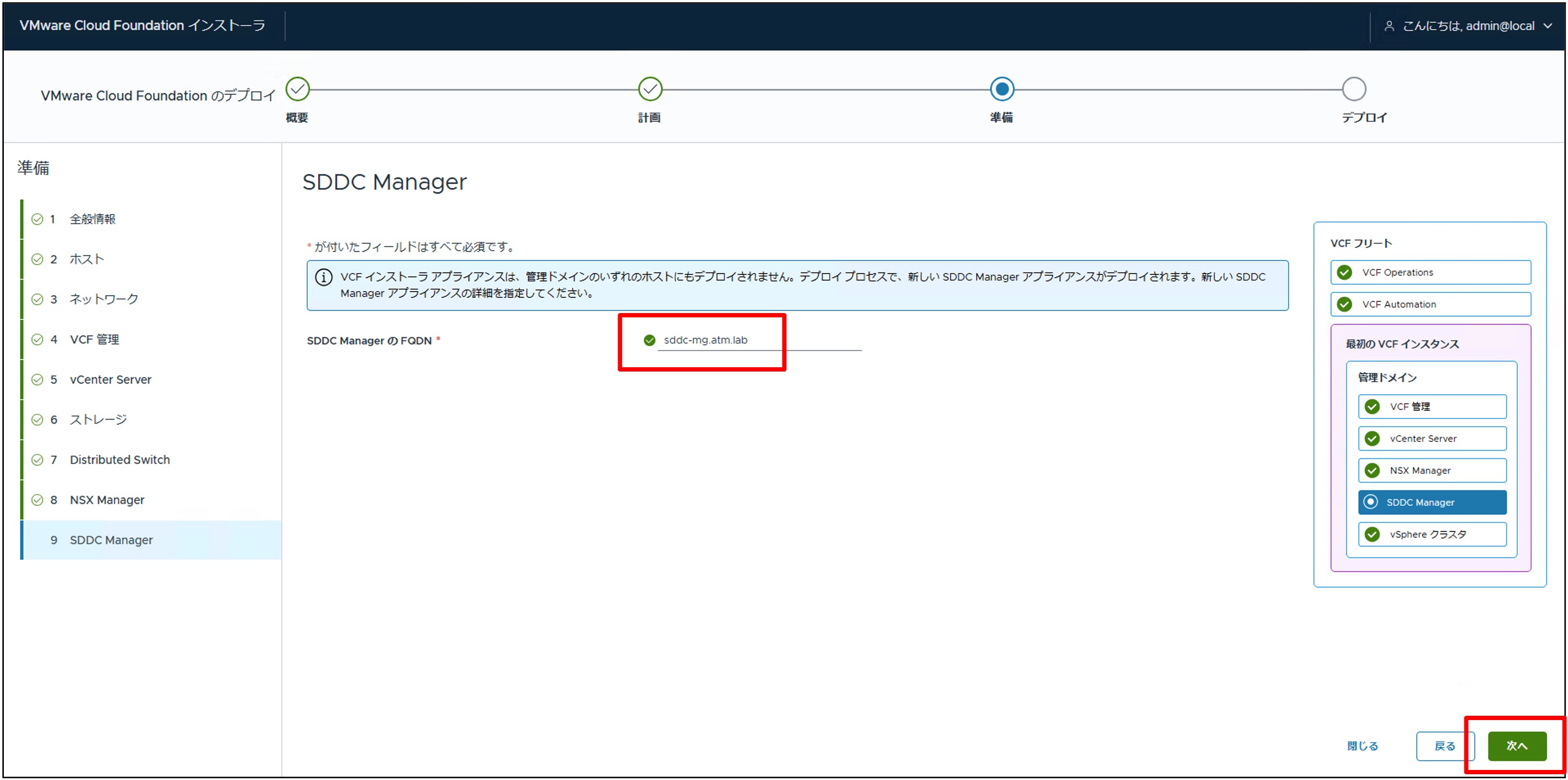
最後にSDDC Managerの設定を行います。
- アプライアンスの FQDN
内容を確認し問題がなければ、「次へ」をクリックして確認に進みます。
デプロイ
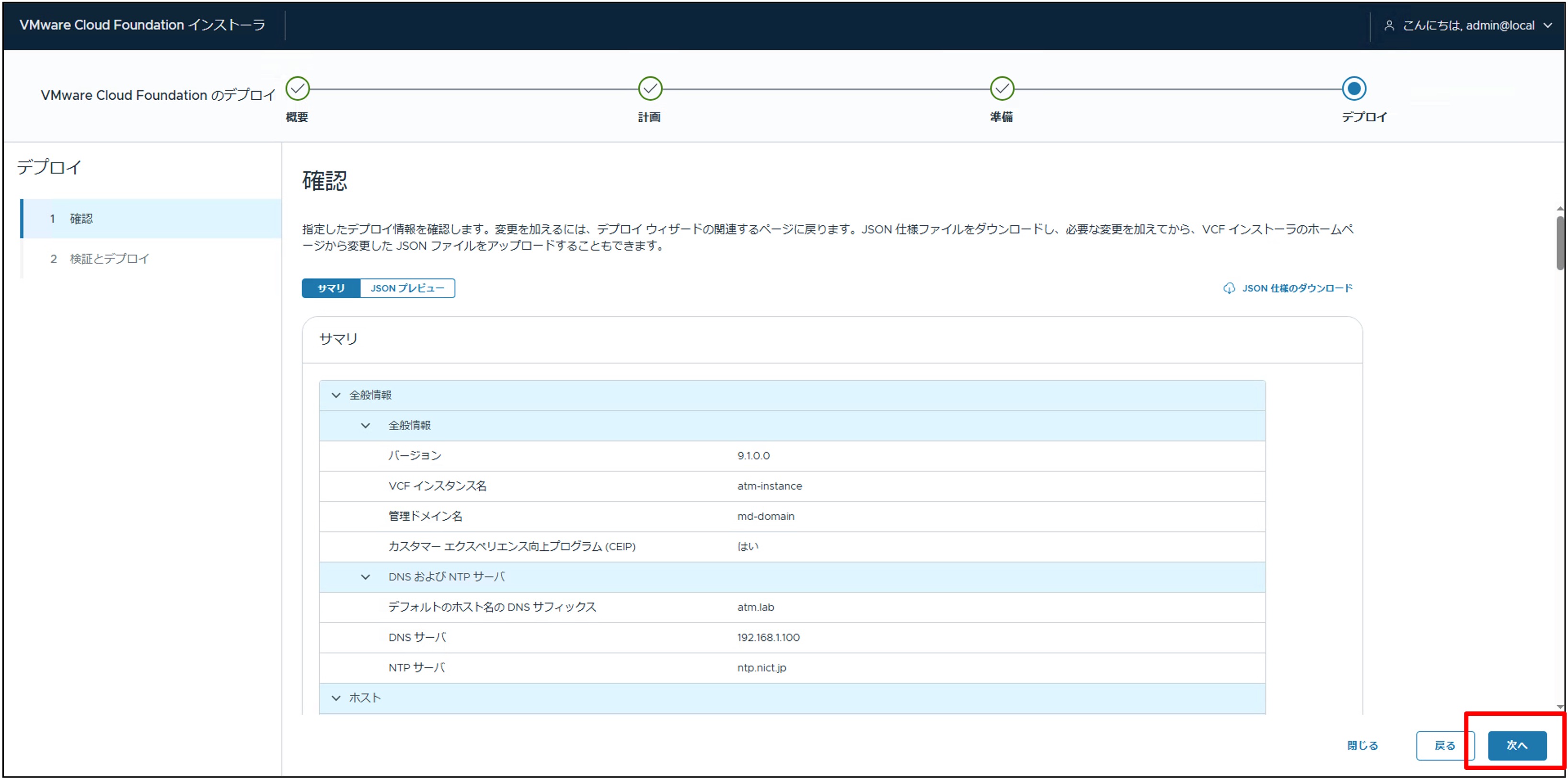
入力した内容に問題がないかを確認し、問題なければ「次へ」をクリックして事前チェックに進みます。
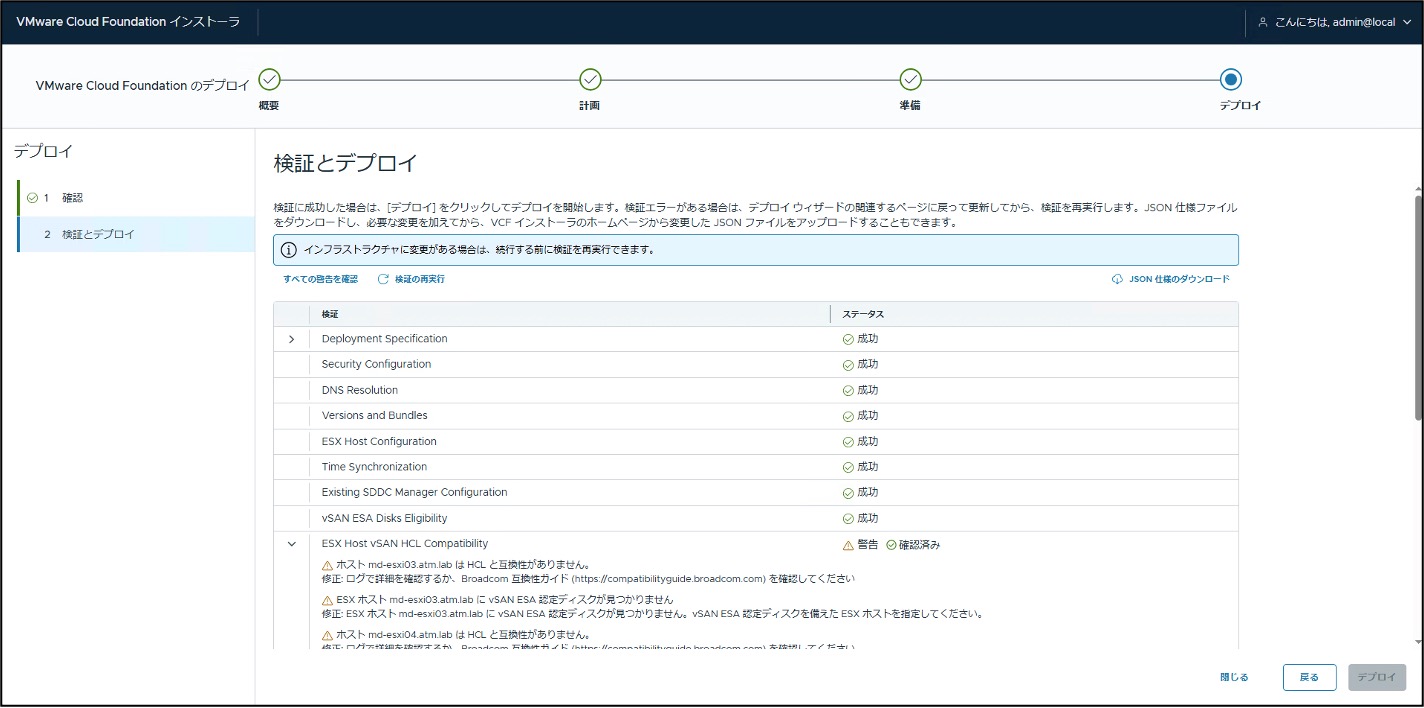
事前チェックのステータスが"成功"になればデプロイへ進むことができます。
ステータスが"警告"の項目については、内容を確認した上で「確認」をクリックすると、先へ進むことができます。
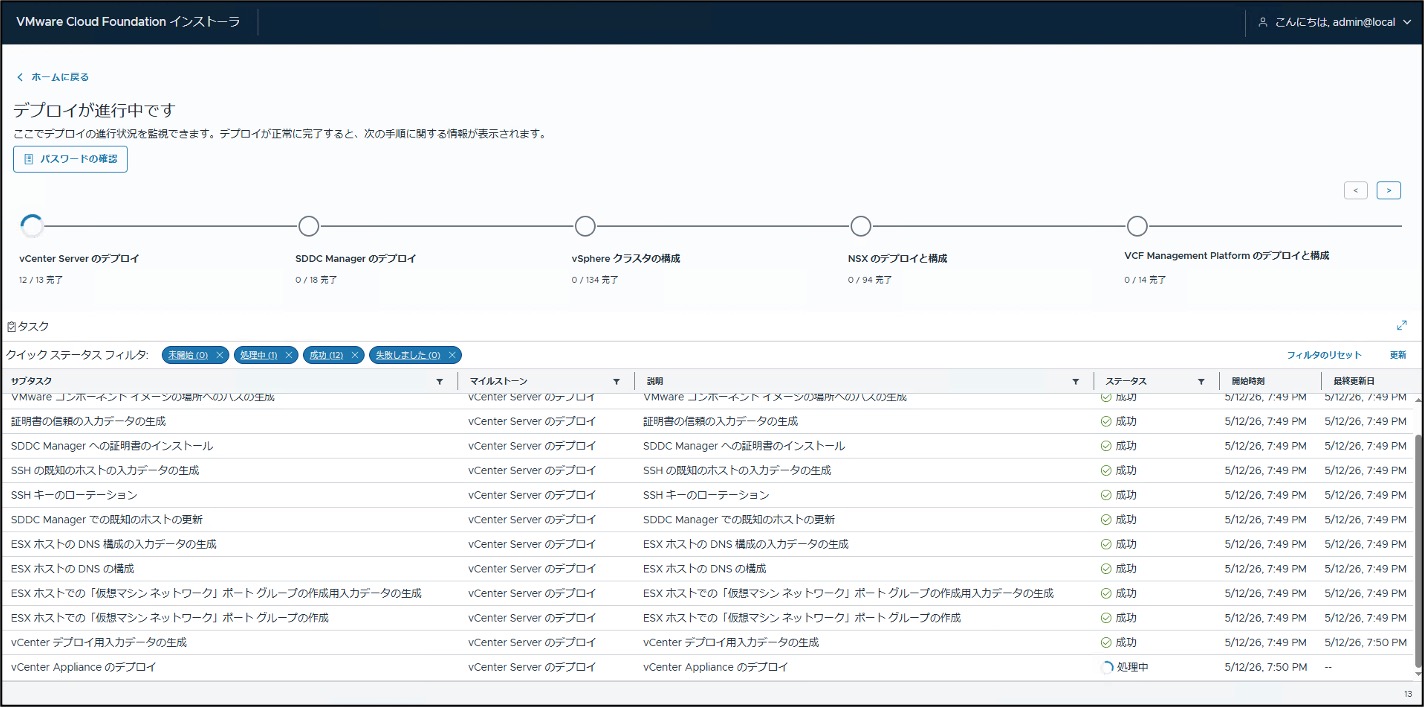
デプロイが開始されると、下記の画面で進行状況が把握できます。
全てデプロイが完了すると下記の画面になります。これでVCF 9.1の新規構築は完了です。画面にある「VCF Operationsユーザーインターフェースを開く」をクリックすることで、VCF Operationsのログイン画面へ飛ぶことができます。
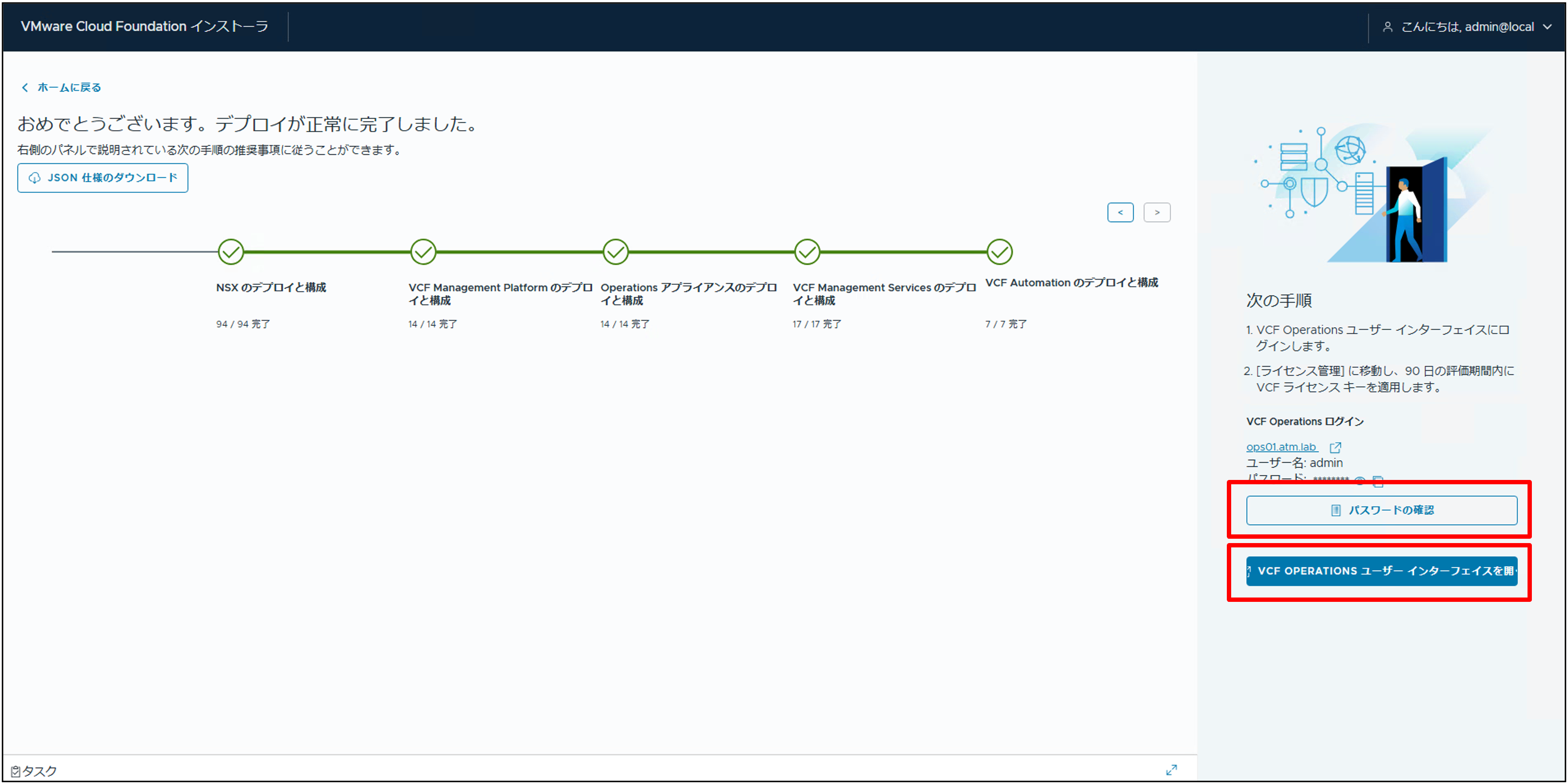
この先はVCF Operationsにログインし、各操作を行なっていくことになります。
以上でVCF 9.1の新規構築の手順が完了となります。
関連記事はこちら
著者紹介
SB C&S株式会社
ICT事業本部 技術本部 第1技術統括部
第1技術部 1課
大塚 亜人夢 - Atomu Otsuka -
VMware vExpert