
Copilot Coworkとは?正式リリースされたMicrosoft 365 Copilotの業務実行型AIを解説【料金・使い方】
公開日
最終更新日
- ★ この記事は10分くらいで読めます。

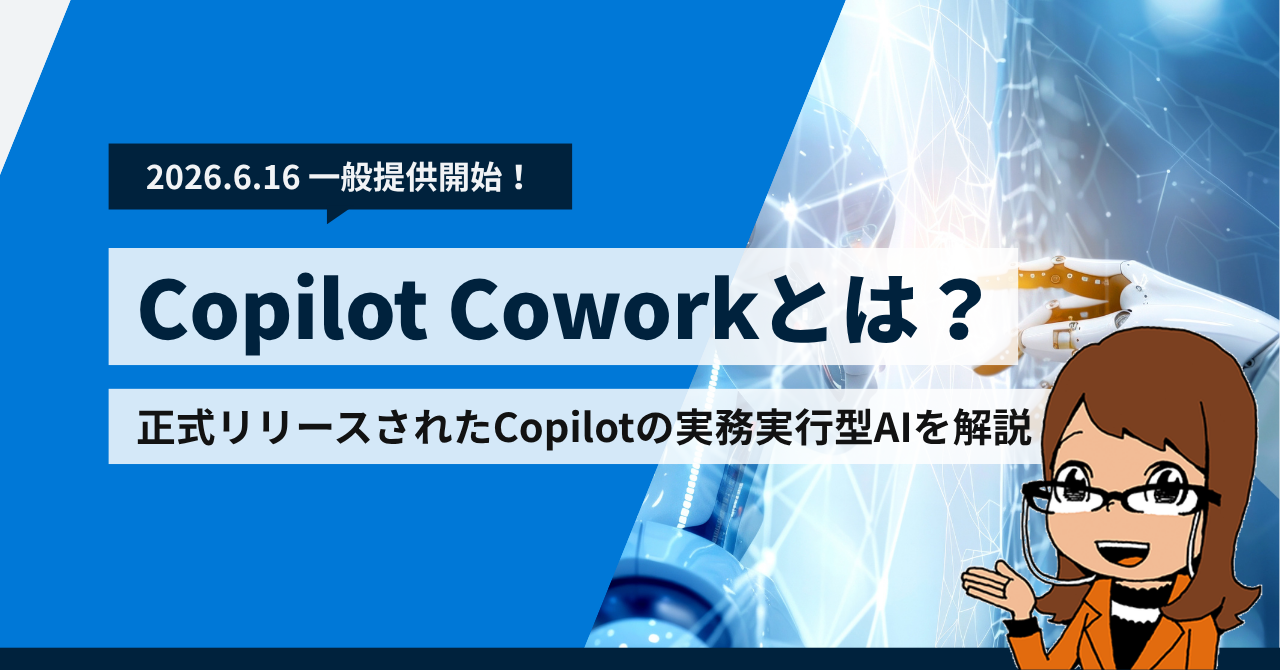
こんにちは、Microsoft 365相談センターを運営している五味です。2026年6月16日、ついにCopilot Coworkの一般提供開始がMicrosoftから発表されましたね!
事前の噂通り、利用料金はCopilot クレジットを消費(前払い or 従量課金)でしたね。定額制の方がありがたいというユーザーからは少し残念かもしれませんが、それでもCopilot CoworkはMSのAIのレベルを一段上に押し上げるような存在と注目されています。
そこで今回は、今回新しくリリースされたCopilot Coworkとは何か、プランや料金体系がどうなっているのか、どんなことができるのか、などCopilor Coworkの全容を分かりやすく解説していきます。
販売店ご担当者さまはもちろん、エンドユーザーの契約ご担当者さまやIT管理者の方も、ぜひ最後までお付き合いくださいね。
目次
1. 【結論】Copilot Coworkとは「業務実行型AI機能」
時間のない方向けに、まずは結論からお話しすると、Copilot Coworkは、Microsoft 365 Copilot向けに正式リリースされた「業務実行型AI機能」です。
従来のCopilotが文章作成や情報整理などの"支援"を中心としていたのに対し、Copilot Coworkは複雑な業務をステップに分解し、複数ツールを横断しながら実行し、成果物まで返す点が大きな特徴です。
Microsoftは2026年6月16日、このCopilot Coworkの一般提供開始を発表しました。これにより、Microsoft 365 Copilotを利用する企業は、業務自動化やAIエージェント活用をより実務に近い形で進められるようになります。
一方で、Copilot Coworkは従来のCopilotライセンスだけで完結する機能ではなく、Copilot Creditsを用いた使用量ベースの課金が発生します。そのため、導入時には「何に使うか」「どの部門から始めるか」「どの程度のコストを許容するか」を事前に整理することが重要です。
次の項目からは、じっくりCopilot Coworkについて解説していくので、お時間がある方はぜひ引き続きお付き合いくださいね!
2. Copilot Coworkとは何か?
(1) Copilot Coworkって何?従来との違いは?
Copilot Coworkとは、Microsoft 365 Copilotに追加された"業務実行型"のAI機能です。業務実行型、と言ってもちょっとうまく想像がつかないと思うのでもう少し背景から考えてみましょう。
ChatGPTなどの他社AIや、従来のMicrosoft 365 Copilotは国内企業でも普及してきています。
しかし実際にAIを利用し始めた企業の現場では...
- AIは便利だが、最終的には人が作業している
- 複雑な業務は"つなぎ合わせ"が必要
- 分析〜実行までの工数が依然として大きい
こうした課題が浮き彫りになってきたはずです。(まぁそれでも、あるだけで非常に助かるのですが...)
従来のAIはあくまで「人の作業を支援するAI」であって、あなたの代わりに「仕事を代行するAI」ではなかったんですよね。
今回登場したCopilot Coworkは「AIが仕事を最後までやり切る」というコンセプトで設計されているのが従来との違いなのです。もう少し詳しく考えてみるとこんな感じでまとめられそうです。
| 従来のCopilot | Copilot Cowork | |
|---|---|---|
| 主な役割 | 業務支援・思考支援 | 業務実行・タスク遂行 |
| 利用イメージ | 質問への回答や文章を作ってもらう、要約してもらう | ユーザーが業務を依頼し、成果物を受け取る |
| 処理内容 | 単発の回答や下書き作成 | 複数ステップの長時間タスク |
| 向いている業務 | メールや文書の作成、アイデア出し、ホワイトペーパーなどの原稿執筆など | リードや営業データなどの大量なデータの整理や分析、それを基にしたレポートの生成など |
| 特長 | 人が他に作業する前提での支援 | AIが自分で作業を進める |
(2) Copilot Coworkはいつ正式リリースされた?
Copilot Coworkは、Microsoftによって2026年6月16日に一般提供開始が発表されました。
一般提供開始により、AI(Copilot Cowork)を実際の業務プロセスに組み込みやすくなりました。
ただし、利用にはMicrosoft 365 Copilotのライセンスや管理者による有効化、課金設定、アクセス制御などが関係します。そのため、導入前にはライセンス条件や利用部門、想定コストを確認しておくことが重要です。
(3) Copilot Coworkで何ができる?
Copilot Coworkは、Microsoft 365環境内の情報やツールを活用しながら、複雑な業務を実行できます。
例えば、営業の売り上げデータをAIに分析してほしいと思った時、そのあとにはいろいろなプロセスがありますよね。従来であれば単に「このデータを分析して」と依頼してきましたが、Copilot Coworkを使えば...
- 営業案件の整理
- パイプライン分析
- 失注理由の分類
- 優先度の高い案件の抽出
- 顧客別フォロー施策の提案をpptにレポート化
まで、そのあとに続く一連の作業をまとめて実行させることができるようなイメージです。

3. Copilot Coworkの使い方
(1) まずはCopilot Coworkの有効化からはじめよう
Copilot Coworkはデフォルトでは使えません。(機能がOFFになっています)
①管理者側:まず利用できるようにする
- Copilotライセンス(Microsoft 365 Copilot)の付与
- Copilot Coworkを有効化(初期OFF)
- 利用ユーザー・部門を指定
- 予算・上限(Copilot Credits)を設定
② ユーザー側:どこから使うのか
Coworkは、WordやExcelなどのOfficeアプリから直接使うものではありません。
Microsoft 365 Copilotのアプリ、チャット画面からアクセスします。
- Copilotのアプリを開く
- 例えば「このフォルダ内の営業資料を全部比較して、競合との差分と改善ポイントをレポート化して」といったように、やりたい仕事を"まとめて"依頼
(2) 想定ユースケース
といっても、どんな指示を与えられるのか、悩む方もいらっしゃいますよね。
そこで、例えばこんな指示ができるよ、というのを考えてみました!
■ 指示例1:営業案件分析
営業案件データを分析して、失注理由を分類してください。
そのうえで、優先的にフォローすべき案件を抽出し、担当者別に次のアクション案をpptでレポートにまとめてください。
■ 指示例2:マーケティング施策の振り返り
このファイル内ににある直近3か月のキャンペーン結果を確認し、チャネル別の成果、改善点、次回施策の提案をpptのレポート形式でまとめてください
Copilot Coworkをうまく使うには、「何を見て」「何を判断し」「どの形式で出力してほしいか」をセットで伝えることが重要です。たとえば、参照してほしいデータやファイル、分析してほしい観点、優先順位の基準、出力形式、利用目的、期限や前提条件など、指示が具体的であるほど、実務で使いやすい成果物を得やすくなります。
4. Copilot Coworkの料金体系
(1) ベースライセンス+Copilot Creditsによる従量課金
Copilot Coworkの利用には、ベースライセンス(Microsoft 365 CopilotまたはCopilot Business)の契約が前提となります。
そのうえで、Coworkの実行量に応じてCopilot Creditsが消費されます。
(2) コストを決める主な要素
Copilot Coworkの料金は、主に以下の要素によって決まります。
| 要素 | 内容 |
|---|---|
| モデル利用 | AIモデルを利用した処理量 |
| コンテキスト取得 | 社内データや関連情報を取得する処理 |
| ツール呼び出し | Outlook, Teams, ファイルなどのツール操作 |
| ランタイム | タスクの実行時間 |
つまり、軽いタスクであれば消費するCopilot クレジットは少なく、複雑で長時間のタスクほど多くのクレジットを消費する可能性があるということですね。
(3) 支払い方式
Copilot Coworkの支払い方式には、利用量に応じて支払うPayGoと、一定の利用量を事前にコミットするP3があります。PayGoでは、1 Copilot クレジットあたり0.01ドルとして課金されます。P3は一定の利用量を事前に確保することで、利用規模に応じた割引を受けられる方式です。
小規模な検証やPoCではPayGoで開始し、本格展開時にはP3を検討する、といった進め方が考えられますね。
(4) 料金設計で注意すべきポイント
いずれにせよCopilot Coworkは「従量課金制」ということですから、便利だからといって無計画に使うと、想定以上にクレジットを消費してしまう可能性を孕んでいるわけです。そのため企業利用ではコスト管理が重要となりますよね。
Microsoft 365の管理者なら、Microsoft 365管理センター上で、Copilot Coworkの利用を制御したり、支出上限や利用アラートを設定できますので、Copilot Cowork利用を検討している企業のIT管理者さんは必ずチェックしましょう!
ちなみに、Copilot Cowork の支出上限や利用アラートは、Microsoft 365 管理センターの「Copilot > Cost Management」から設定します。
テナント全体・特定グループ・ユーザー単位の月間上限(hard cap)や、しきい値到達時のメール通知をポリシーとして設定できますよ。やり方も以下簡単に説明しますので参考にしてみてくださいね。
■ 最初の全体ポリシーを作るときの操作手順イメージ
- Microsoft 365 管理センターに管理者権限でサインイン
- 左メニューで Copilot
- Cost Management を開く
- Get Started を選択
- 課金方法を選択
- 「Set the monthly spending limit for this policy」で
- 無制限
- 制限あり
のどちらかを選ぶ - 必要なら「Select the monthly spending limit for users」でユーザーごとの上限も設定
- 「Define alerts」で通知先メールアドレスとしきい値を設定
- Activate を押す
■ 特定部門やグループだけに上限とアラートを設定したい場合
初回セットアップ後、Configuration タブから追加ポリシーを作成します。Microsoft Learn では 「+Add spending policy」 を使うよう案内されています。
- Microsoft 365 管理センターに管理者権限でサインイン
- 左メニューで Copilot
- Cost Management を開く
- Configuration タブを開く
- +Add spending policy をクリック
- 対象を All users ではなく Specific groups に切り替える
- グループを選ぶ
- Set limits and alerts で
- ポリシー全体の月間上限
- ユーザーごとの上限(任意)
- アラートしきい値
を設定 - 必要な agents / services を選ぶ
- Review and create で作成
(5) 「料金が高いか安いか」より「どの業務をどれだけ削減できるか」で考えよう
AIの話になるとやはり今以上にIT予算が上昇することを気にされる方は多いですよね。
ことCopilot Coworkに関していえば、ベースライセンスにさらに従量課金まで乗ってくることもあり、料金がどうなるのか、高いのか安いのか...というところに目が行きがちな気持ちも分かります。
しかしCopilot Coworkを導入する際は、単に「料金が高いか安いか」よりも、「どの業務時間をどれだけ削減できるか」で考えることが重要なのではないかな、と思います。
たとえば、毎週数時間かかっていた営業レポート作成や、複数部門をまたぐ資料整理を短縮できるのであれば、その空いた時間で別の業務を実施できたり、残業が減るなどの効果が期待できます。
もちろん一方で、単純な文章作成や軽い要約だけに使う場合は、通常のMicrosoft 365 Copilotで十分なケースもあります。
自社の業務の棚卸をしっかり行って、費用対効果が出せる形で導入したいですね。
5. Copilot Coworkはどんな企業や部門に向いている?
Copilot Coworkは、データ量が多く、複数の業務プロセスをまたいで作業している企業に向いています。例えば以下のような企業や部門では特に向いていると言えそうです。
- Microsoft 365 Copilotをすでに利用している
- 営業、マーケティング、企画、管理部門で資料作成が多い
- 社内データやファイルが多く、情報整理に時間がかかっている
- レポート作成や分析業務が属人化している
- 定型業務の自動化を進めたい
- AIエージェントを業務プロセスに組み込みたい
- 部門横断の情報共有や意思決定を効率化したい
6. 導入のメリットと注意点
Copilot Coworkには大きなメリットがありますが、企業導入では注意すべき点もあります。ここで今一度導入のメリットと注意点を可視化してみましょう。
(1) 導入のメリット
①業務時間の削減
複数資料の確認、情報整理、分析、レポート作成などにかかる時間を削減できます。特に、毎週・毎月繰り返し発生する定型業務では効果を見込みやすいでしょう。
②複雑な業務の自動化
単純な文章生成だけでなく、複数の作業を組み合わせた業務を実行できるため、AI活用の範囲が広がります。
③属人化の解消
特定担当者に依存していた資料整理や分析業務を、一定の手順で実行しやすくなります。業務の標準化にもつながります。
④意思決定のスピード向上
必要な情報を短時間で整理できるため、会議準備や経営判断に必要な材料を集めやすくなります。
(2) 導入時の注意点
①コスト管理が必要
Copilot Coworkは使用量ベースで課金されるため、利用状況を把握し、支出上限やアラートを設定することが重要です。
②業務設計が必要
「何でもAIに任せる」のではなく、どの業務を任せるのか、どこで人が確認するのかを決める必要があります。
③アクセス権限の整理
Copilot Coworkは社内データを参照するため、Microsoft 365内のアクセス権限が適切に整理されていることが重要です。
④出力内容の確認
Copilot Coworkにおいても、生成・整理された成果物は、そのまま使うのではなく、担当者が確認する運用が必要です。特に、顧客向け資料、契約関連文書、経営判断に関わる資料では、人によるレビューが欠かせません。
7. Copilot Cowork導入前チェックリスト
Copilot Coworkを導入する前に、以下の項目を確認しておきましょう!
- Microsoft 365 Copilotのライセンス契約は十分か
- Copilot Coworkを利用できる環境か
- 管理者が有効化・アクセス制御できる体制になっているか
- 利用対象の部門やユーザーを決めているか
- Coworkに任せたい業務範囲を整理しているか
- コスト上限やアラート設定を検討しているか
- Copilot クレジットの利用量を把握する方法を決めているか
- 社内データのアクセス権限が整理されているか
- AIの出力内容を誰が確認するか決めているか
- PoCの評価基準を設定しているか
8.Copilot Coworkに関するよくある疑問・質問
Q1. Copilot Coworkは正式リリースされていますか?
はい。Microsoftは2026年6月16日に、Copilot Coworkの一般提供開始を発表しました。
Microsoft 365 Copilotを利用する企業向けに提供される業務実行型AI機能です。
Q2. Copilot Coworkは通常のCopilotと何が違いますか?
通常のMicrosoft 365 Copilotは、質問回答、文章作成、要約、資料作成支援などが中心です。
一方、Copilot Coworkは、複雑なタスクを分解し、複数のツールやデータを使いながら業務を実行し、成果物を返す点が特徴です。簡単に言えば、通常のCopilotは「業務を支援するAI」、Copilot Coworkは「業務を実行するAI」に近い役割を持ちます。
Q3. Copilot Coworkの利用には何が必要ですか?
Copilot Coworkの利用には、Microsoft 365 Copilotのライセンスが前提となります。
また、管理者による有効化、アクセス制御、課金設定、利用範囲の管理が必要です。導入前には、自社のライセンス状況やMicrosoft 365環境の設定を確認しましょう。
Q4. Copilot Coworkの料金はどう決まりますか?
Copilot Coworkは使用量ベースで課金されます。
料金は、モデル利用、コンテキスト取得、ツール呼び出し、ランタイムの4要素をもとにCopilot クレジットで算出されます。
軽いタスクは比較的少ないCreditsで実行できますが、複雑な分析や長時間タスクではCreditsの消費量が増える可能性があります。
Q4. Copilot クレジット(Copilot Credits)とは何ですか?
Copilot クレジットとは、Copilot関連機能やエージェント実行などで利用される使用量ベース課金の単位です。
Copilot Coworkでは、AIモデルの利用、社内データの取得、ツール呼び出し、実行時間などに応じてCopilot クレジットが消費されます。
Q5. Copilot Coworkは管理者が制御できますか?
はい。Copilot Coworkはデフォルトではオフになっており、管理者が有効化して利用範囲を制御できます。管理者は、ユーザーやグループ単位でアクセスを管理したり、支出上限や利用アラートを設定したりできます。
Q6. Copilot CoworkはPCを閉じても実行されますか?
はい。Copilot Coworkはクラウド上でタスクを実行するため、PCを閉じた後もタスクが継続されます。
長時間の分析や資料整理などを依頼し、後から結果を確認するような使い方が可能です。
Q7. Copilot Coworkは勝手にメール送信やTeams投稿をしますか?
重要なアクションについては、ユーザーの確認や承認を前提に運用することが重要です。
企業で利用する場合は、メール送信、Teams投稿、外部共有などのアクションについて、事前に承認ルールや運用ルールを決めておくと安心です。
Q8. Copilot Coworkはどの部門に向いていますか?
営業、マーケティング、企画、管理、情報システム部門などに向いています。特に、複数のファイルやデータを扱い、分析、整理、レポート作成、資料作成に時間がかかっている部門では効果を感じやすいでしょう。
Q9. Copilot Coworkはすぐ全社展開すべきですか?
最初から全社展開するよりも、まずは特定部門でPoCを実施するのがおすすめです。営業レポート作成、会議準備、マーケティング施策分析など、効果を測りやすい業務から始めることで、コストと効果のバランスを確認しやすくなります。
9. まとめ
いかがでしたか?今回は2026年6月16日についに一般提供(GA)された「Copilot Cowork」について、全般的な知識をまとめてみました。
従来のCopilotが「思考支援」や「作業支援」を中心としていたのに対し、Copilot Coworkは、複雑なタスクを分解し、複数ツールを横断しながら業務を実行し、成果物を返す点が大きな特徴です。Copilot Coworkは、企業内の業務プロセスを実行するAIエージェントとして、Microsoft 365活用の幅を大きく広げます。
一方で、従量課金、アクセス権限、業務設計、出力確認など、導入前に整理すべきポイントもあります。
そのため、まずは特定部門や特定業務でPoCを行い、効果とコストを確認しながら展開するのが現実的です。
SB C&Sが運営するMicrosoft 365相談センターでは、Copilot Coworkだけでなく、Microsoft 365の様々なライセンスの法人でのご導入に際してのご相談をいつでも受け付けています。専任のスタッフが皆様のお悩みにすばやく回答を差し上げますので、導入検討のご相談もぜひお気軽にお寄せください。
- ※ 導入後のお問い合わせは、販売店さま、もしくは購入後の問い合わせ窓口までお願いいたします。
それではまた、次回のブログでお会いいたしましょう!
この記事の執筆者

製品情報に関する記事












注目の記事











人気の記事
カテゴリ一覧
製品についてのお問い合わせ
導入検討にあたって
情報収集中の方へ
Microsoft 365導入にあたって情報収集中の方に嬉しいホワイトペーパーをご提供しています。
導入でお困りの方へ
Microsoft 365導入にあたって不明点などございましたら、Microsoft 365相談センターへ。Microsoft 365に精通したスタッフが皆さまからのお問い合わせをお待ちしております。