活用方法
画像

公開日

最終更新日

調べてみたら、「これって、もしかしてだけど、とっても使えるんじゃないの!?」という 【Excel Services】機能を本日はご紹介します。

【Excel Services って使えるんじゃないの?って感動するポイント!】

★『理由その1:ExcelがWebで公開できる!!』

Excelって社内のいろんな業務で使われていますよね。 実績データやお問合せ内容をExcelで共有しています。

そんなみんなで共有してるExcelをSharePoint Onlineで全社共有してたりしますが・・・こんな要望があがってきます。 ・ファイルの中身をスグ見たい! ・Office Online(Office Web Apps)で開くのが遅い! ・Excelが苦手な人にも簡単に公開したい!

そんな時に使えるんじゃないの?というのが・・・ Excel Servicesを使ってExcelをWeb上で公開/表示!です。

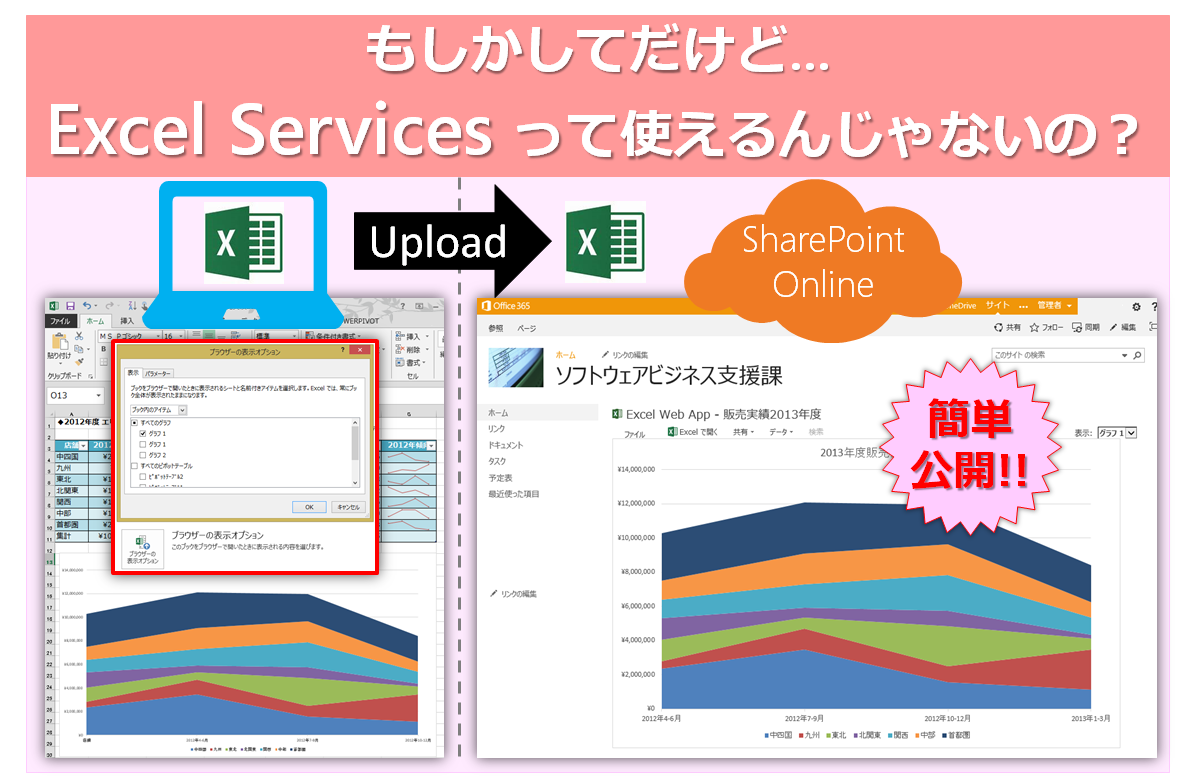
Excel Servicesは、Office 365 最上位プランE3/SharePoint Online Plan 2に含まれる機能の1つです! この機能を使えば、普段使っているExcelをSharePoint Onlineの画面上にそのまま中身(ブック/シート/グラフ)を表示できます。

ExcelファイルはSharePoint Online上に保管しておくだけ! あとはExcel Servicesの設定をすれば、Web画面上にExcelが表示されます!! (添付の画像を見てみてくださーい!)

Excelをイチイチ開かずにWeb画面上に表示できる便利な機能ですね。

★『理由その2:よくあるダッシュボード!ってヤツが簡単に作れる!』

そんなExcel Servicesを使えば・・・

よく上司に言われる「ダッシュボード」や「コックピット」みたいな一目でリアルタイムに見れるヤツ! が簡単に作れちゃいますよー!

「Excel Services を使った現場の見える化ができまーす!」 現場:日々、SharePoint Online上のExcelファイルのデータを更新! 上司:日々、SharePoint Online上のグラフでリアルタイムに最新の情報・状況を把握!

BI(Business Intelligence)って呼ばれる機能をOffice 365のSharePoint Onlineを使うことで簡単にできちゃいますよー!

★『理由その3:見るだけならタダ?、お得に使える!』

でもExcel Services を使うためには、最上位のOffice 365 E3、SharePoint Online Plan 2が必要なんでしょ。!? と思われがちですが、実がそうではないんです。

●Excel Services を設定する方: Office 365 E3、もしくはSharePoint Online Plan 2のライセンスが必要。

●Excel Services を見る方: Office 365 E3、もしくはSharePoint Online Plan 2のライセンスは不要。

これならお得に経営者/管理者向けダッシュボードや、社内FAQサイトが簡単に作成できちゃいますね。 本当にExcelさんって、どこまで便利なんですか...心から尊敬します。

参考情報:Excel Servicesを使ってExcelを共有する手順のご紹介 http://office.microsoft.com/ja-jp/sharepoint-server-help/HA102772301.aspx

この記事の執筆者

五味 愛子

SB C&S株式会社
ICT事業本部 クラウドプラットフォーム推進本部
クラウドプラットフォーム推進統括部 販売推進部 企画課 課長

2012年よりMicrosoft製品の販売促進およびBtoBマーケティングを担当。Microsoftクラウドの魅力を“現場目線で分かりやすく・楽しく伝える”ことをモットーに、販売代理店様とともに日本企業のクラウドシフトやDX促進に取り組んでいる。

活用方法に関する記事
Power AppsとPower Automateって何?どんな事ができる?プラン・価格まで一挙解説
Office 365で多要素認証(MFA)ってできる?
活用方法 Office 365で多要素認証(MFA)ってできる?
方式別!Exchange Onlineへのメール移行方法
活用方法 方式別!Exchange Onlineへのメール移行方法
初心者必見!Office 365のメール機能まとめ
活用方法 初心者必見!Office 365のメール機能まとめ
OneDrive for Businessの外部共有設定が、より分かりやすく便利に!
Office 365のライセンスは複数ユーザーで使い回すことができない?真相を解説
OneDrive for Business利用のメリット・デメリットと、利用禁止させる方法
OneDrive for Businessと同期するPCは制限できる?
活用方法 OneDrive for Businessと同期するPCは制限できる?
在宅推奨や訪問禁止でお客さまと会えないなら、オンラインで営業訪問しよう!
Teamsならオールインワン!Teamsの機能や強みをまとめてみました
どこまで設定すれば安心?OneDrive for Businessの安全対策~どんな事ができる?どうやって設定する?~
Teamsは無料の
活用方法 Teamsは無料の"Skype"と接続できる?
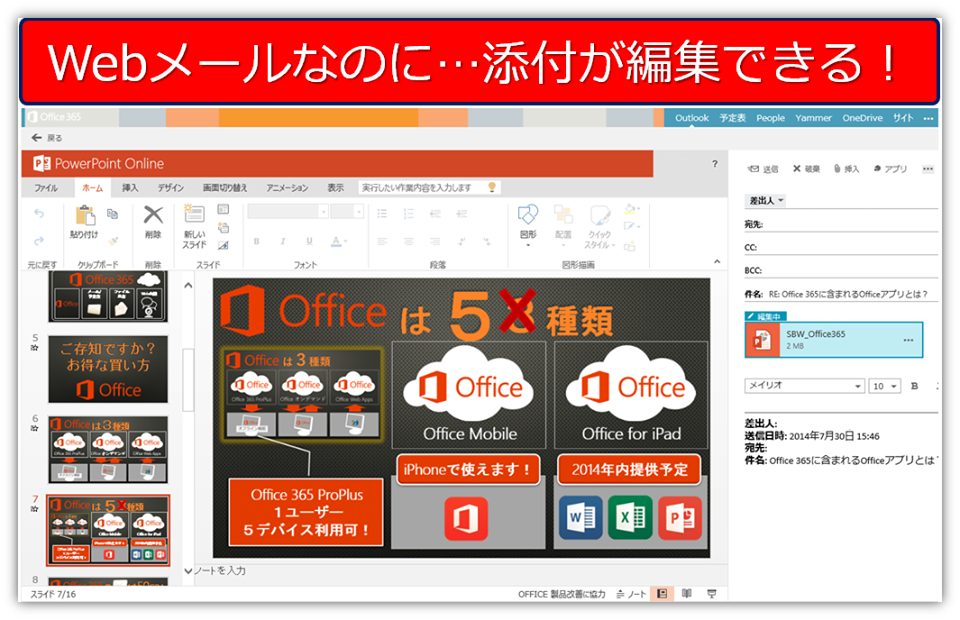
添付文書が見える!編集できる!驚きのWebメール(OWA)
Teamsに「既読」機能が追加!どんな機能かご紹介します
Office 365で事業継続計画(BCP)対策
活用方法 Office 365で事業継続計画(BCP)対策
【動画】Microsoft 365 Copilot で変わる毎日の業務
活用方法 【動画】Microsoft 365 Copilot で変わる毎日の業務
社内のファイルサーバーのファイルを一括でSharePointに移行する方法って?
知らないと損!?Exchange Onlineの4種類のアドレスを使いこなそう!
Teamsの新機能「ウェビナー」って何?ライブイベントとの比較や使ってみた感想
【動画】Microsoft 365 Business Premiumの魅力
活用方法 【動画】Microsoft 365 Business Premiumの魅力
SharePoint Onlineのサイト、選択式で同期可能に!
活用方法 SharePoint Onlineのサイト、選択式で同期可能に!
Teams(ライブイベント)でウェビナーを開催する手順・方法
GDPR対応の助けになる便利機能とは?
活用方法 GDPR対応の助けになる便利機能とは?
勉強会やセミナーのアンケートにも!Formsのススメ
今さら聞けないTeams の仮想背景の設定方法と、管理者側であらかじめ任意の画像を追加しておく方法(プレビュー版)
もう パスワード付きzip はやめよう!OneDrive for Businessでスマートなファイル共有
今からTeams使い始めるには? Office 365の利用状況に応じたTeams利用開始の方法
メール添付はもう古い!もっとスマートなファイル共有方法
ウェビナーが開催できるTeamsの「ライブイベント」とは?
新しい管理画面公開。ドメイン単位で外部共有制限!
「見せたいけどダウンロードはさせたくない」資料の共有方法
Teamsユーザー
OneDrive for Business にバックアップはできる?
活用方法 OneDrive for Business にバックアップはできる?
Teams向けYOUTUBEアプリ連携で動画コンテンツをスムーズに共有する方法
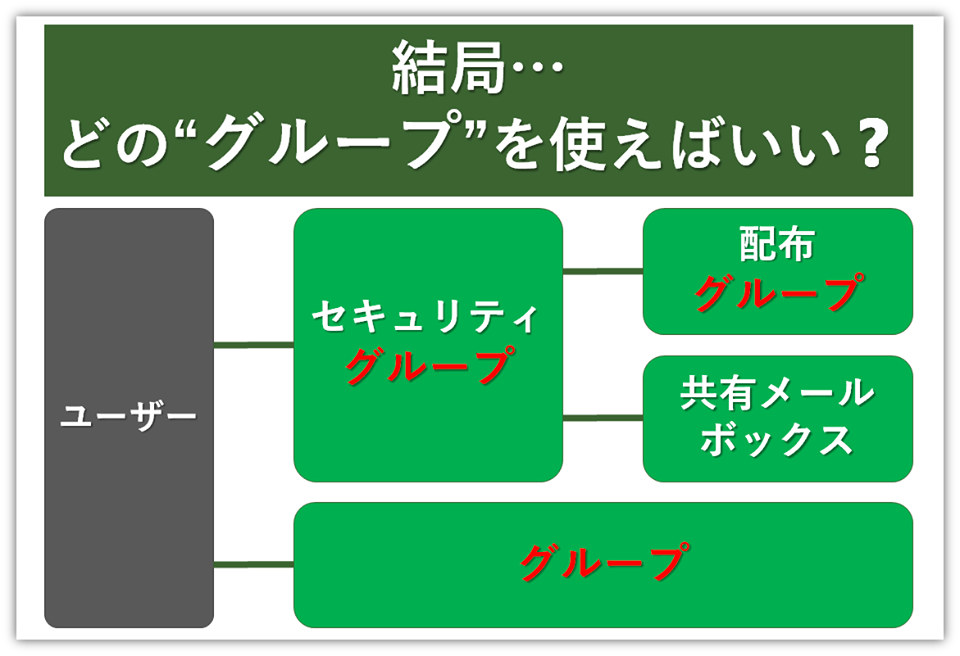
便利な「グループ」機能の使い分け方法
活用方法 便利な「グループ」機能の使い分け方法
コロナウイルスの蔓延で在宅勤務への対応が迫られる...!?対策はOffice 365で。
「パスワード付きリンク」でもっと安全・便利にファイル共有
Exchange Online / Outlookを利用しないでTeamsの会議予定を作成する方法
OneDrive for Businessの間違った使い方
活用方法 OneDrive for Businessの間違った使い方

注目の記事
SharePointの容量はどう決まる?確認方法まで徹底解説!
Microsoft 365コラム SharePointの容量はどう決まる?確認方法まで徹底解説!
5分でわかる!WSUS廃止とその移行(切り替え)先
IT管理者向け 5分でわかる!WSUS廃止とその移行(切り替え)先
Microsoft 365 Apps を共有PCで使うには?
IT管理者向け Microsoft 365 Apps を共有PCで使うには?
Copilot for Microsoft 365 対象製品拡大
製品情報 Copilot for Microsoft 365 対象製品拡大

製品についてのお問い合わせ

導入検討にあたって
情報収集中の方へ

Microsoft 365導入にあたって情報収集中の方に嬉しいホワイトペーパーをご提供しています。

導入でお困りの方へ

Microsoft 365導入にあたって不明点などございましたら、Microsoft 365相談センターへ。Microsoft 365に精通したスタッフが皆さまからのお問い合わせをお待ちしております。