
OneDrive for Businessの間違った使い方

公開日
最終更新日
**編集部注** 2015年3月3日に公開された記事を再編集したものです。
こんにちは、Office 365相談センター の五味です。
Office 2007のサポート終了(EOS)が迫っているからか、最近はOffice 365のBusinessやProPlusを検討されているという方も多いですね。
同時に、BusinessやProPlusに(頼まなくても)ついてくる「OneDrive for Business」の使い方について、悩む声も聞こえてきます。
OneDrive for Businessといえば個人用のストレージですが、1ユーザー 1TB というかなり大きな容量を付与されているだけに、何にでも使えると思っていると、実は落とし穴が潜んでいるんですよ。
この記事では、OneDrive for Businessのよくある間違った使い方と、その場合の最適な対応についてご案内します。
目次
- OneDrive for Businessの三大間違った使い方
(1)×NG:容量が重すぎるファイルをあげる
(2)×NG:全社共有用のストレージとして使う
(3)×NG:ファイルサーバーのバックアップとして使う - まとめ
OneDrive for Businessの三大間違った使い方
OneDrive for Businessのよくある間違った利用法がこちらです。 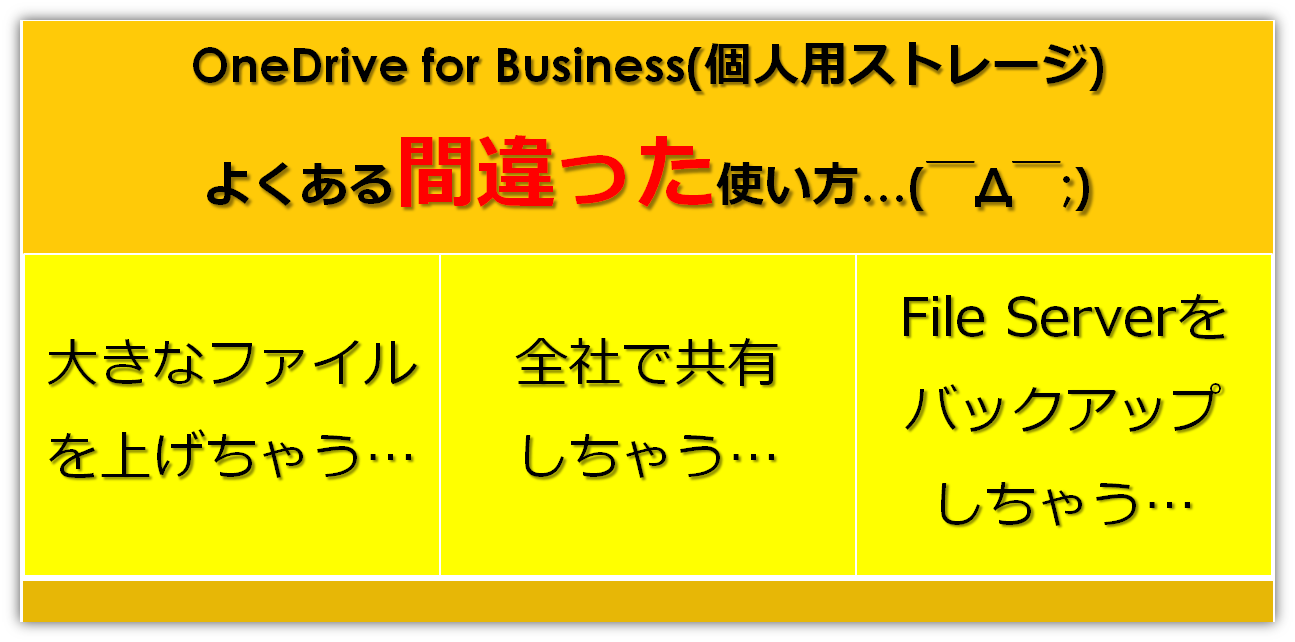
(1)×NG:容量が重すぎるファイルをあげる
OneDrive for Businessは1ファイルあたり15GBの制限があります。
動画ファイルなど、大容量のファイルをアップロードしようとすると、ファイルサイズが大きすぎてアップロードができないことがあります。
ファイルの容量に注意してアップロードしてください。
また、パソコンとOneDrive for Businessの同期を取っている場合、重いファイルが入っているフォルダを同期すればするだけパソコン自体のHDDの容量も食いますのでそこも気を付けてくださいね。重いファイルが入っているフォルダは同期しないという選択もできますよ。
※OneDrive for Businessのフォルダを開き、適当な場所で右クリック > メニューの中から、「同期するOneDriveのフォルダーを選択」
(2)×NG:全社共有用のストレージとして使う
Officeだけのパッケージプラン(Office 365 Business/ProPlus)をご検討/ご購入されているお客さまに多い、間違った使い方です。
個人用のOneDrive for Businessから、ファイル/フォルダーを全従業員に共有して使う「共有フォルダ」のような使い方は一見お得そうですが、OneDrive for Businessをファイル共有のストレージとして利用しようとすると、こんな使いにくさのデメリットがあります。
【OneDrive for Businessを全社共有用として使うデメリット】
・共有された側の従業員が「後で見よう」と思った時に、どこにファイルが公開されたか分からない
・ファイルやフォルダごとにいちいちアクセス権を設定しなければならず、手間がかかる
・共有された側の従業員は、共有されたデータ([自分と共有] ビューにあるファイル)を自分のPCに同期できない
ファイルの共有を前提に使うなら、SharePoint Online(全社用のファイル共有ストレージ。共有フォルダのイメージです)を使いましょう!
容量が足りない場合には、容量を買い足していただくことも可能です。
■参考■ SharePoint Online とは?
OneDrive for Business を「個人フォルダ」とするなら、SharePoint Onlineは、チームやグループで同じファイルにアクセスし、閲覧や編集などの共同作業をしたいという場合に便利な、「共有フォルダ」。
その他、社内向けのポータルサイトを作ったり、掲示板を作ったりと言ったことも可能。
SharePoint Onlineが使えるプランはこちら
※価格は全て1ユーザーあたり・月額・税抜きの金額です。
・単品プラン
- SharePoint Online Plan 1 540円
- ShaerPoint Online Plan 2 1,090円
・パッケージプラン
- Business Essentials 540円
- Business Premium 1,360円
- E1 870円
- E3 2,180円
- E5 3,590円
(3)×NG:ファイルサーバーのバックアップとして使う
ファイルサーバーやNASのファイルをOneDrive for Businessの同期アプリケーションを使って、OneDrive for Business上にバックアップデータをアップロードできたら便利ですよね。
しかし、OneDrive for Businessで同期できるファイルには、使用できない文字や無効なファイル名、ファイルの文字数などに制限があり、制限事項に該当すると同期(アップロード/ダウンロード)が止まってしまいます。
OneDrive for Business(SharePoint Onlineも同じです)で無効なファイル名とファイルの種類
■OneDrive for Businessのファイル名及びフォルダ名に使用できない文字
\、/、:、*、?、"、<、>、|、# 、%
■無効なファイル名またはフォルダ名
AUX、PRN、NUL、CON、COM0、COM1、COM2、COM3、COM4、COM5、COM6、COM7、COM8、COM9、LPT0、LPT1、LPT2、LPT3、LPT4、LPT5、LPT6、LPT7、LPT8、LPT9
この他、チルダ (~) で始まるファイル名またはフォルダー名もサポートされません。
■ファイル名とパスの長さ
ファイル名を含むパス全体の長さは400文字以内。文字数の上限を超えている場合は、エラー メッセージが表示されます。
■アップロードできない拡張子
こちらを参照してください。
このように、OneDrive for Businessをファイルサーバーのバックアップとしてご利用いただくには少々厳しい面があります。
ファイルサーバーのバックアップには、「Microsoft Azure」を使った方がコストも押さえられて使い勝手も良い可能性がありますよ。
Azureについて詳しく知りたい方は、Azure相談センターまでどうぞ!
まとめ
いかがでしたでしょうか。
【OneDrive for Businessの三大間違った使い方】
(1)×NG:容量が重すぎるファイルをあげる
⇒アップロードサイズは1ファイル15GBまで!動画ファイルなどは要注意。
(2)×NG:全社共有用のストレージとして使う
⇒「共有フォルダ」として使うならSharePoint Onlineを使いましょう!
SharePointはパッケージプラン(Business Essentials, Business Premium, E1, E3, E5)などにも含まれているので、最適なプランがわからない場合はOffice 365相談センターまでお問い合わせください。
(3)×NG:ファイルサーバーのバックアップとして使う
⇒アップロード出来ないファイルがあります。バックアップとして使うならAzureなどをご検討ください。
その他、OneDrive for Businessの導入検討の際のご質問・ご相談があれば、ソフトバンク コマース&サービスが相談するOffice 365相談センターまでお気軽にお問い合わせください。専門スタッフが丁寧にお答えいたします。
また、「どのプランが良いかわからない...」というあなたには、まずOffice 365診断チャートで自分がほしいプランを見てみるのもおすすめですよ。
■ホワイトペーパー好評公開中!■
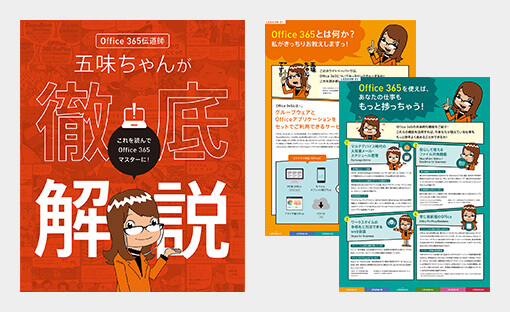
『Office 365伝道師五味ちゃんが徹底解説!Office 365』
Office 365の概要からオススメプラン、何に役立つの?という疑問を、分かりやすく解説します。
これを読めばあなたもOffice 365マスターに!
この記事の執筆者

活用方法に関する記事






















注目の記事














人気の記事



カテゴリ一覧
製品についてのお問い合わせ
導入検討にあたって
情報収集中の方へ
Microsoft 365導入にあたって情報収集中の方に嬉しいホワイトペーパーをご提供しています。
導入でお困りの方へ
Microsoft 365導入にあたって不明点などございましたら、Microsoft 365相談センターへ。Microsoft 365に精通したスタッフが皆さまからのお問い合わせをお待ちしております。